Guide 10 · Embranchements de scripts : 2 à 8 chemins selon la réponse du fan
Un script n’est pas toujours une ligne droite. Un embranchement attend la réponse du fan, puis le chatteur prend le chemin qui correspond : « oui », « non », « il hésite »…
Comment lire ce guide
Les écrans sont les vrais écrans de MYMIK sur le web, avec une agence fictive (« Agence Lumière »), des créatrices fictives (dont Emma) et des fans à pseudo fictif : aucune donnée réelle. La pastille noire numérotée et le contour violet montrent où cliquer ou regarder ; le même numéro est repris dans le texte.
L’ordre à retenir
- Ouvrez un script dans Diffusion › Scripts et cliquez Embranchement.
- Dites ce qu’on attend du fan, nommez chaque chemin (2 à 8), choisissez si MYMIK doit suggérer le bon.
- Ajoutez les messages de chaque chemin avec Message dans « … ».
- Relisez le résultat dans l’Aperçu du parcours.
0. Avant de commencer
Ce qu’il faut savoir en une minute.
Quand l’utiliser
- Quand la suite dépend de la réponse du fan : il a aimé ou non, son âge, un mot qu’il écrit.
- Exemple de l’écran : « Bonsoir 😊 » gratuit → photo à 15 € → embranchement « il a aimé ? » : chemin « oui » avec la vidéo à 30 €, chemin « non » avec une autre photo.
Ce qu’il faut savoir
- Un embranchement a 2 à 8 chemins, chacun avec un nom et une couleur.
- Rien ne part sans le clic du chatteur : MYMIK peut seulement lui suggérer le bon chemin.
- Après le choix, tous les chemins reprennent à l’étape suivante du script.
Prérequis
Créez d’abord le script et ses premiers messages (guide 9). L’embranchement se place à la suite des messages déjà présents.
1. Créer un embranchement
Ce qu’on attend, les chemins, la suggestion.
1. Ouvrez un script et cliquez « Embranchement »
Dans Diffusion › Scripts, ouvrez un script. À côté de Nouveau Pack ❶, le bouton Embranchement ❷ ajoute le point de choix à la suite des messages.
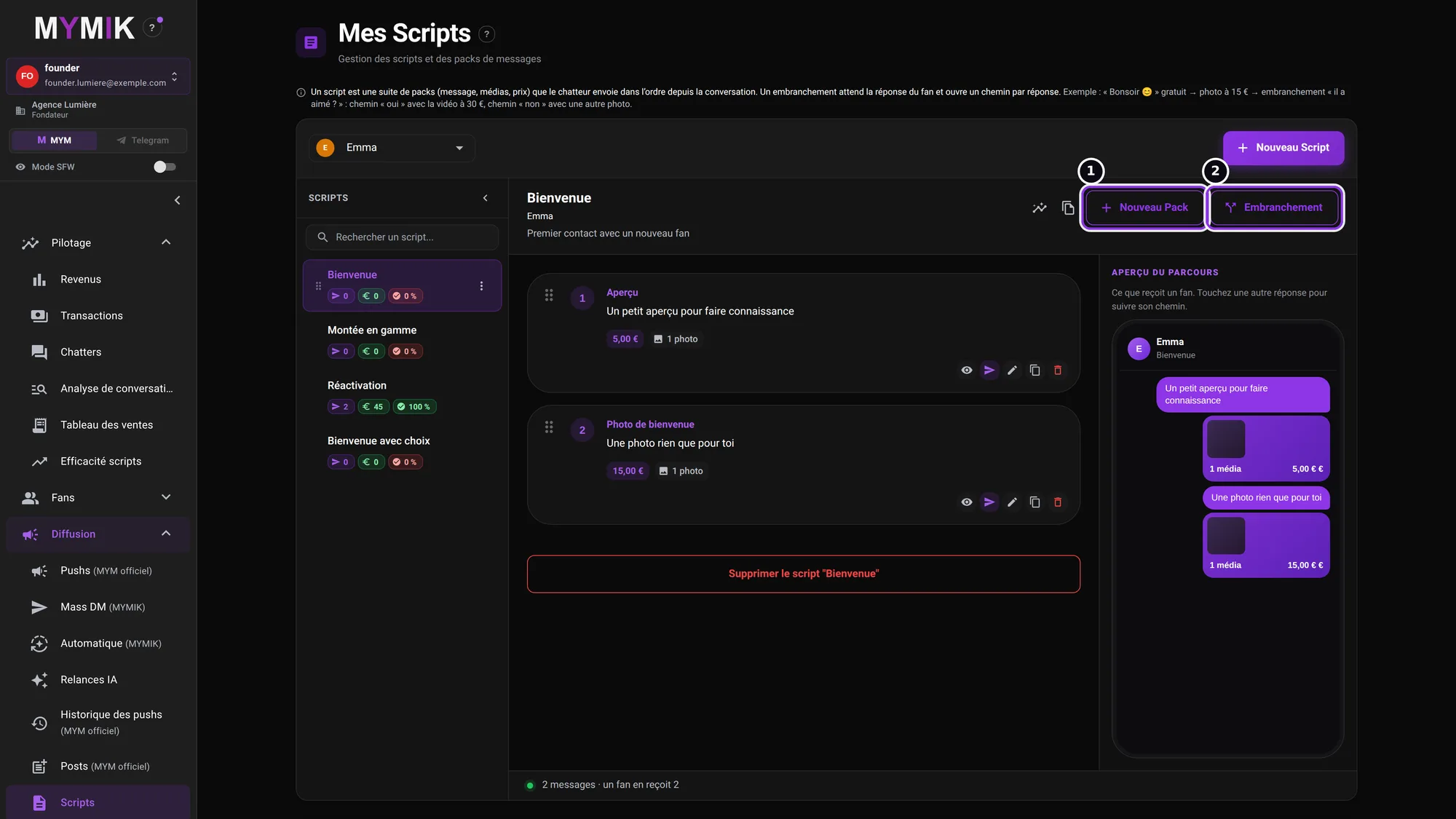 Le script « Bienvenue » : deux messages, pas encore d’embranchement.
2. Dites ce qu’on attend et nommez deux chemins
La fenêtre explique : « On attend la réponse du fan, puis le chatteur prend un chemin. MYMIK peut lui suggérer le bon. » Dans Ce qu’on attend ❶, écrivez la question ou la réponse attendue (ici « Il a aimé ? »). Nommez le chemin 1 ❷ et le chemin 2 ❸. Chaque chemin a une couleur.
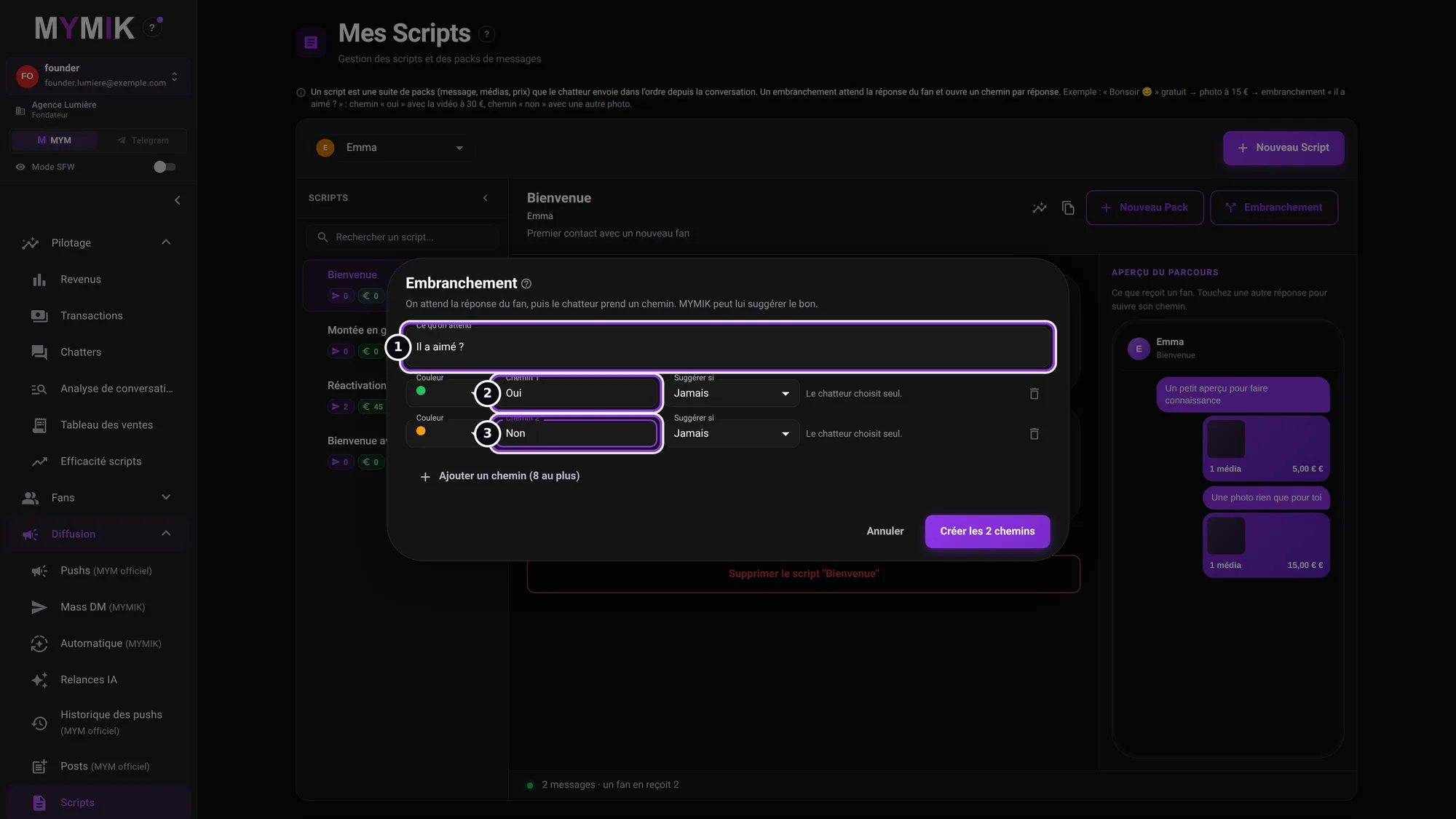 Deux chemins, « Oui » et « Non » (rien n’est créé pour cette capture).
3. Choisissez quand MYMIK suggère le chemin
Sur chaque chemin, Suggérer si ❶ propose trois choix : Jamais (le chatteur choisit seul), Il donne un âge ou Il écrit un mot.
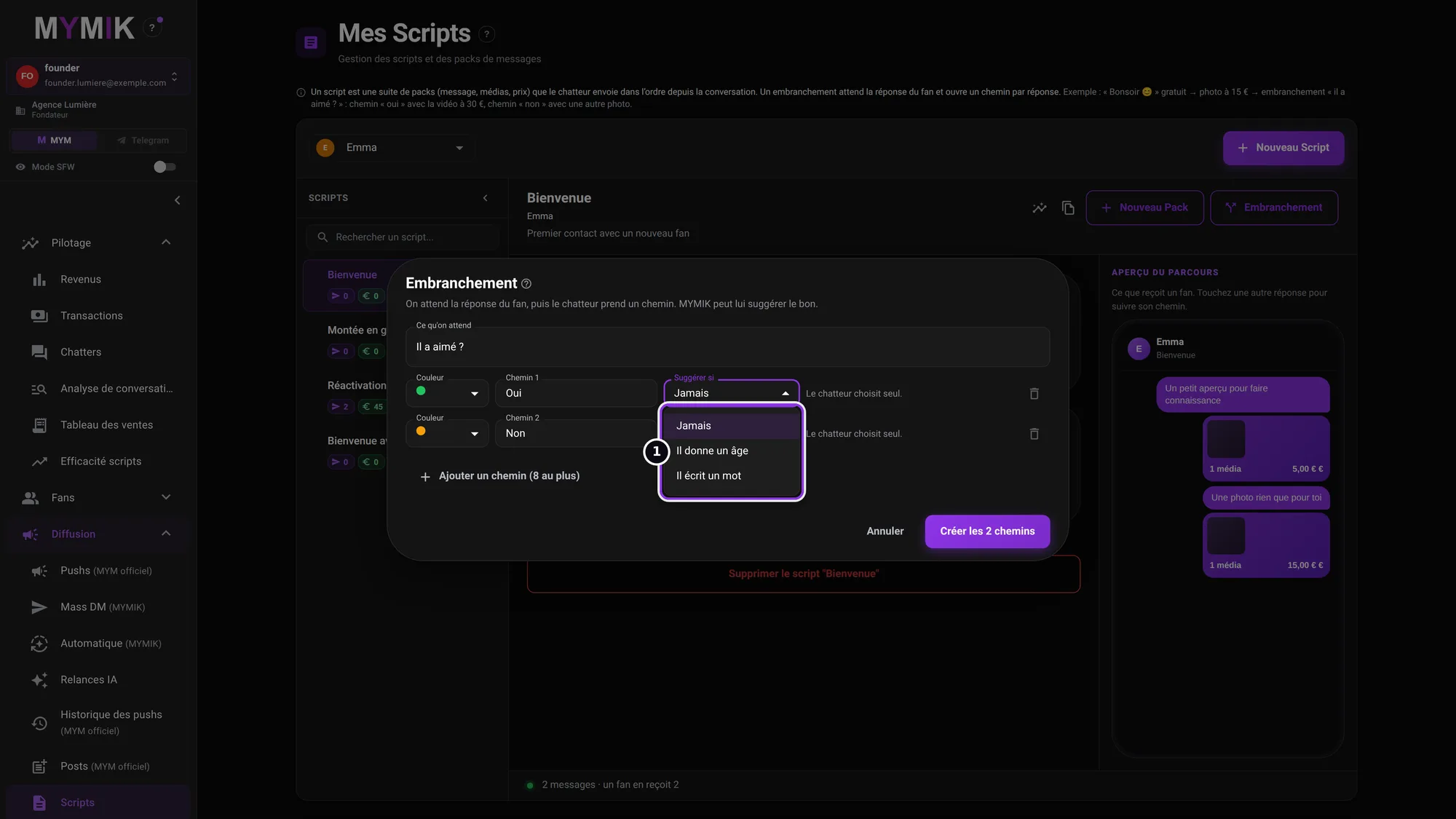 Les trois choix de « Suggérer si ».
4. Renseignez les mots (ou la tranche d’âge)
Avec Il écrit un mot ❶, saisissez les mots séparés par des virgules ❷ (1 à 20 mots). Avec Il donne un âge, indiquez une tranche De… À… (âge entier de 18 à 99). Quand la dernière réponse du fan contient un de ces mots, ou un âge dans la tranche, le chemin est présélectionné. Si deux chemins correspondent, rien n’est suggéré.
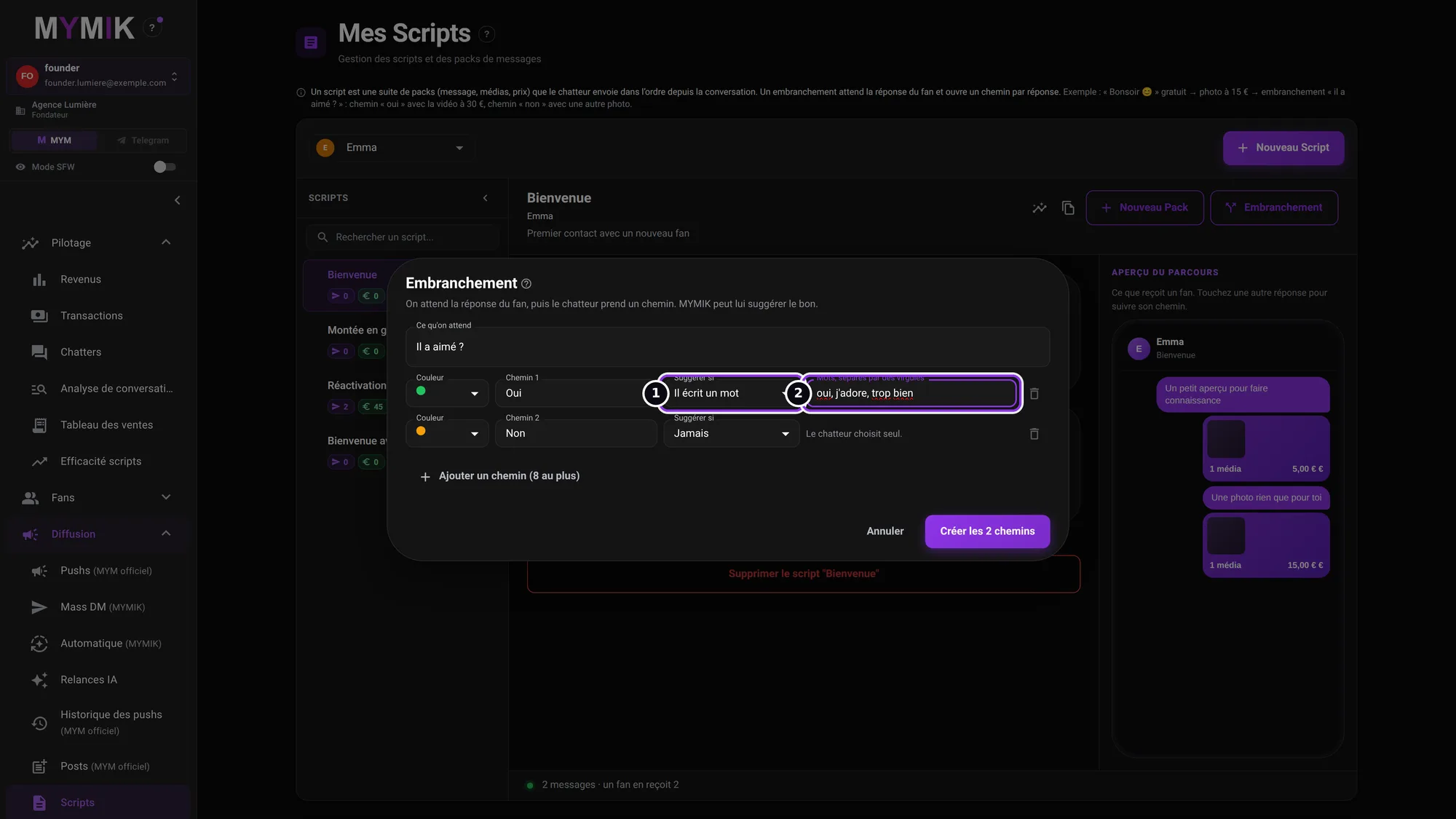 Le chemin « Oui » est suggéré si le fan écrit « oui », « j’adore » ou « trop bien ».
5. Ajoutez un chemin, puis « Créer les N chemins »
Ajouter un chemin (8 au plus) ❶ ajoute une ligne (ici « Il hésite »). Quand tout est nommé, le bouton Créer les 3 chemins ❷ crée l’embranchement dans le script.
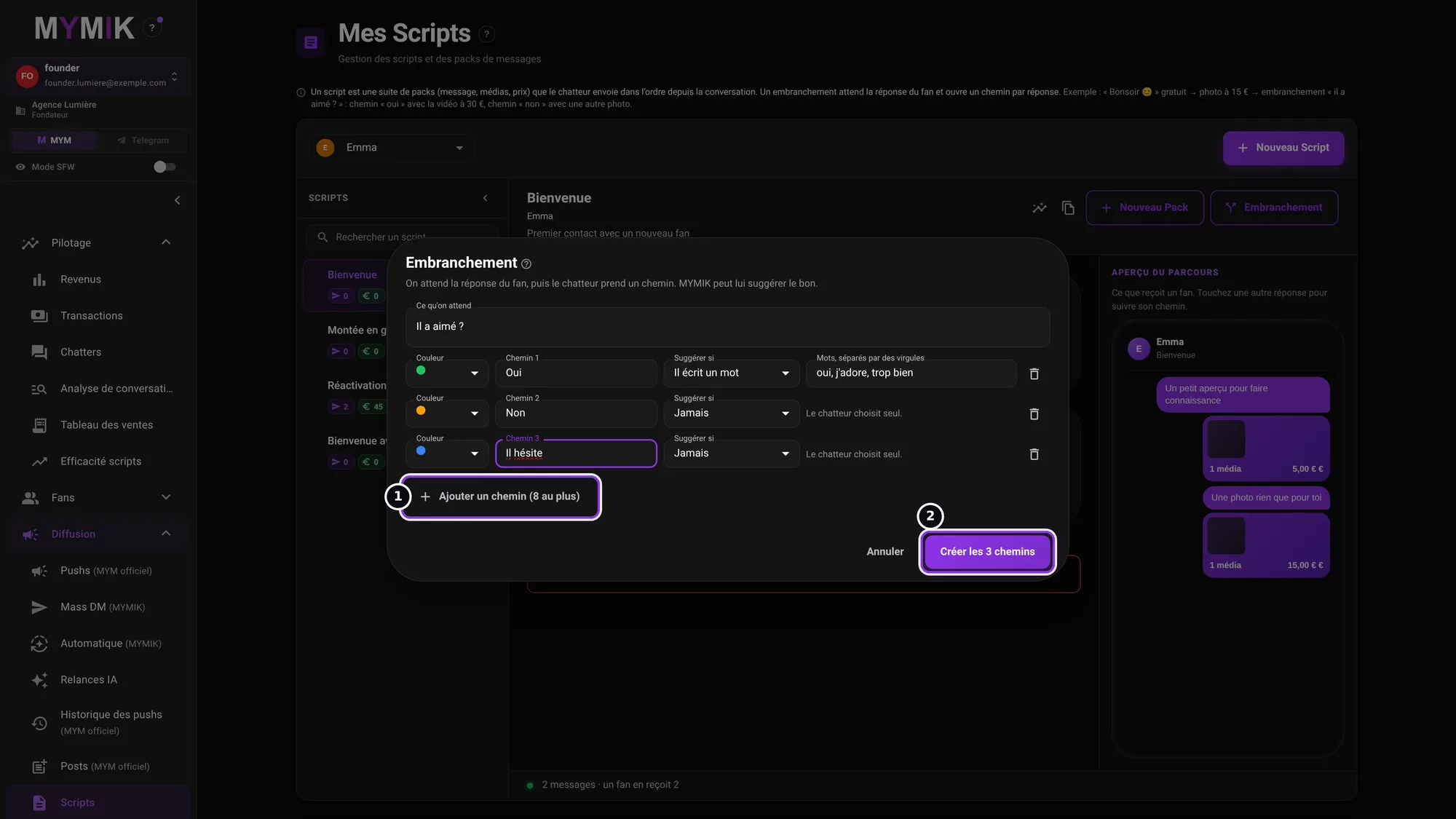 Trois chemins prêts à être créés (non cliqué pour cette capture).
2. Remplir les chemins
Chaque chemin a ses propres messages.
1. Repérez l’embranchement et ses chemins
Dans le script, un bloc Embranchement · Il a aimé ? ❶ apparaît à la suite des messages. Ses chemins sont des onglets colorés, avec leur nombre de messages (« Oui · 1 ») ❷. Message dans « Oui » ❸ ajoute un message à ce chemin. En bas du bloc : « Les 3 chemins reprennent ensuite à l’étape suivante ».
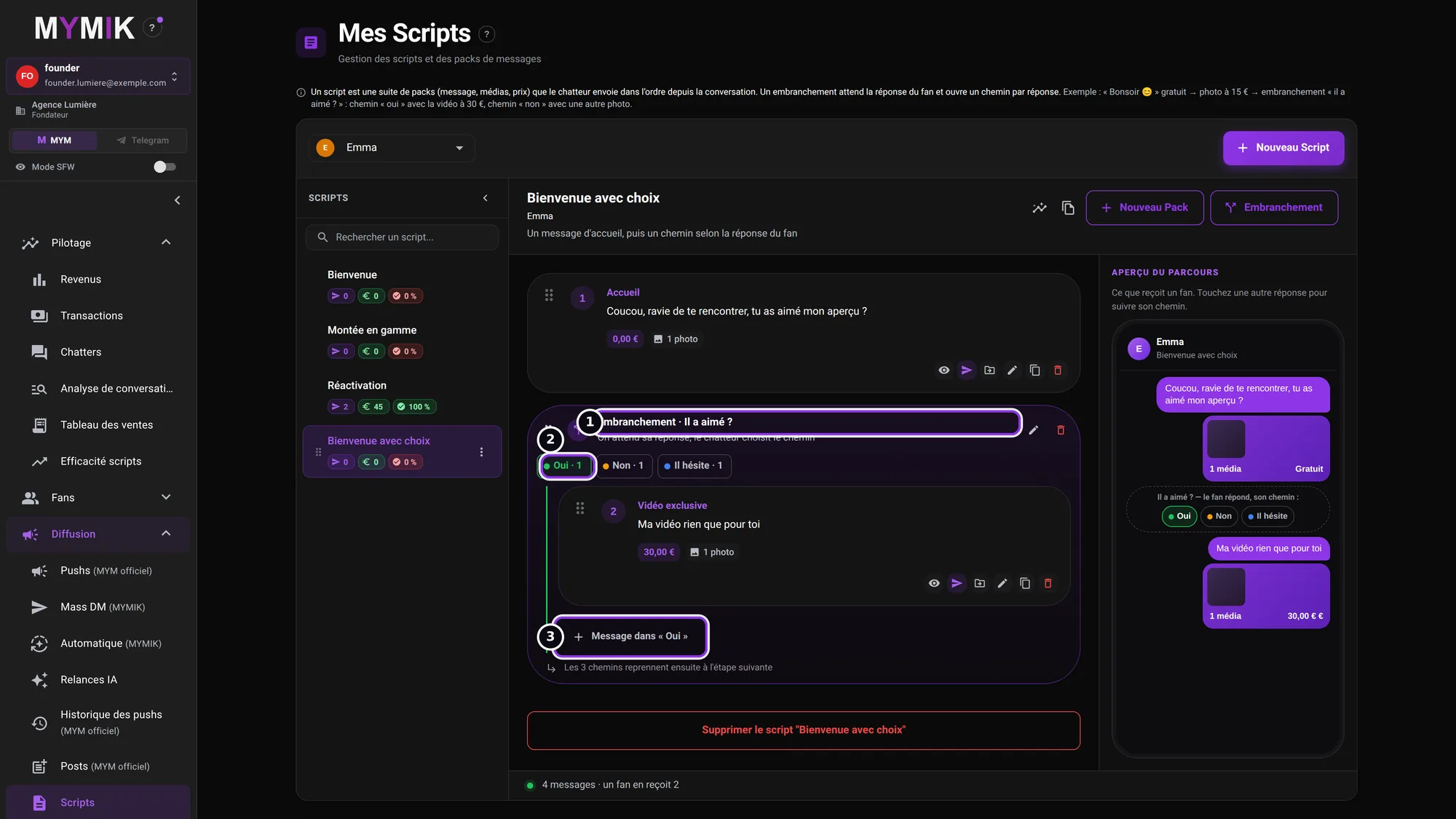 Le script « Bienvenue avec choix » : un message d’accueil, puis l’embranchement.
2. Changez de chemin
Cliquez un autre onglet ❶ pour voir et compléter ce chemin : Message dans « Non » ❷. Chaque message d’un chemin se règle comme un pack ordinaire (nom, description, prix, médias : voir le guide 9).
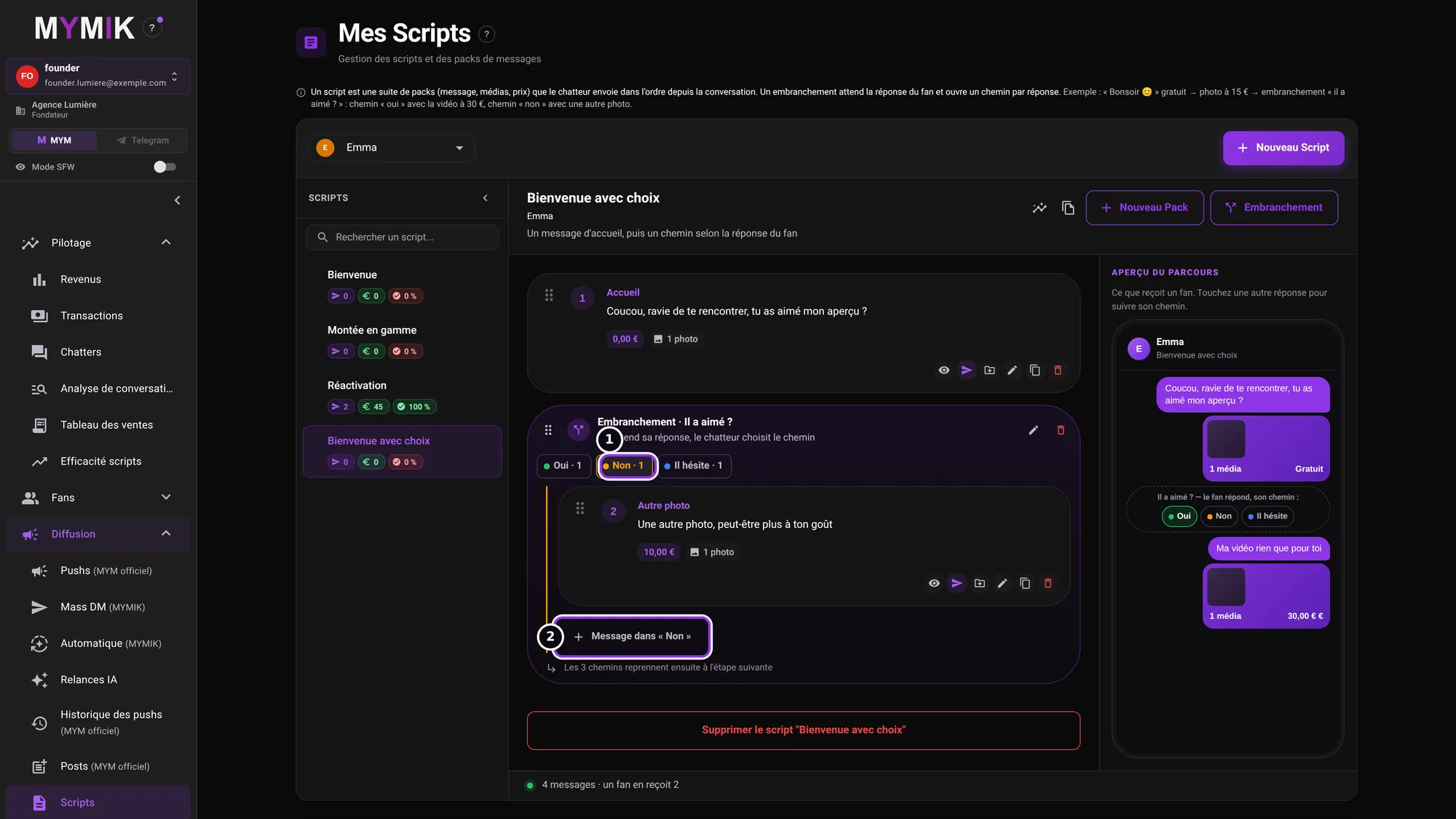 Le chemin « Non » : une autre photo à 10 €.
3. Relisez l’Aperçu du parcours
Le panneau de droite ❶ montre ce que reçoit un fan : le message d’accueil, puis la ligne « Il a aimé ? — le fan répond, son chemin : » avec les choix, et les messages du chemin sélectionné. Touchez une autre réponse pour suivre son chemin. Le pied de page compte les messages (« un fan en reçoit N »).
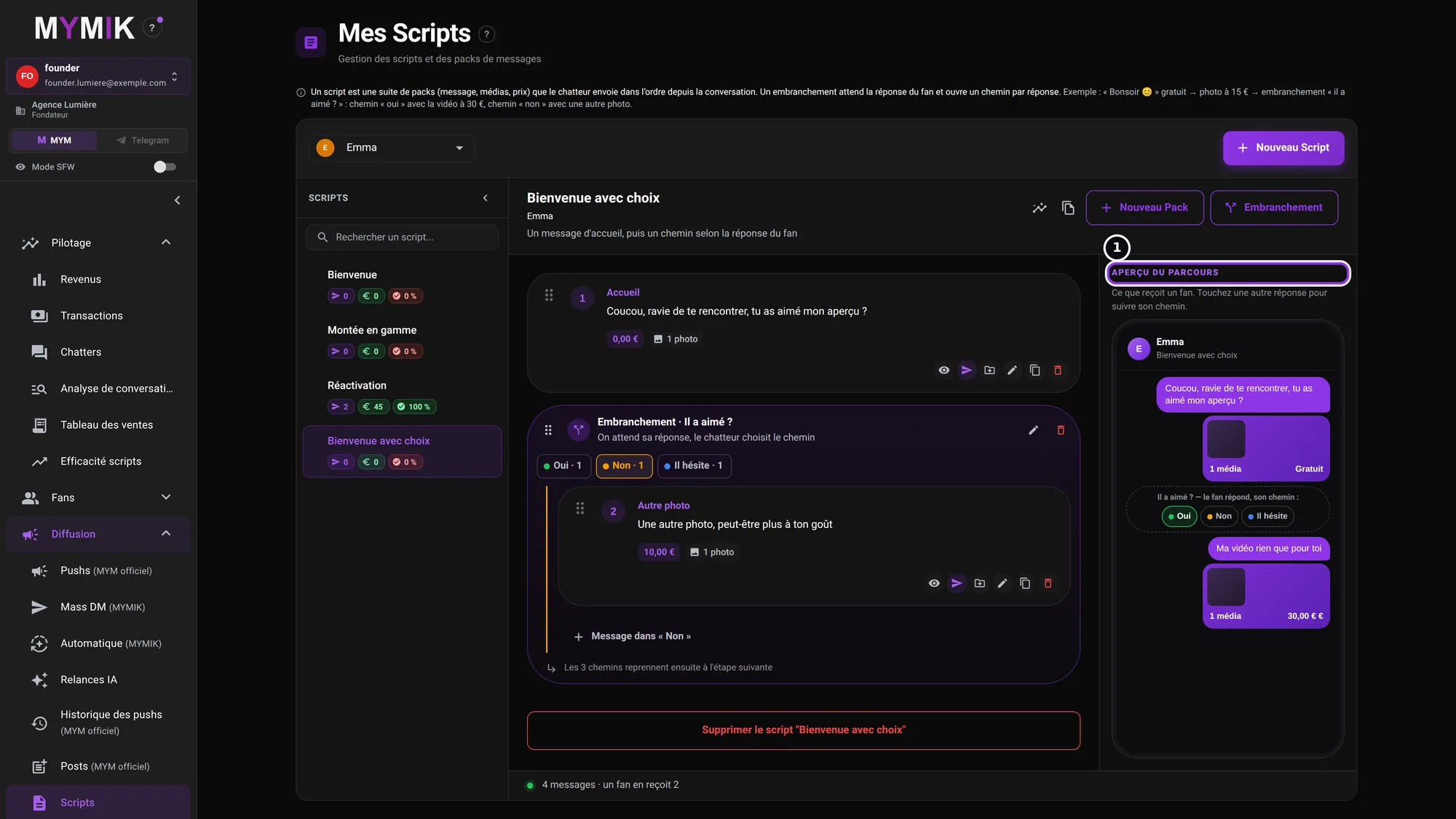 L’aperçu du script avec le choix du fan.
3. Modifier, déplacer, supprimer
Les gestes sur un embranchement existant.
1. Les icônes de l’embranchement
Sur l’en-tête du bloc ❶ : une poignée pour déplacer l’embranchement, le crayon Modifier l’embranchement (nom des chemins, couleurs, suggestions) et la corbeille Supprimer l’embranchement. Sur chaque message, l’icône ❷ Déplacer vers un chemin ou la ligne principale permet de le ranger ailleurs.
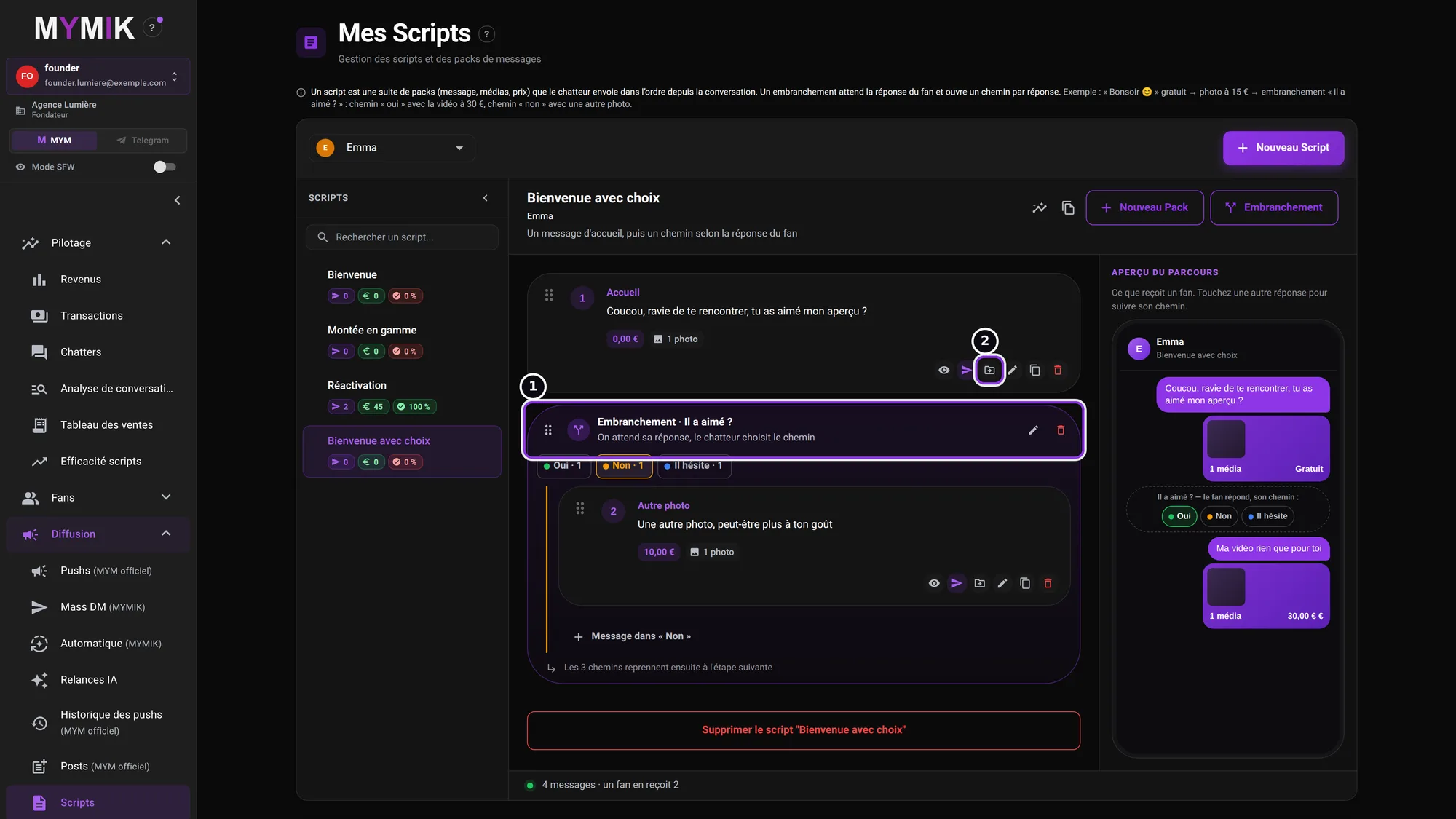 L’en-tête de l’embranchement et l’icône de déplacement d’un message.
2. Supprimer sans perdre les messages
La fenêtre ❶ demande quoi faire des messages : Garder les messages les ramène dans la ligne principale, à leur place, chemin après chemin ; Supprimer aussi les messages les efface avec l’embranchement ; Annuler ne change rien.
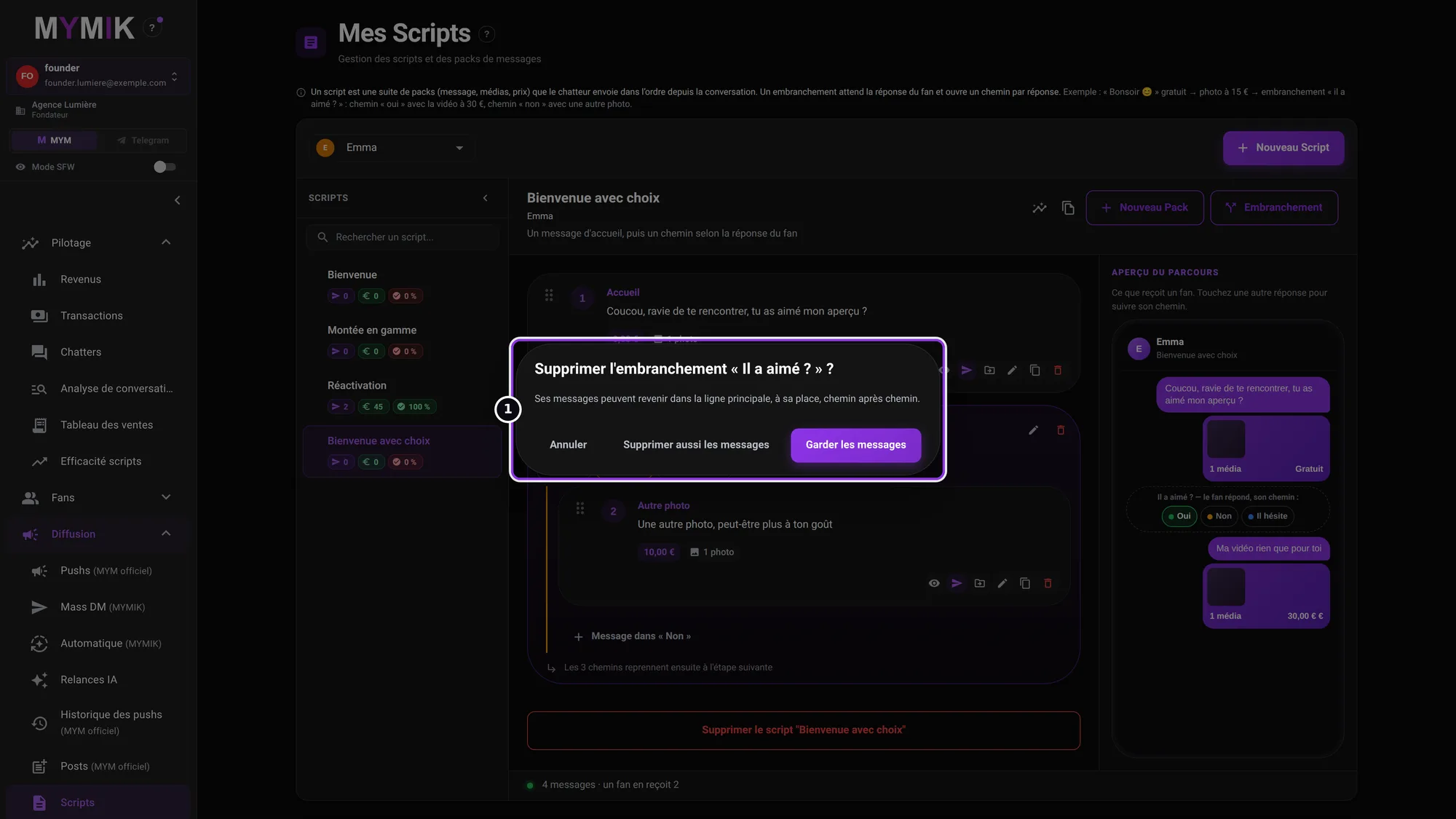 La fenêtre de suppression (rien n’est supprimé pour cette capture).
Ce que fait le chatteur
Dans la conversation, le chatteur ouvre le script : à l’embranchement, le panneau lui demande « Le fan a répondu ? Choisissez le chemin ». Si votre suggestion correspond, le chemin est présélectionné avec la mention suggéré ; il le valide ou en choisit un autre, puis envoie. Rien ne part sans son clic. Sous chaque embranchement de la page Scripts, les chemins se comparent ensuite : fans passés, achats, chiffre d’affaires du chemin (calcul fait sur les envois déjà réalisés).
4. Dépannage
Symptôme affiché → cause → quoi faire. Les messages entre guillemets sont ceux de l’écran.
| Ce que vous voyez | Cause | Quoi faire |
|---|---|---|
| Pas de bouton « Embranchement » | Aucun script n’est ouvert, ou votre rôle ne modifie pas les scripts. | Ouvrez un script ; sinon demandez à un manager. |
| « Créer les N chemins » reste grisé | Un chemin n’a pas de nom, ou « Ce qu’on attend » est vide. | Nommez tous les chemins. |
| « un âge entier de 18 à 99 » | L’âge saisi est hors de la plage 18–99, ou non entier. | Corrigez la tranche « De… À… ». |
| « l’âge minimum dépasse le maximum » | La tranche d’âge est à l’envers. | Inversez « De » et « À ». |
| « de 1 à 20 mots, séparés par des virgules » | Aucun mot, trop de mots, ou un mot de plus de 40 caractères. | Gardez 1 à 20 mots courts. |
| Le chatteur ne voit pas de chemin suggéré | Aucun chemin ne correspond à la dernière réponse, ou deux correspondent : dans ce cas, rien n’est suggéré. | Il choisit lui-même. Affinez les mots ou les tranches d’âge. |
Toujours bloqué ?
Écrivez-nous en privé à @MymikAppBot en indiquant votre agence, la créatrice et le texte exact affiché. L’équipe MYMIK
Guide MYMIK n°10, version du 10/11/2026.
Mis à jour le
Guide 9 · Scripts : créer, ranger, voir ce qui part
Un script, c’est une suite de messages (avec leurs médias et leur prix) que le chatteur envoie dans l’ordre. Vous les créez une fois par créatrice, vous les réutilisez, et vous voyez ceux qui fonctionnent.
Guide 11 · Relances IA : un fan silencieux reçoit une relance écrite pour lui
Les Relances IA reprennent les conversations devenues silencieuses, avec un message écrit pour chaque fan, dans la voix de la créatrice. Vous réglez qui, quand et combien ; vous activez ; vous suivez.