Guide 2 · Passer de l’application de bureau au web avant le 3 décembre
Votre adresse, vos identifiants, vos agences, vos comptes : ce qui change quand l’application de bureau s’arrête le 3 décembre 2026, et ce qui reste identique.
Comment lire ce guide
Les écrans sont les vrais écrans de MYMIK sur le web, avec une agence fictive (« Agence Lumière ») et une créatrice fictive (Emma) : aucune donnée réelle. La pastille noire numérotée et le contour violet montrent où cliquer ou regarder ; le même numéro est repris dans le texte.
L’ordre à retenir
- Ouvrez
app.mymik.frdans Chrome et connectez-vous avec les mêmes identifiants que dans l’application. - Si vous travaillez pour plusieurs agences, choisissez-en une, puis changez d’agence depuis le menu de gauche.
- Un navigateur ne porte qu’un compte à la fois : un profil Chrome par compte.
- Rien ne s’installe, rien ne se met à jour à la main :
F5suffit. - L’application de bureau s’arrête le 3 décembre 2026.
0. Avant de commencer
Deux minutes pour tout comprendre avant d’ouvrir le navigateur.
Ce qu’il vous faut
- Vos identifiants MYMIK habituels (e-mail ou nom d’utilisateur, et mot de passe) : ce sont les mêmes que dans l’application de bureau.
- Le navigateur Chrome (ou Edge), sur ordinateur.
Ce que vous n’avez pas à faire
- Rien à installer.
- Pas de nouveau compte à créer.
- Pas de mise à jour à lancer.
Date à retenir
L’application de bureau s’arrête le 3 décembre 2026. Essayez le web dès maintenant, tant que l’application est encore là pour vous dépanner.
Ce qui change, en un coup d’œil
| Dans l’application de bureau | Sur le web |
|---|---|
| Une application à installer et à mettre à jour | Une adresse à ouvrir : app.mymik.fr. Une nouvelle version s’applique au prochain chargement de la page. |
| Le sélecteur « Comptes » pour passer d’un compte à l’autre | Un navigateur = un compte : un profil Chrome par compte. |
| Certaines pages MYM affichées dans l’application | Les conversations, revenus et statistiques sont affichés par MYMIK lui-même. Les pages du groupe « Compte MYM » affichent la vraie page MYM, dans Chrome ou Edge sur ordinateur : voir « Les pages MYM ». |
| Raccourcis de l’application | Ceux de Chrome (F5 pour recharger). |
1. Vous connecter sur app.mymik.fr
Même compte, nouvelle adresse.
1. Ouvrez app.mymik.fr et connectez-vous
Dans Chrome, ouvrez app.mymik.fr. Saisissez votre e-mail ou nom d’utilisateur ❶ et votre mot de passe ❷ (masqué ; l’œil permet de le relire), puis cliquez Se connecter ❸. Ce sont les mêmes identifiants que dans l’application de bureau.
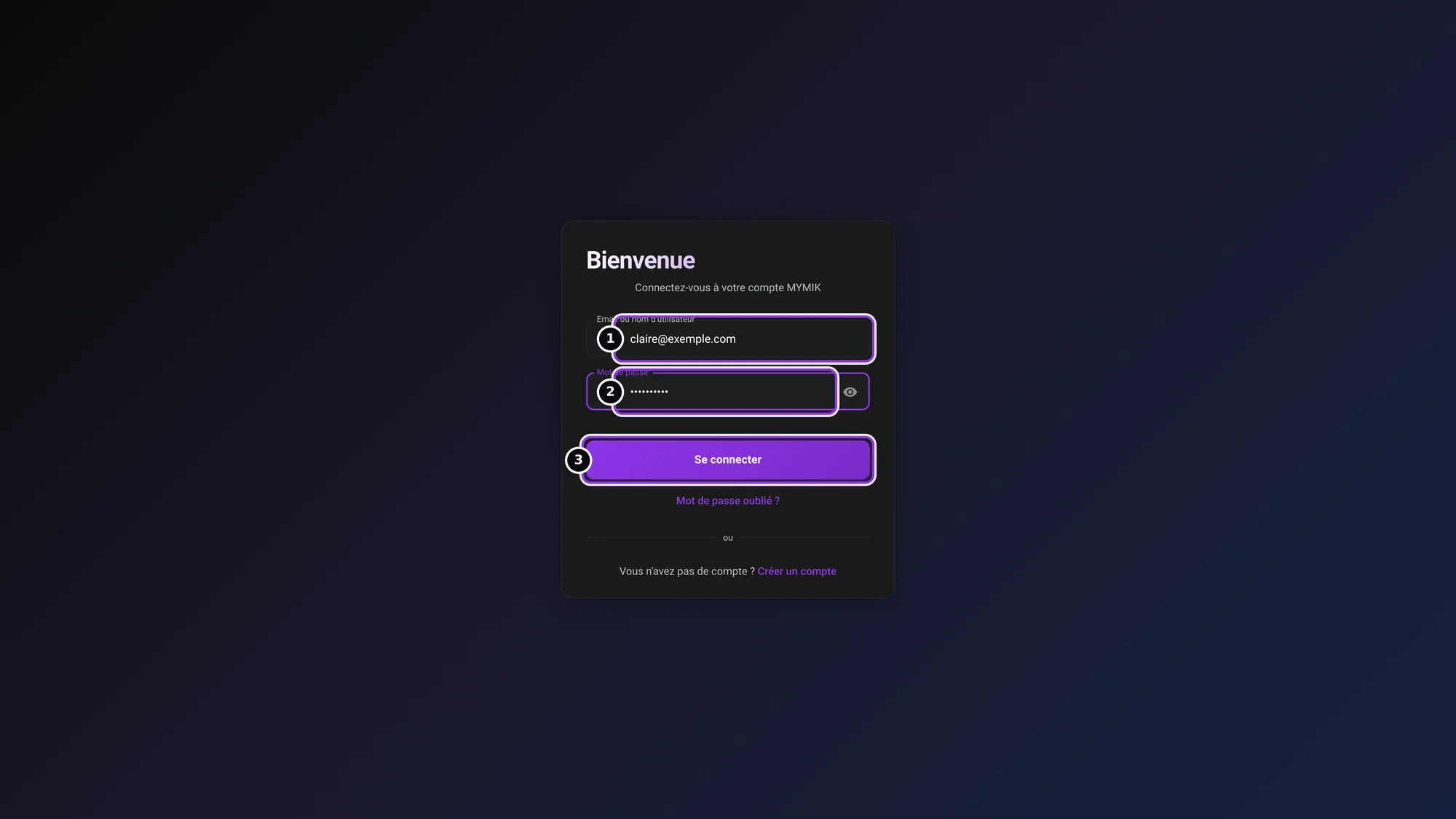 Écran de connexion (identifiant fictif, mot de passe masqué). « Mot de passe oublié ? » est juste en dessous du bouton.
Un bouton « Continuer avec Google » ?
Selon la configuration de la page, l’écran peut proposer cette connexion en plus. Si vous ne l’avez jamais utilisée, restez sur vos identifiants habituels.
2. Si vous avez plusieurs agences, choisissez-en une
Un compte rattaché à plusieurs agences passe d’abord par l’écran Choisir une agence. Cliquez sur l’agence où vous voulez travailler ❶ ; votre rôle dans cette agence est affiché à droite (ici « Fondateur »). Avec une seule agence, cet écran n’apparaît pas.
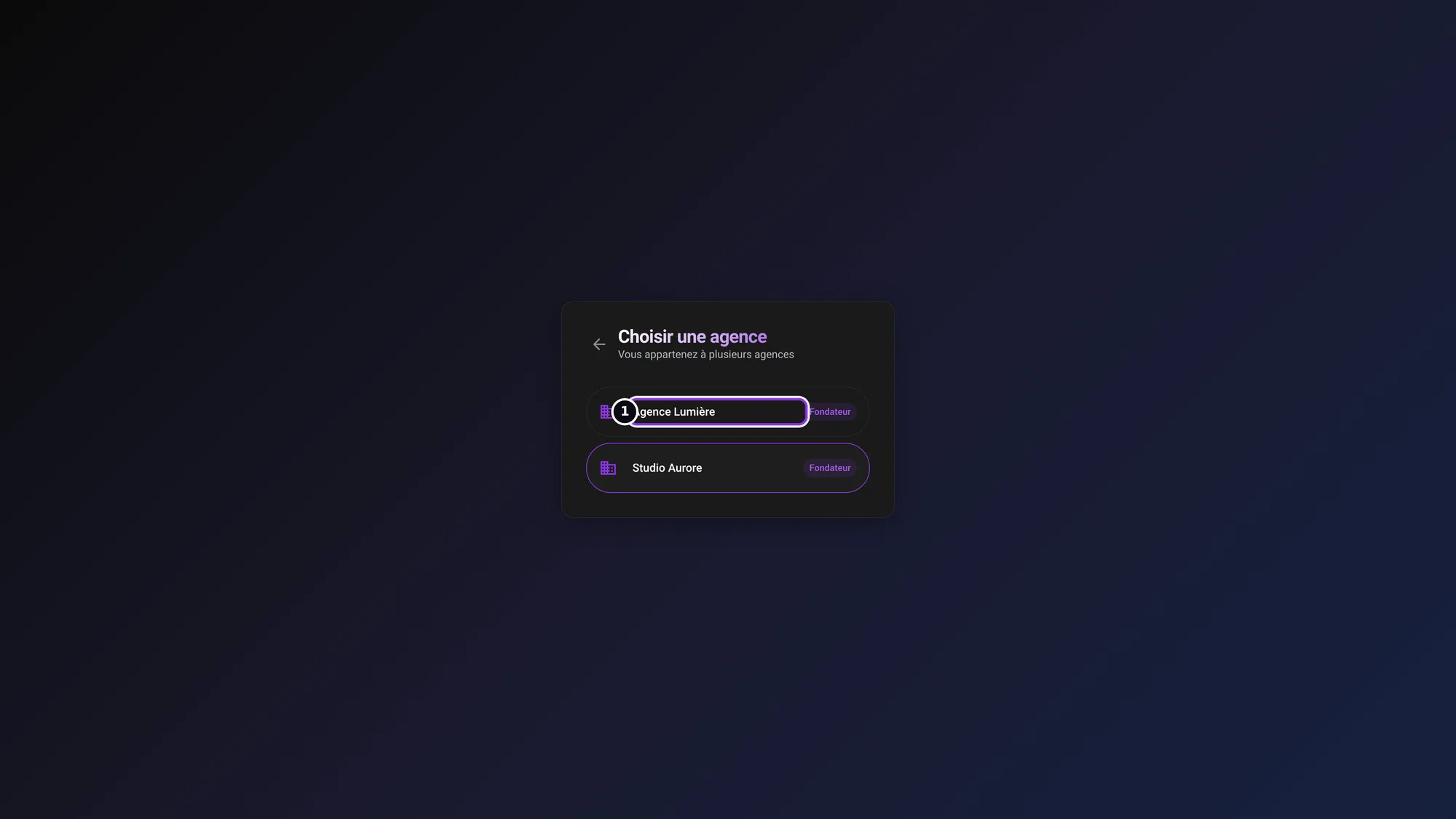 « Choisir une agence » : deux agences fictives, avec le rôle dans chacune.
3. Retrouvez vos repères
Vous arrivez sur le tableau de bord. En haut à gauche, le bloc de votre compte indique votre nom et votre agence ❶. En dessous, le menu ❷ regroupe les mêmes rubriques que dans l’application (Pilotage, Fans, Diffusion, Agence, Mon poste, Compte MYM…) : ce que vous faisiez dans l’application se fait au même endroit.
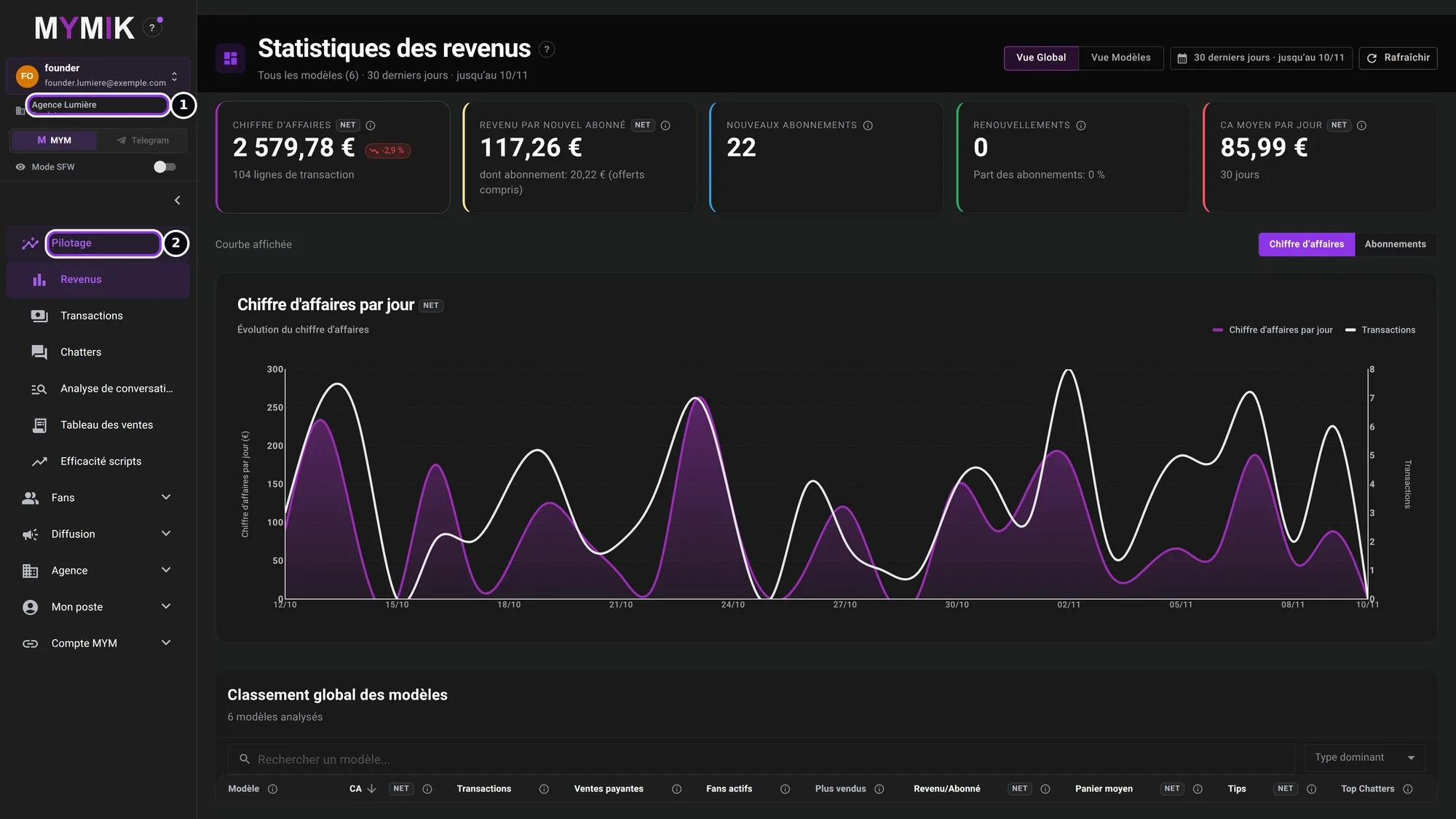 Tableau de bord d’une agence fictive : le bloc du compte et l’agence en haut à gauche, le menu dessous.
2. Changer d’agence
Une seule connexion pour toutes vos agences.
1. Cliquez sur votre compte, en haut du menu
Si vous travaillez pour plusieurs agences avec le même compte, vous n’avez pas besoin de plusieurs comptes. Cliquez sur le bloc de votre compte, en haut du menu de gauche ❶ : la liste Agences s’ouvre, l’agence en cours est cochée.
2. Choisissez l’autre agence
Cliquez sur l’autre agence ❷ : l’écran se recharge dans cette agence, avec le rôle que vous y avez.
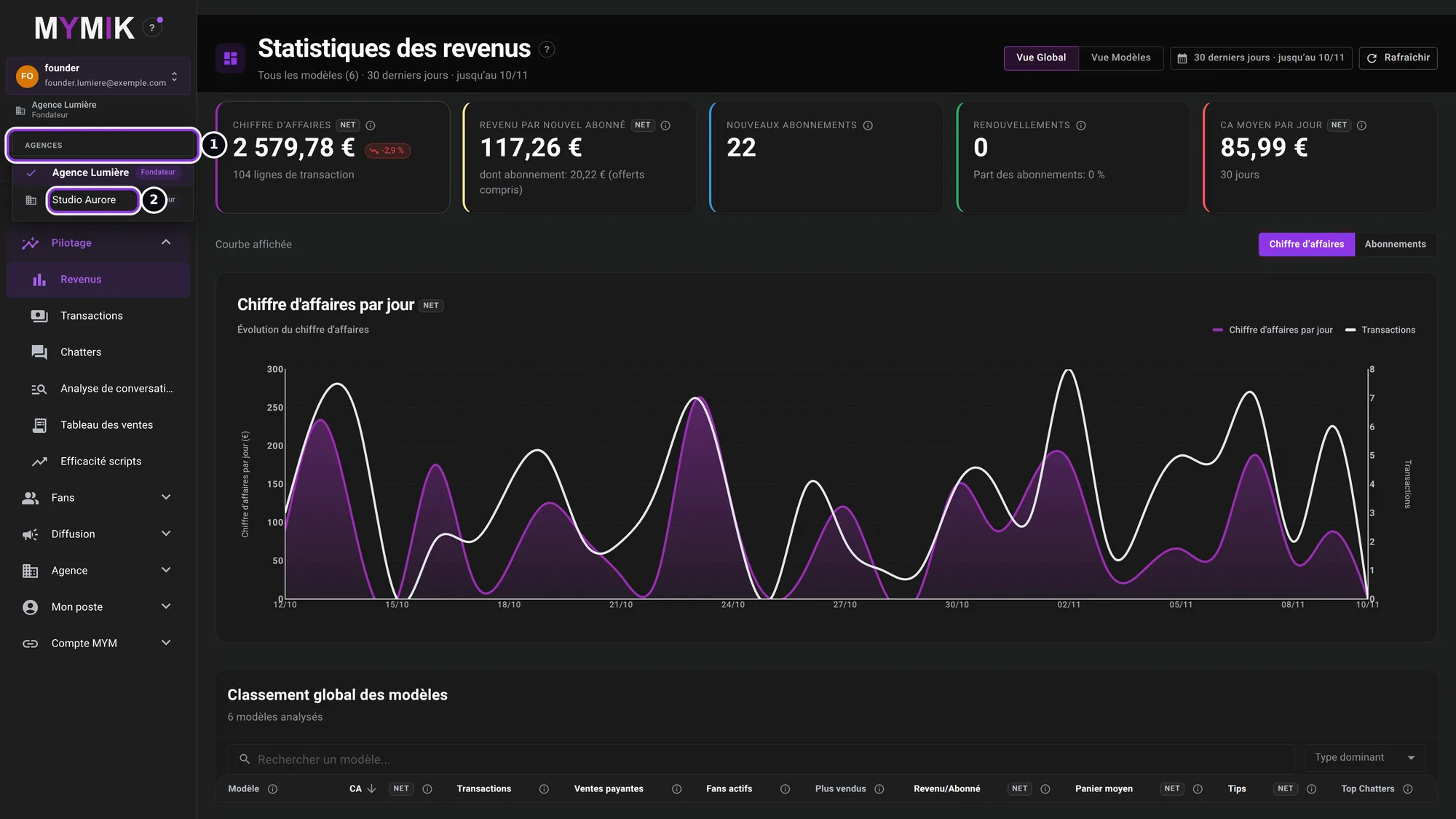 La liste « Agences » : l’agence en cours est cochée ; l’autre agence est juste dessous.
Une agence manque dans la liste ?
Votre compte n’y est pas rattaché. Demandez à la personne qui gère l’agence de vous y inviter : MYMIK ne vous ajoute pas tout seul.
3. Plusieurs comptes sur le même ordinateur
Un navigateur = un compte.
Dans l’application de bureau, le sélecteur « Comptes » permettait de passer d’un compte MYMIK à l’autre dans la même fenêtre. Sur le web, un navigateur ne porte qu’un compte à la fois. Si vous utilisez deux comptes différents (et non deux agences avec le même compte : voir la section précédente), créez un profil Chrome par compte : Chrome garde une connexion séparée pour chaque profil.
1. Ajoutez un profil dans Chrome
Dans Chrome, cliquez sur l’icône de profil, en haut à droite, puis sur Ajouter. Donnez un nom au profil (par exemple le nom du compte) : Chrome ouvre une nouvelle fenêtre.
2. Connectez le second compte dans cette fenêtre
Dans la nouvelle fenêtre, ouvrez app.mymik.fr et connectez-vous avec le second compte (étape 1 de la section « Vous connecter »).
3. Passez d’un compte à l’autre en changeant de fenêtre
Chaque profil a sa propre fenêtre et reste connecté de son côté. Pour changer de compte, passez à l’autre fenêtre : il n’y a plus de sélecteur à utiliser.
Pas de capture pour cette section
Les écrans de Chrome (profil, « Ajouter ») ne font pas partie de MYMIK et leurs libellés peuvent varier selon la version de Chrome.
4. Les pages MYM
La vraie page MYM, dans Chrome ou Edge sur ordinateur.
Dans l’application, certaines pages du site MYM s’affichaient à l’intérieur de MYMIK. C’est aussi le cas sur le web : les six pages Profil MYM, Revenus MYM, Notifications MYM, Outils MYM, My Friends et Réglages MYM affichent la vraie page MYM de la créatrice, dans MYMIK. Les conversations, les revenus et les chiffres des fans restent affichés par MYMIK lui-même.
1. Ouvrez le groupe « Compte MYM » du menu
Le groupe Compte MYM ❶ rassemble les pages propres à la créatrice sélectionnée : Profil MYM, Revenus MYM, Outils MYM, My Friends, Réglages MYM, Notifications MYM, Mym Cloud, Catalogue MOD. Choisissez la créatrice dans la colonne de gauche de la page.
2. Utilisez Chrome ou Edge sur ordinateur
La vraie page MYM ne s’affiche pas dans Safari, ni sur iPhone ou iPad. Dans ces navigateurs, Profil MYM, Revenus MYM et Notifications MYM passent sur un écran simplifié de MYMIK, annoncé par « La page MYM ne s’est pas affichée dans ce navigateur : voici l’écran simplifié. » ; Outils MYM, My Friends et Réglages MYM affichent « Ouvrez MYMIK dans Chrome ou Edge sur ordinateur pour l’utiliser. »
3. Si un message s’affiche à la place de la page
Dans Chrome ou Edge, si la page MYM ne s’est pas chargée, un encadré ❷ le dit et indique quoi faire. Ici : « La page Outils de MYM ne s’est pas affichée. Rechargez la page ; si elle ne s’affiche toujours pas, contactez le support MYMIK. » Appuyez sur F5 ; si le message revient, écrivez-nous avec le nom de la page et de la créatrice (voir le dépannage).
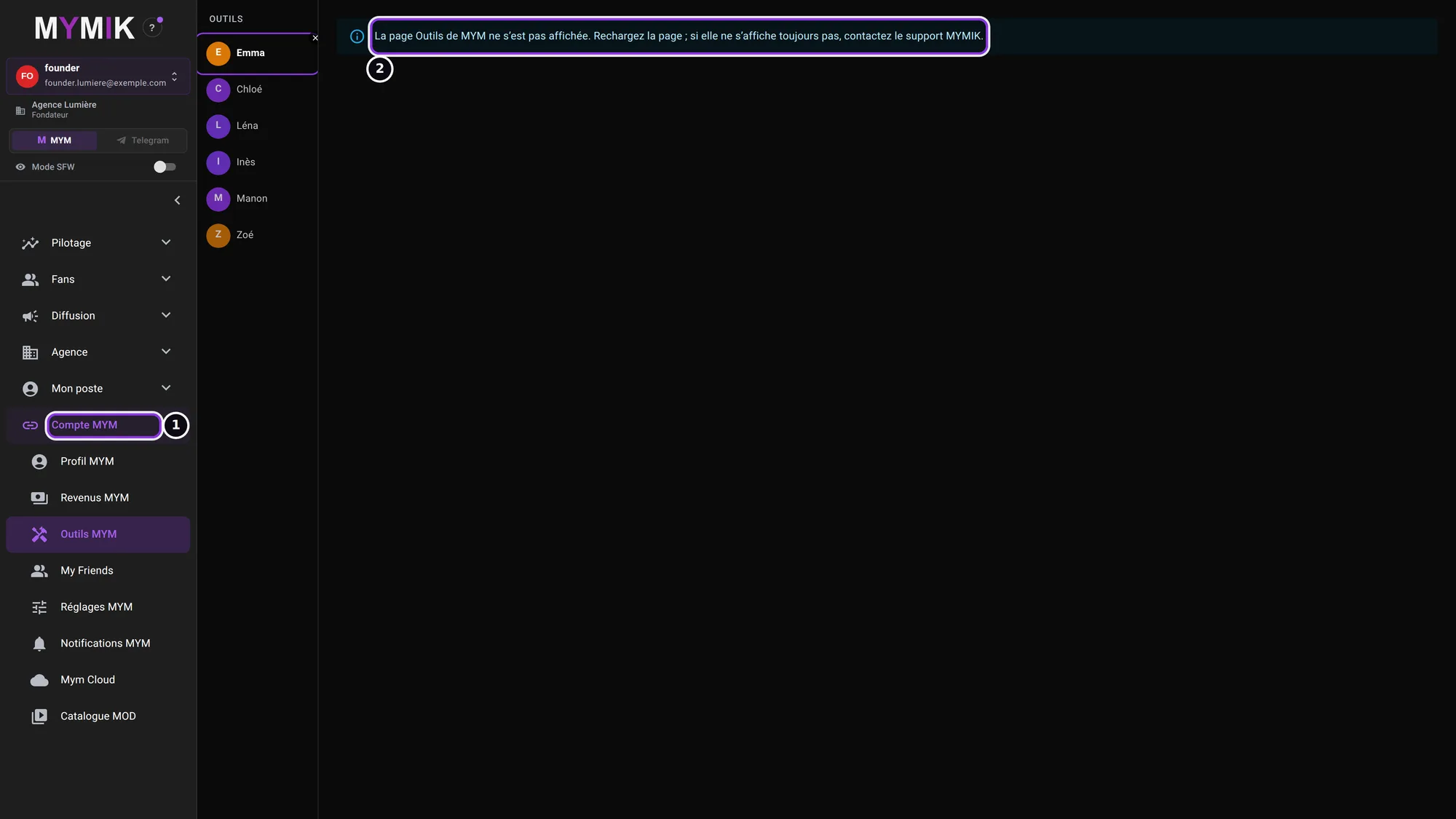 Le groupe « Compte MYM » déplié, et le message affiché quand la page Outils de MYM ne s’est pas chargée (écran de test : agence et créatrice fictives, la vraie page MYM ne peut pas s’y afficher).
Une page pas encore ouverte pour une créatrice ?
Profil MYM, Revenus MYM ou Notifications MYM peuvent afficher « … n’est pas encore ouvert sur le web pour cette créatrice. Demandez au support MYMIK de l’ouvrir. » Écrivez-nous avec le nom de la page et de la créatrice.
5. Mises à jour, raccourcis et plan jusqu’au 3 décembre
Rien à installer : on recharge la page.
1. Mettre à jour : rechargez la page
Il n’y a plus rien à installer. Une nouvelle version de MYMIK sur le web s’applique au prochain chargement de la page : appuyez sur F5 (ou Ctrl + R ; Cmd + R sur Mac).
2. Raccourcis : ce sont ceux de Chrome
Les raccourcis de l’application étaient ceux de la fenêtre ; sur le web ce sont ceux de Chrome : recharger la page avec F5, ouvrir un onglet avec Ctrl + T.
3. Votre plan jusqu’au 3 décembre
| Quand | Quoi |
|---|---|
| Dès cette semaine | Chaque membre de l’équipe ouvre app.mymik.fr et se connecte une fois. |
| D’ici le 19/11 | Travaillez une journée entière sur le web ; créez les profils Chrome nécessaires. |
| D’ici le 26/11 | Passez en revue les pages « Compte MYM » de vos créatrices dans Chrome ou Edge ; signalez-nous celles qui affichent un message à la place de la page MYM. |
| Au plus tard le 02/12 | Dernier jour pour nous écrire avant l’arrêt. |
| 03/12/2026 | L’application de bureau s’arrête. Tout se fait sur app.mymik.fr. |
Ce plan est un conseil
d’organisation, pas une règle du produit : seule la date du 3 décembre est ferme.
6. Dépannage
Symptôme affiché → cause → quoi faire. Les messages entre guillemets sont ceux de l’écran.
| Ce que vous voyez | Cause | Quoi faire |
|---|---|---|
| « Identifiants incorrects. Veuillez réessayer. » | E-mail, nom d’utilisateur ou mot de passe mal saisi. | Relisez-les (l’œil montre le mot de passe). Sinon, cliquez « Mot de passe oublié ? » sous le bouton. |
| L’écran « Choisir une agence » s’affiche à chaque connexion | Votre compte est rattaché à plusieurs agences. | C’est normal : choisissez l’agence du jour. Pour en changer ensuite, cliquez votre compte en haut du menu. |
| Une agence manque dans la liste « Agences » | Votre compte n’y est pas rattaché. | Demandez au responsable de l’agence de vous y inviter. |
| « La page Outils de MYM ne s’affiche pas dans Safari, ni sur iPhone ou iPad. Ouvrez MYMIK dans Chrome ou Edge sur ordinateur pour l’utiliser. » (idem My Friends, Réglages) | La vraie page MYM ne s’affiche jamais dans Safari, ni sur iPhone ou iPad. | Ouvrez app.mymik.fr dans Chrome ou Edge, sur ordinateur. |
| « La page MYM ne s’est pas affichée dans ce navigateur : voici l’écran simplifié. » (Profil MYM, Revenus MYM, Notifications MYM) | La vraie page MYM ne s’est pas affichée (Safari, iPhone, iPad, ou chargement raté) : MYMIK montre son écran simplifié. | L’écran simplifié reste utilisable. Pour la vraie page : Chrome ou Edge sur ordinateur, puis F5. |
| « La page Outils de MYM ne s’est pas affichée. Rechargez la page ; si elle ne s’affiche toujours pas, contactez le support MYMIK. » (idem My Friends, Réglages) | La page MYM ne s’est pas chargée. | Appuyez sur F5. Si le message revient, écrivez-nous avec le nom de la page et de la créatrice. |
| « Le Profil MYM n’est pas encore ouvert sur le web pour cette créatrice. Demandez au support MYMIK de l’ouvrir. » (idem Revenus MYM, Notifications MYM) | La page n’est pas encore ouverte sur le web pour cette créatrice. | Écrivez-nous avec le nom de la page et de la créatrice pour que nous l’ouvrions. |
| Je vois encore l’ancien affichage | Votre page n’a pas rechargé la nouvelle version. | Appuyez sur F5. |
| Deux comptes dans le même navigateur | Un navigateur ne porte qu’un compte à la fois. | Un profil Chrome par compte (section 3). |
Toujours bloqué ?
Écrivez-nous sur @MymikAppBot en indiquant votre agence, la page concernée et le texte exact affiché. N’envoyez jamais un mot de passe par message. L’équipe MYMIK
Guide MYMIK n°2, version du 10/11/2026.
Mis à jour le
Guide 1 · Connecter et reconnecter une créatrice MYM
Ajouter une créatrice, la connecter avec l’e-mail et le mot de passe de son compte MYM, la reconnecter quand son mot de passe a changé, et comprendre les refus de MYM.
Guide 3 · Mass DM et push payant : lequel choisir, à qui, comment l’envoyer
Deux façons d’envoyer un message à beaucoup de fans. Le Mass DM part dans les conversations, avec des destinataires et un envoi que vous réglez ; le push passe par MYM, avec ses propres limites. Ce guide aide à choisir, puis montre chaque écran.