Guide 4 · Retrouver ses ventes et les attribuer aux chatteurs
Quatre écrans de Pilotage répondent à quatre questions : combien l’agence a-t-elle vendu, quelle est la liste des ventes, qui a vendu quoi, et ce que fait chaque chatteur. Ce guide dit où lire chaque chiffre et ce qu’il mesure.
Comment lire ce guide
Les écrans sont les vrais écrans de MYMIK sur le web, avec une agence fictive (« Agence Lumière »), des créatrices fictives (dont Emma) et des fans à pseudo fictif : aucune donnée réelle. La pastille noire numérotée et le contour violet montrent où cliquer ou regarder ; le même numéro est repris dans le texte.
L’ordre à retenir
- Pilotage › Revenus : le chiffre d’affaires de la période, par créatrice.
- Pilotage › Transactions : la liste de toutes les ventes, avec filtres et répartition par type.
- Pilotage › Tableau des ventes : qui a vendu quoi, chatteur par chatteur.
- Pilotage › Chatters : l’activité de chaque chatteur ; Revenus MYM : l’argent réellement encaissé.
0. Avant de commencer
Ce qu’il faut savoir en une minute.
Quel écran pour quelle question
- Revenus : « combien a-t-on fait sur 30 jours ? » (net, par créatrice).
- Transactions : « retrouver une vente » (par date, créatrice, type, fan, montant).
- Tableau des ventes : « quel chatteur a envoyé cette offre ? ».
- Chatters : « que fait chaque chatteur ? ».
Qui voit quoi
- Revenus, Transactions et Tableau des ventes : fondateur, RH, managers ; Transactions s’ouvre aussi aux managers externes et aux chatteurs.
- Les menus de chacun suivent les droits réglés dans « Accès et rôles » (guide 8).
Les écrans ne comptent pas la même chose
Un total « net » (Transactions, Revenus), un total « brut » vu dans la conversation (Tableau des ventes) et l’argent encaissé chez MYM (Revenus MYM) ne se comparent pas ligne à ligne. Ce guide n’annonce aucun chiffre : lisez celui de votre écran, avec la mention (« NET » ou « BRUT ») qui l’accompagne. Les chiffres des captures sont fictifs.
1. Le chiffre d’affaires et la liste des ventes
Revenus, puis Transactions.
1. Pilotage › Revenus : la vue d’ensemble
Ouvrez Pilotage, puis Revenus. Le titre ❶ rappelle la période (« 30 derniers jours ») et le périmètre (« Tous les modèles »). En haut ❷ : chiffre d’affaires (net), revenu par nouvel abonné, nouveaux abonnements, renouvellements, CA moyen par jour. Plus bas, la courbe par jour et le classement global des modèles ❸. Vue Modèles passe à une lecture créatrice par créatrice.
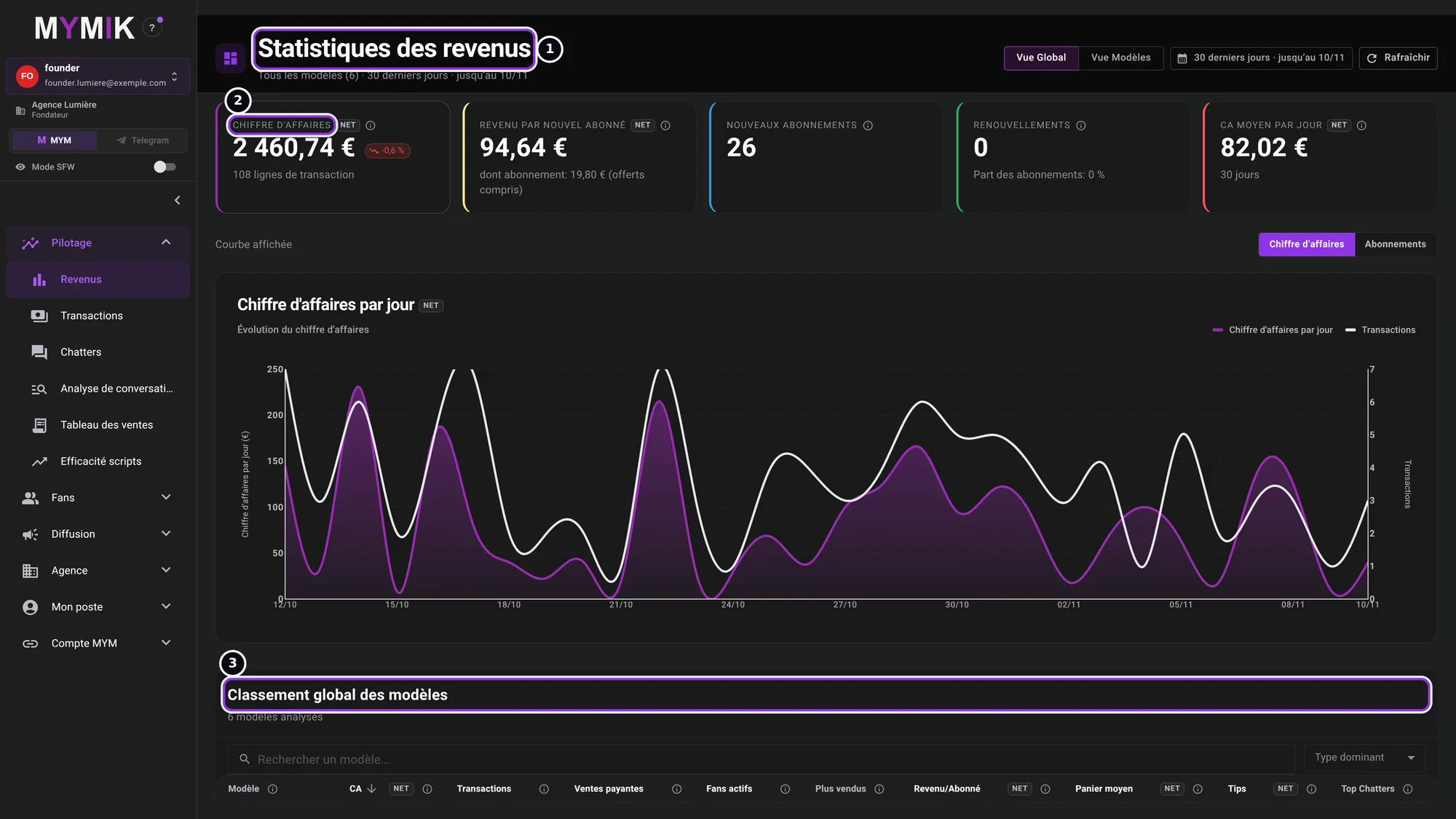 Statistiques des revenus (données de test).
2. Pilotage › Transactions : retrouver une vente
En haut à droite, net de la sélection ❶ et le nombre de transactions. Les boutons de période ❷ (« Aujourd’hui », « 7 j », « 30 j », « Mois », « Tout ») ou les champs date, Créatrices, Types, Fan ID et montants min/max affinent la liste ; Appliquer valide, Réinitialiser efface. Répartition ❸ donne, par type de vente, le volume et le net ; le volume compte aussi les abonnements gratuits. Plus bas, le tableau : date, modèle, fan, type, montant, net, devise, statut.
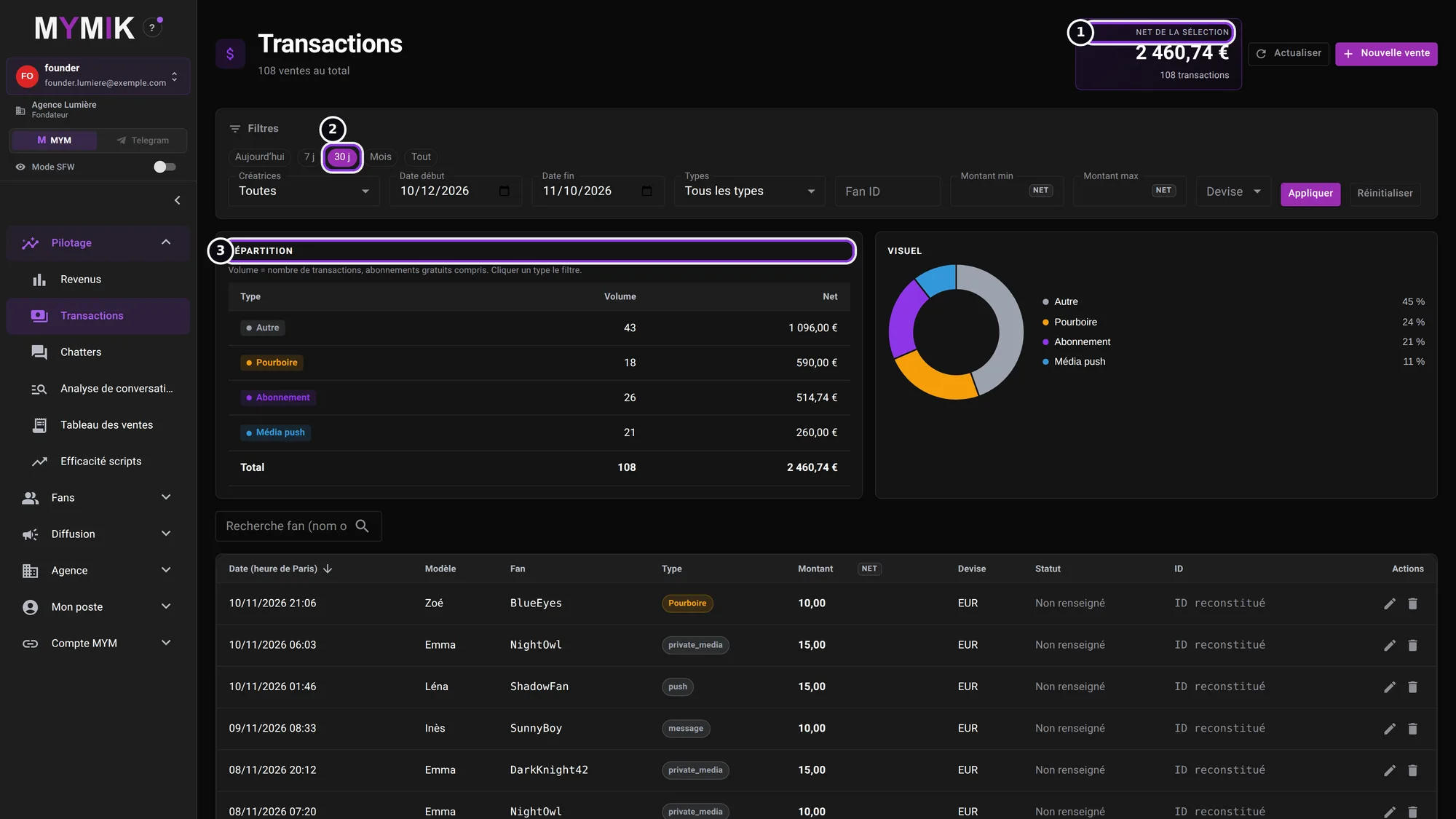 Toutes les ventes de la période : 108 transactions de test.
3. Un clic sur un type filtre la liste
Dans Répartition, cliquez un type ❷ (« Pourboire », « Abonnement », « Média push »…) : la liste ne garde que ce type et le net de la sélection ❶ se recalcule.
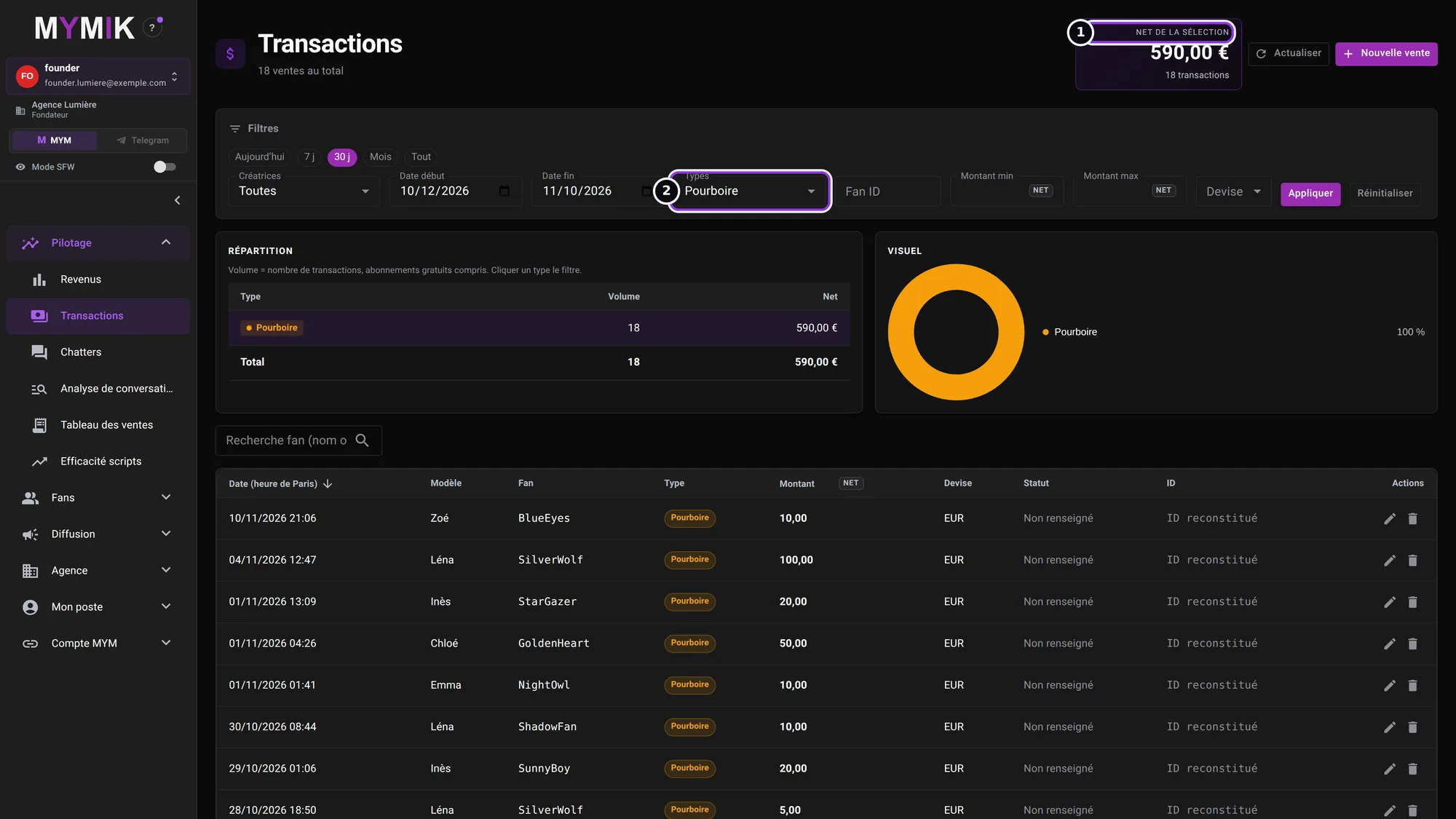 Seuls les pourboires.
Le bouton Nouvelle vente ajoute une vente saisie à la main. Les icônes « Modifier » et « Supprimer » d’une ligne changent la vente : pour retrouver une vente, restez sur les filtres.
2. Qui a vendu quoi
Tableau des ventes et statistiques des chatteurs.
1. Pilotage › Tableau des ventes
L’écran ❶ liste « les médias privés envoyés par les chatteurs et les pourboires trouvés dans les conversations ». Les totaux de la période ❷ donnent le nombre d’envois, d’acceptés, le brut accepté, le brut proposé et les pourboires. Dans le tableau, la colonne Chatteur ❸ dit qui est à l’origine de la ligne ; Ouvrir ouvre la conversation du fan. Les filtres : dates, créatrice, chatteur, type (« Tout », « Média Privé », « Pourboires »), statut (« Accepté », « Refusé », « Reçu ») et recherche dans le message.
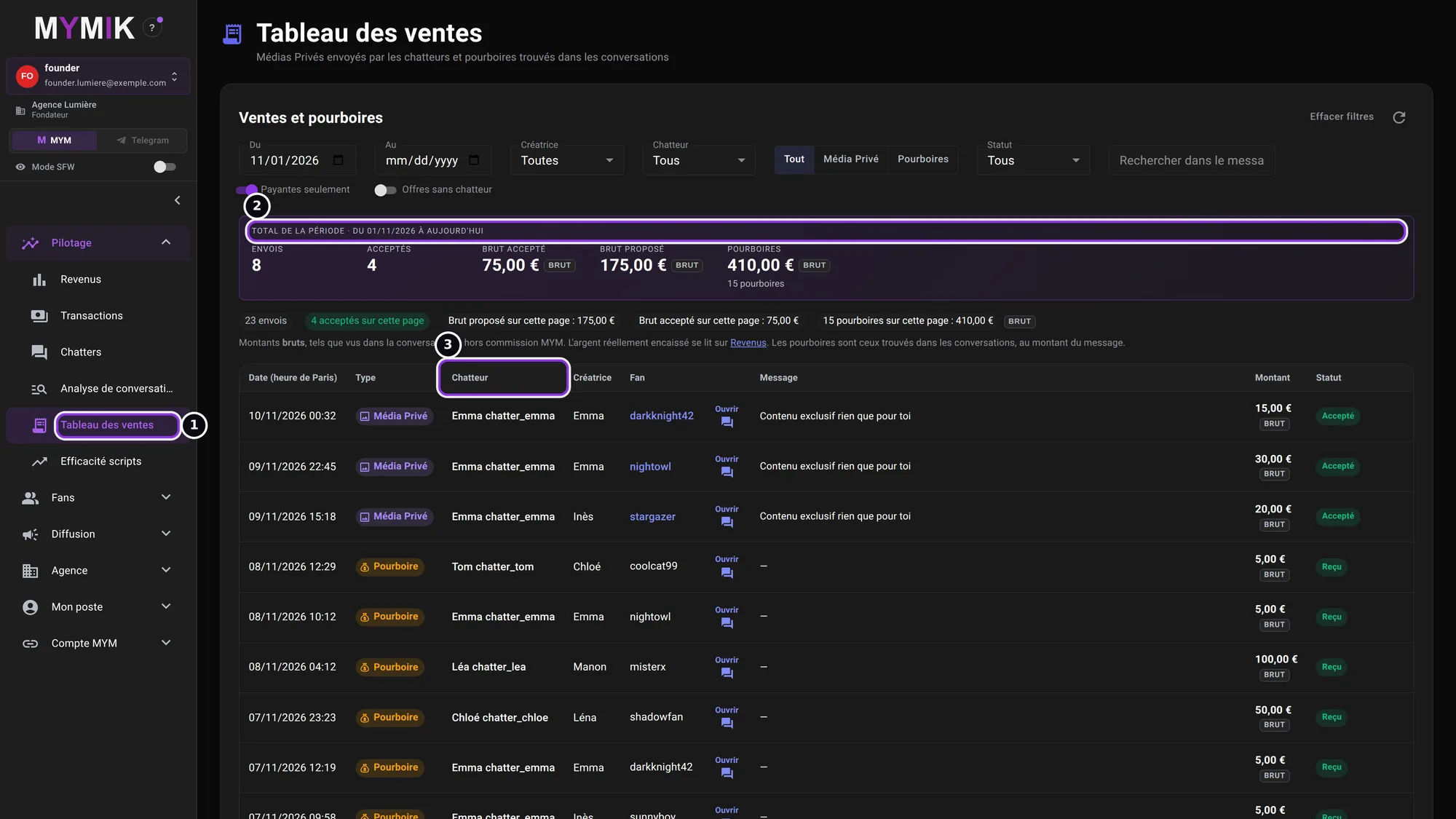 Médias privés et pourboires de la période, avec leur chatteur (fictif).
2. Les offres sans chatteur
L’interrupteur Offres sans chatteur ❶ affiche les offres qu’aucun chatteur n’a envoyées. Son infobulle dit pourquoi : « Offres rétro-remplies à l’onboarding ou observées en conversation : MYM ne dit pas qui les a envoyées, elles n’appartiennent à personne. » Ces offres ne sont donc pas attribuées à un chatteur. La note ❷ rappelle que les montants sont bruts, « tels que vus dans la conversation — hors commission MYM », et que « l’argent réellement encaissé se lit sur Revenus ».
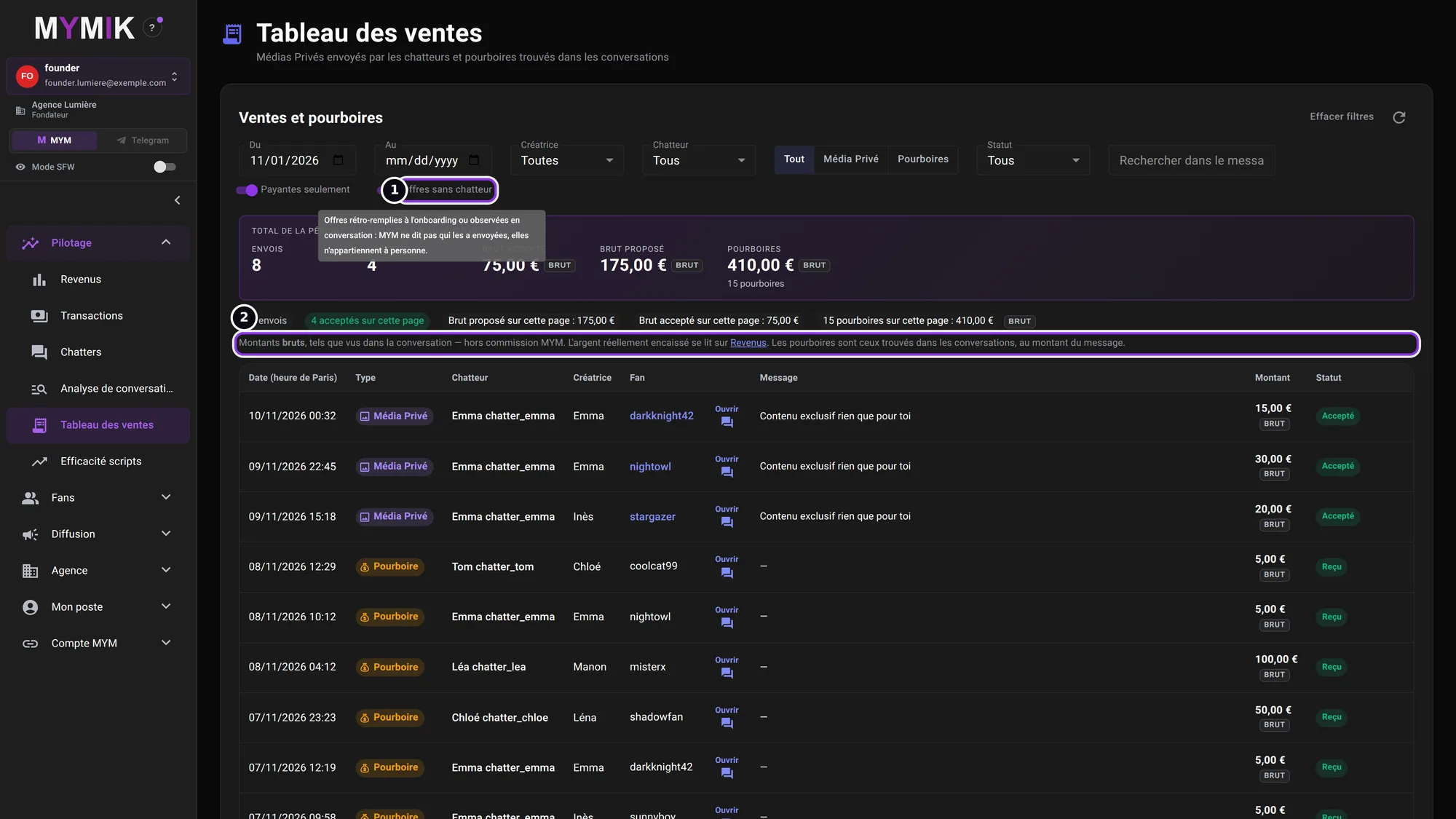 L’infobulle de « Offres sans chatteur ».
Attribution
Le chatteur d’une ligne est celui de la conversation où l’offre ou le pourboire a été vu. Une vente faite hors d’une conversation suivie (par exemple une offre antérieure à votre arrivée sur MYMIK) peut n’avoir aucun chatteur : c’est normal, et ce guide ne promet pas qu’un total soit entièrement attribué.
3. Pilotage › Chatters : ce que fait chaque chatteur
Le titre ❶ rappelle le périmètre (« Tous les chatteurs », « 30 derniers jours »). En haut ❷ : « Pourboires trouvés dans les conversations », avec la part « attribués à un chatteur » et « sans chatteur ». Dessous, les courbes : messages, PPV envoyés, fans uniques, revenus PPV (brut), taux de déblocage, pourboires. Le bouton Paie de l’équipe mène à un autre écran.
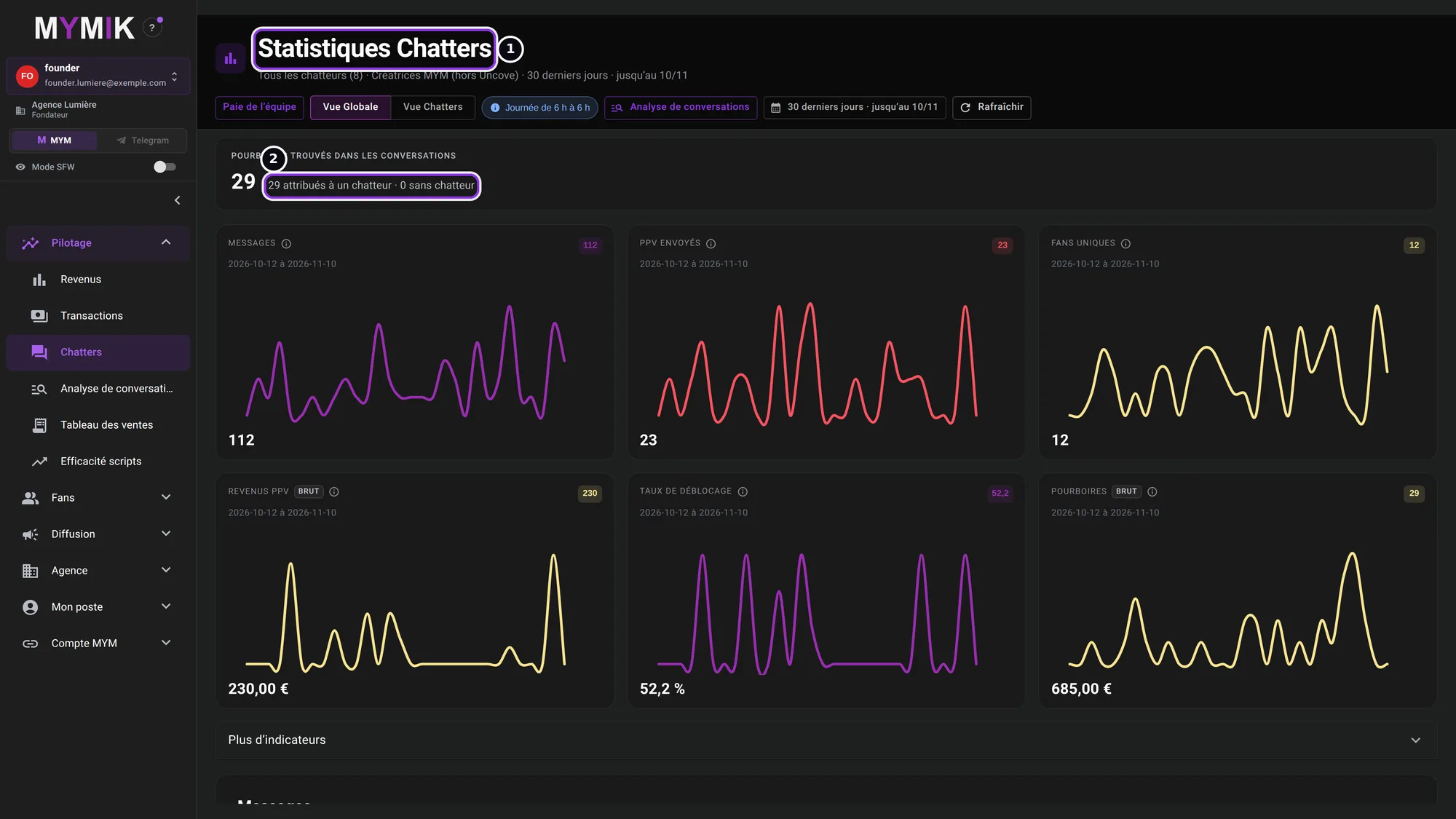 Statistiques des chatteurs (données de test).
4. Choisir les chatteurs affichés
Vue Chatters ❶ ouvre la liste « Tous les chatteurs » : cochez ceux à comparer, puis Afficher tous les chatteurs, ou choisissez-en quelques-uns. Les courbes se limitent à la sélection.
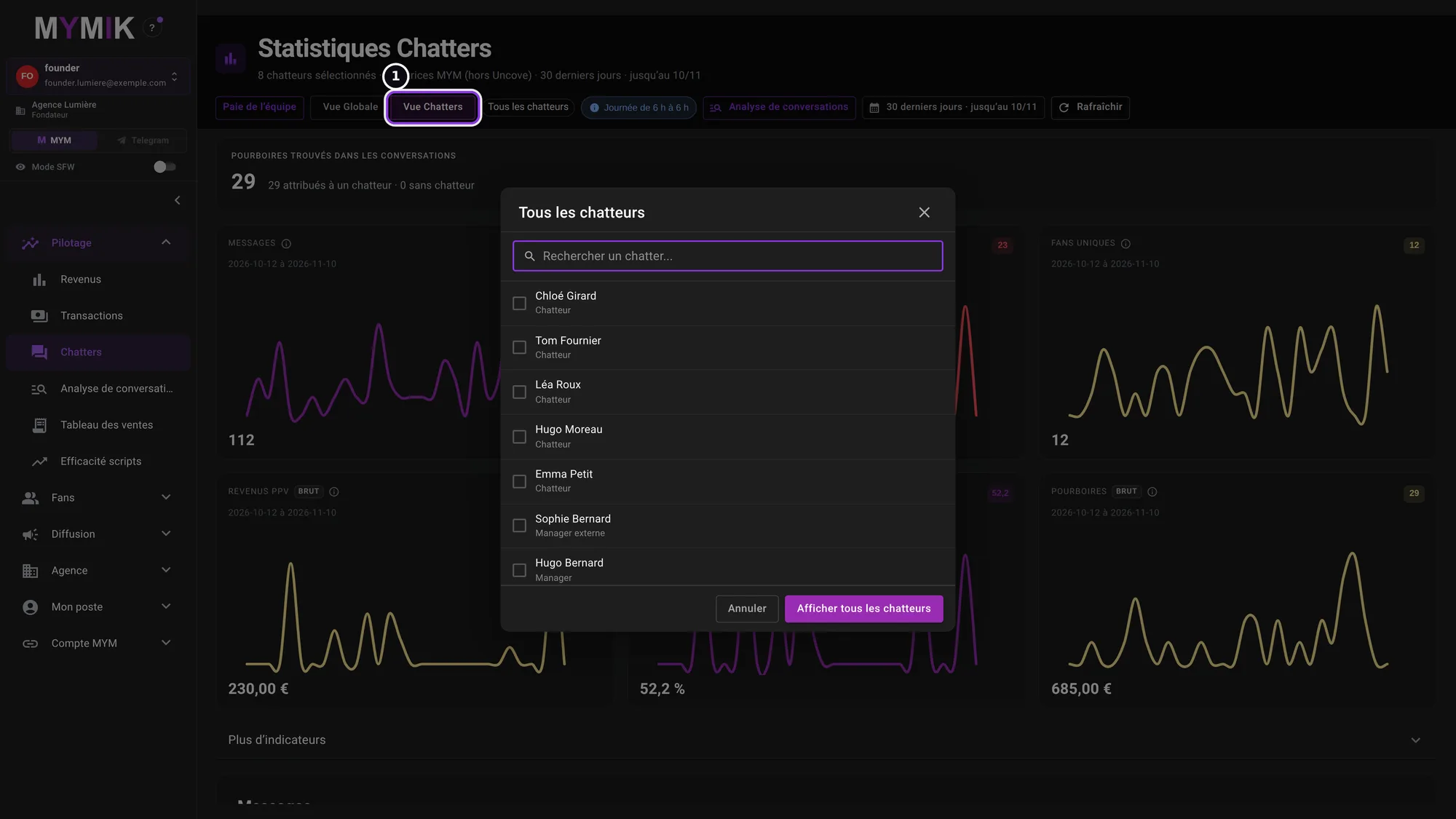 La liste des chatteurs (fictifs).
Et l’argent réellement encaissé ?
Il se lit sur Compte MYM › Revenus MYM : c’est la page de revenus de MYM pour la créatrice choisie, lue en direct. Si elle affiche « La session MYM de cette créatrice a expiré. Reconnectez la créatrice depuis la page Créateurs. », suivez le guide 1.
3. Dépannage
Symptôme affiché → cause → quoi faire. Les messages entre guillemets sont ceux de l’écran.
| Ce que vous voyez | Cause | Quoi faire |
|---|---|---|
| Deux écrans donnent deux totaux différents | Ils ne comptent pas la même chose : net (Transactions, Revenus), brut vu en conversation (Tableau des ventes), encaissé (Revenus MYM). | Comparez les mentions « NET » / « BRUT » et la période de chaque écran. |
| Une vente n’a pas de chatteur | MYM ne dit pas qui a envoyé l’offre (offre rétro-remplie à l’onboarding, ou observée en conversation). | Activez « Offres sans chatteur » pour les voir ; elles n’appartiennent à personne. |
| Une vente de la liste « Transactions » manque dans le Tableau des ventes | Le Tableau des ventes ne liste que les médias privés et les pourboires vus dans les conversations ; Transactions liste aussi les abonnements et d’autres types. | Filtrez Transactions par type pour comparer. |
| Tableau des ventes : « Payantes seulement » | Cet interrupteur est actif par défaut : les offres gratuites sont masquées. | Désactivez-le pour tout voir. |
| Revenus MYM : « La session MYM de cette créatrice a expiré » | MYM ne reconnaît plus la session de la créatrice. | Reconnectez la créatrice (guide 1). |
| Je ne peux pas ouvrir Revenus ou Tableau des ventes | Votre rôle n’a pas accès à ces pages. | Demandez au propriétaire (« Accès et rôles », guide 8). |
Toujours bloqué ?
Écrivez-nous en privé à @MymikAppBot en indiquant votre agence, la créatrice et le texte exact affiché. L’équipe MYMIK
Guide MYMIK n°4, version du 10/11/2026.
Mis à jour le
Guide 3 · Mass DM et push payant : lequel choisir, à qui, comment l’envoyer
Deux façons d’envoyer un message à beaucoup de fans. Le Mass DM part dans les conversations, avec des destinataires et un envoi que vous réglez ; le push passe par MYM, avec ses propres limites. Ce guide aide à choisir, puis montre chaque écran.
Guide 5 · Smart Push : une phrase écrite pour chaque fan, relue avant l’envoi
Chaque fan qui vous a déjà écrit reçoit une phrase écrite pour lui. Vous préparez, vous relisez, puis vous envoyez : rien ne part avant votre relecture.