Guide 5 · Smart Push : une phrase écrite pour chaque fan, relue avant l’envoi
Chaque fan qui vous a déjà écrit reçoit une phrase écrite pour lui. Vous préparez, vous relisez, puis vous envoyez : rien ne part avant votre relecture.
Comment lire ce guide
Les écrans sont les vrais écrans de MYMIK sur le web, avec une agence fictive (« Agence Lumière »), une créatrice fictive (Emma) et des fans à pseudo fictif : aucune donnée réelle. La pastille noire numérotée et le contour violet montrent où cliquer ou regarder ; le même numéro est repris dans le texte. Aucun envoi n’a été lancé pour réaliser ces captures.
L’ordre à retenir
- Dans Diffusion › Mass DM, créez un Mass DM et choisissez ✦ Smart Push.
- Réglez le ton, les émojis, les consignes, écrivez votre message, cliquez Préparer : rien ne part.
- Quand la ligne affiche ✦ Prêt à relire, ouvrez Relire et envoyer et lisez chaque phrase.
- Cliquez Envoyer à N fans : seulement là, la campagne part.
0. Avant de commencer
Ce qu’il faut savoir en une minute.
Qui, où
- Le fondateur, les RH et les managers. Les chatteurs ne voient pas ce mode.
- Pour les créatrices MYM seulement (ni Telegram, ni Uncove).
- Dans une agence où le Smart Push est ouvert.
Ce que ça fait
- Chaque fan qui vous a déjà écrit reçoit une phrase écrite pour lui, à partir de votre échange, autour de votre message.
- Les autres reçoivent votre texte de base, tel quel.
- La voix vient de la fiche de la créatrice.
Rien ne part avant votre relecture
« Préparer » écrit les phrases sans rien envoyer. Vous les relisez, puis « Envoyer » fait partir la campagne. Sans relecture enregistrée, le système n’envoie aucune ligne d’un Smart Push.
Message unique ou Smart Push ?
| Message unique | ✦ Smart Push | |
|---|---|---|
| Texte reçu | Le même pour tous. | Une phrase propre à chaque fan qui vous a écrit ; le texte de base pour les autres. |
| Relecture avant envoi | Non : « Envoyer » fait partir. | Oui, obligatoire : phrase par phrase. |
| Qui peut le choisir | Les rôles qui ont accès à Mass DM. | Fondateur, RH, manager. |
1. Préparer un Smart Push
Quatre réglages, puis « Préparer ».
1. Ouvrez Diffusion › Mass DM et cliquez « + Nouveau Mass DM »
Dans le menu de gauche, ouvrez Diffusion, puis Mass DM ❶. Vérifiez la créatrice choisie en haut de la liste, puis cliquez + Nouveau Mass DM ❷.
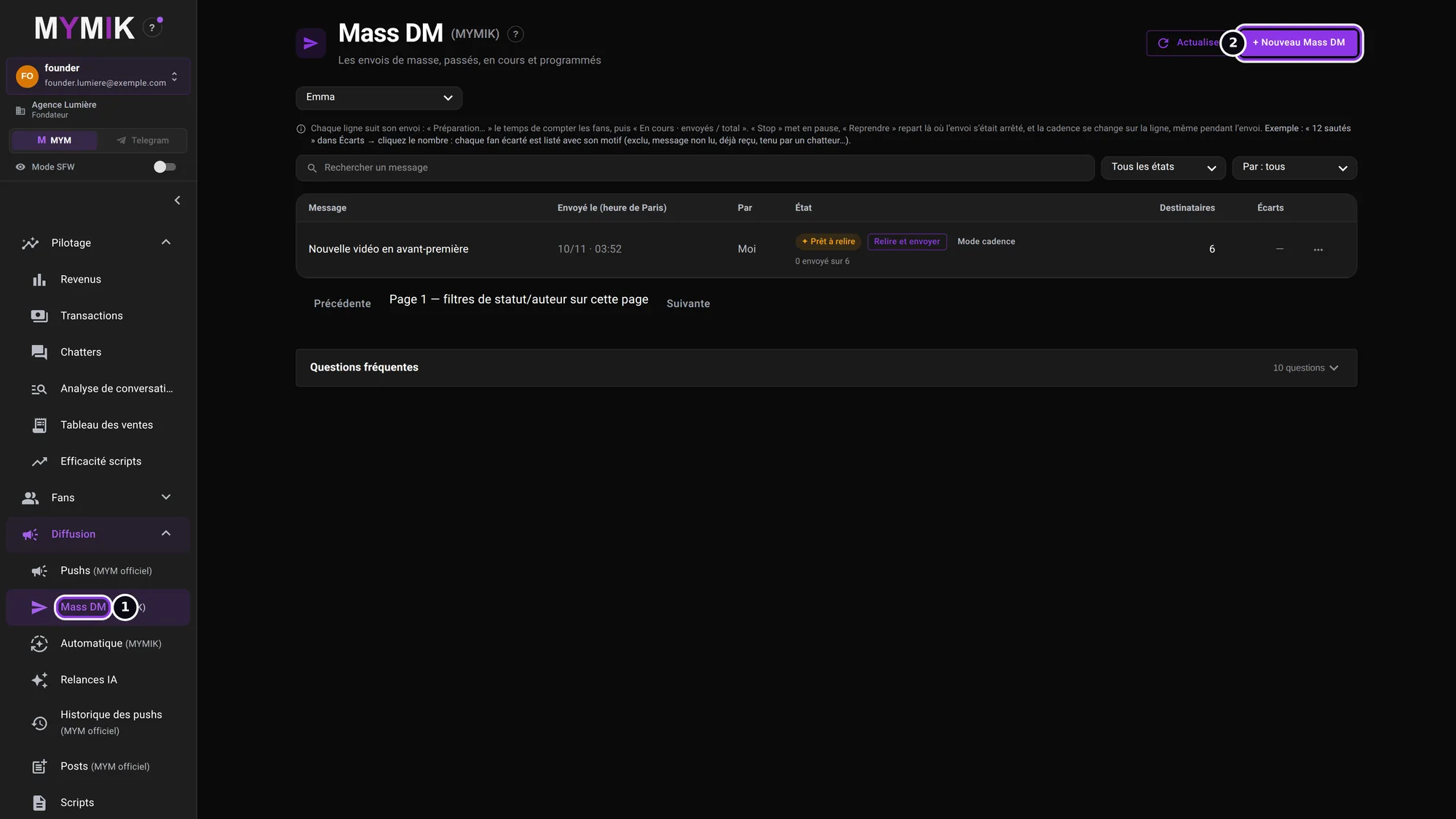 La liste des Mass DM d’Emma (fictive). La ligne visible est un exemple de Smart Push déjà préparé.
2. Choisissez « ✦ Smart Push »
En haut du formulaire, le sélecteur propose Message unique ou ✦ Smart Push ❶. Après votre choix, le texte ❷ rappelle le principe : « Préparer » écrit les phrases, rien ne part avant votre relecture. Le point d’aide « ? » à côté du sélecteur donne le même rappel.
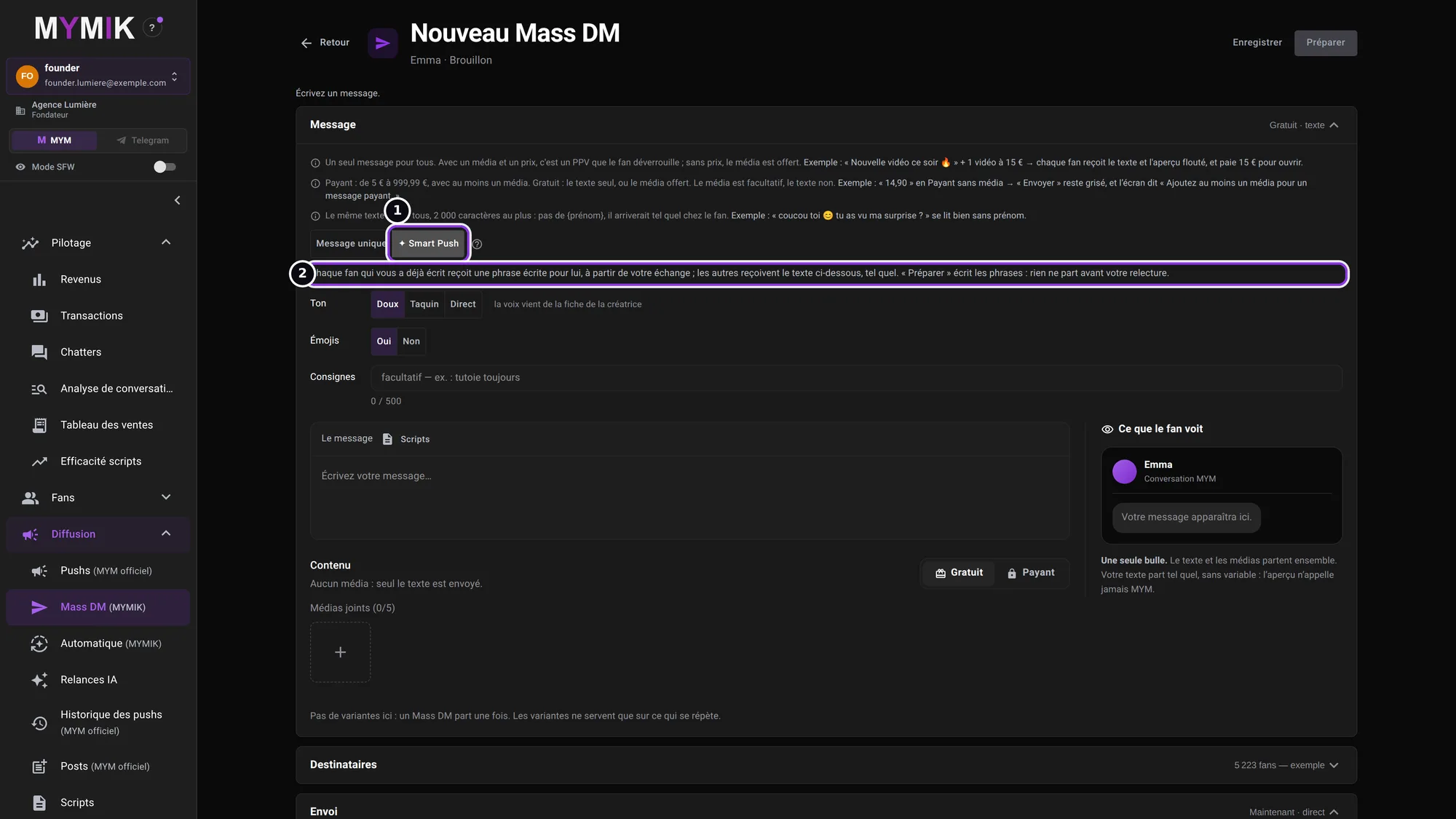 Le formulaire en mode Smart Push. Si ce choix n’apparaît pas, voir le dépannage.
3. Réglez le ton, les émojis et les consignes
Ton ❶ : Doux, Taquin ou Direct. Émojis ❷ : Oui ou Non. Consignes ❸ : facultatif, 500 caractères au plus (par exemple « Tutoie toujours. »). La voix de la créatrice vient de sa fiche : ces réglages la nuancent, ils ne la remplacent pas.
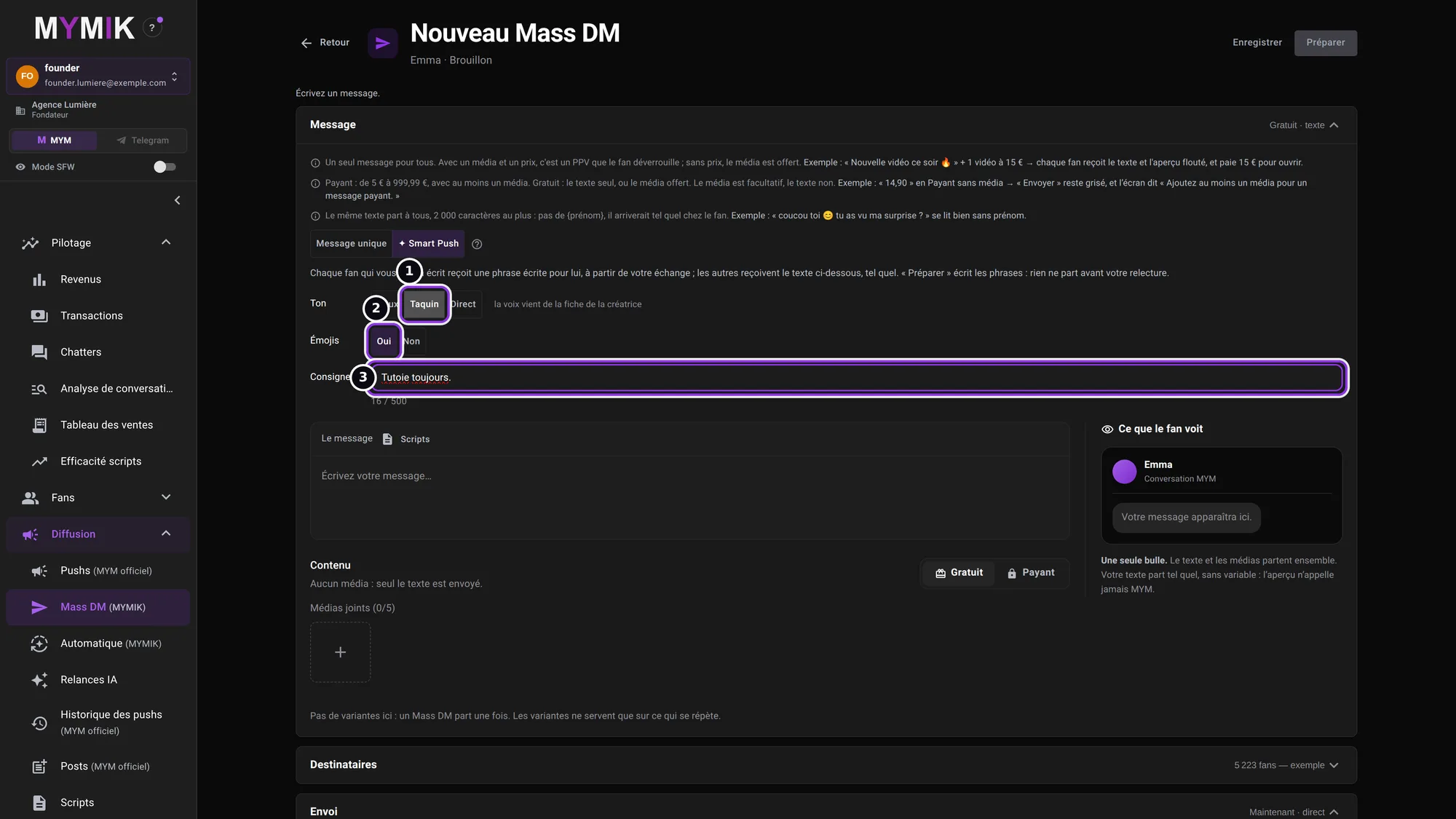 Ici : ton « Taquin », émojis « Oui », consigne « Tutoie toujours. ».
4. Écrivez votre message de base et cliquez « Préparer »
Écrivez le message ❶ : c’est le texte que recevront les fans sans conversation, et la base des phrases pour les autres. Vérifiez les destinataires ❷ et l’envoi, puis cliquez Préparer ❸. Rien ne part : la ligne passe à « ✦ Préparation des textes » pendant que les phrases s’écrivent.
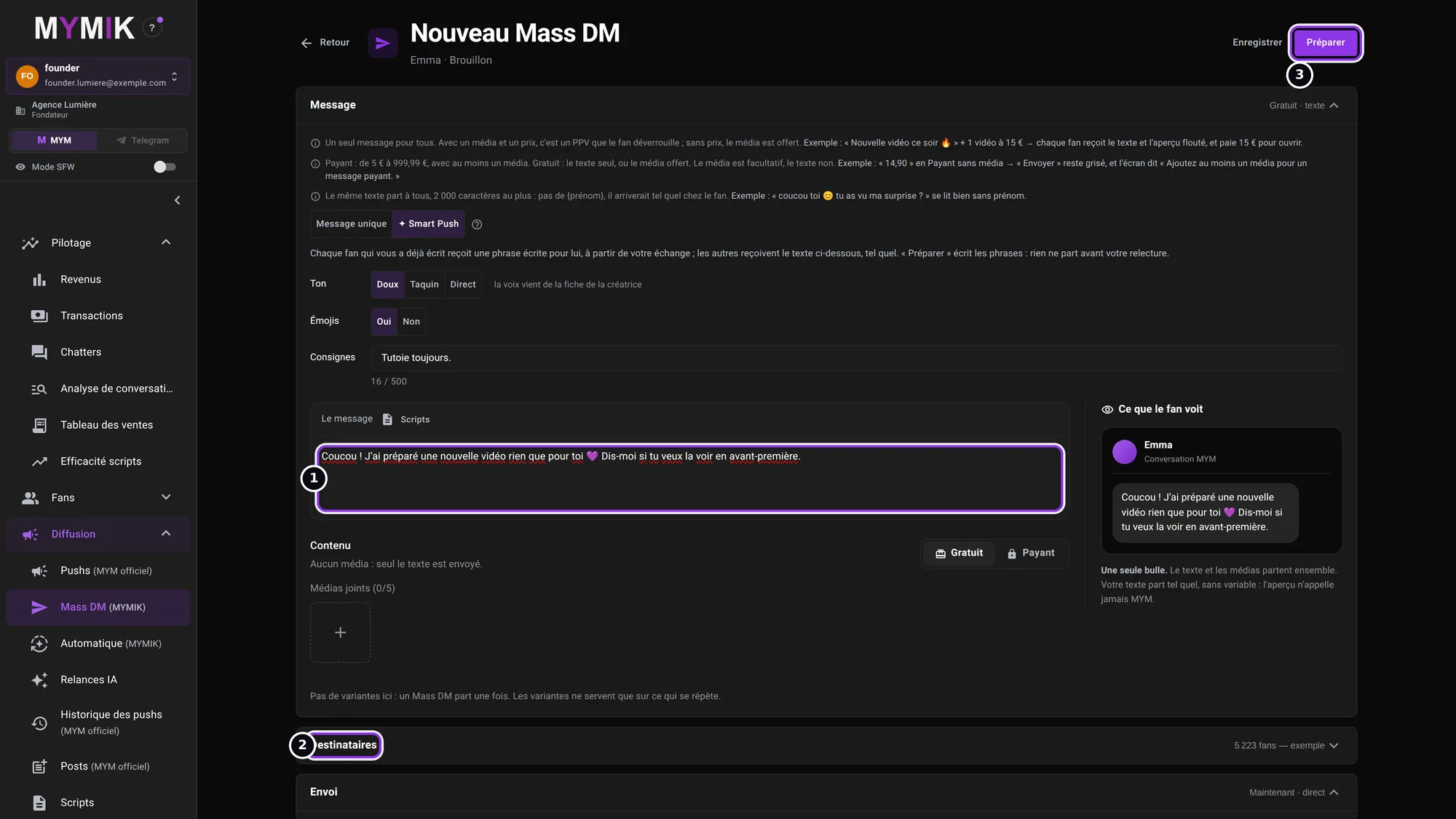 Le message saisi, la section « Destinataires » et le bouton « Préparer » (non cliqué pour cette capture).
2. Relire, puis envoyer
Rien ne part avant ce dernier clic.
1. Repérez « ✦ Prêt à relire » et cliquez « Relire et envoyer »
Quand les phrases sont écrites, l’état de la ligne devient ✦ Prêt à relire ❶. Cliquez Relire et envoyer ❷. Le bouton « Reprendre » ne s’applique pas à un Smart Push à relire : seul l’envoi relu le fait partir.
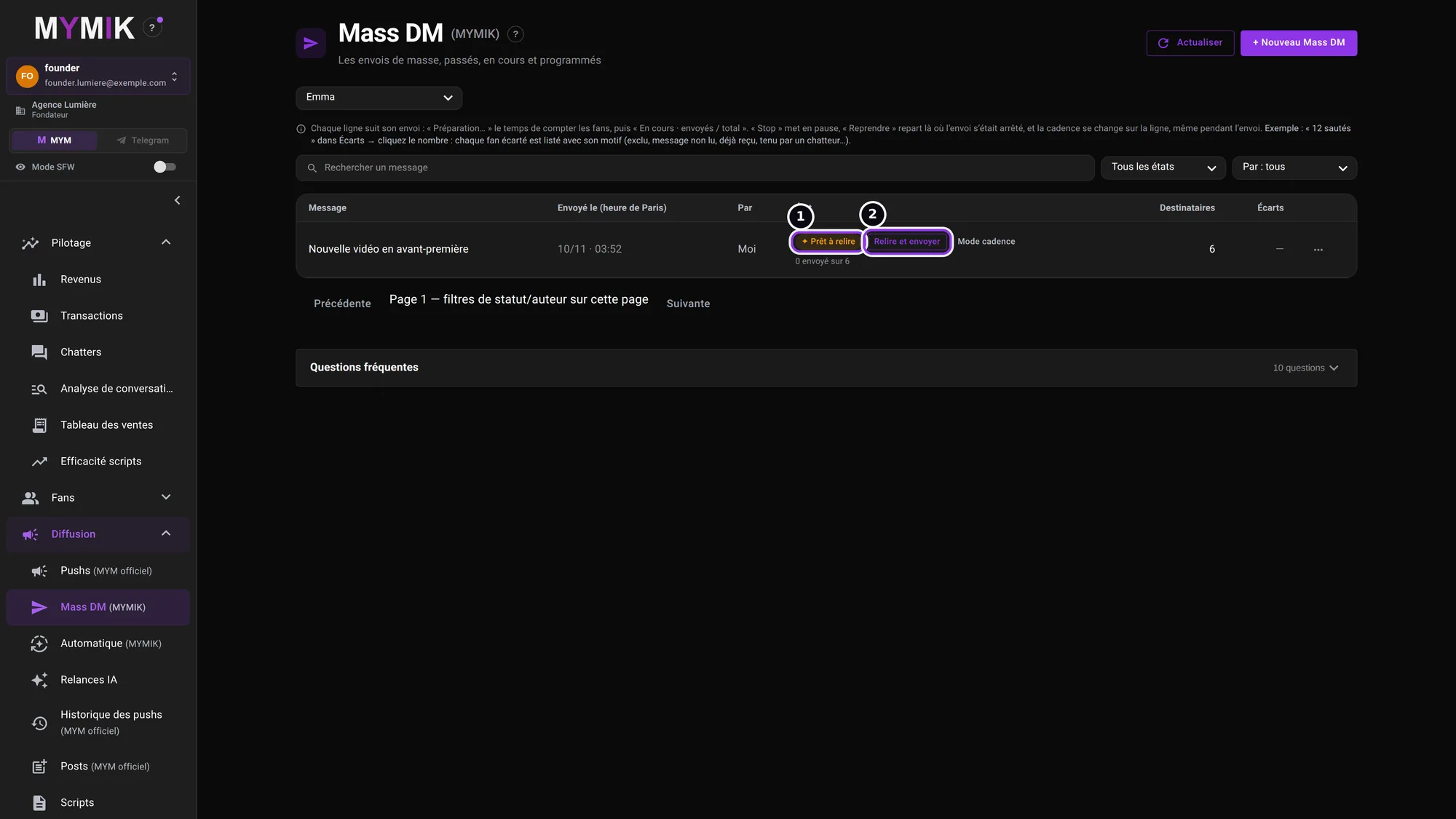 La ligne « Nouvelle vidéo en avant-première » : prête à relire, 0 envoyé sur 6.
2. Lisez chaque phrase
Un panneau s’ouvre à droite : « Relisez chaque phrase : rien n’est parti. » Les compteurs ❶ disent combien de fans ont une phrase ✦ Personnalisé et combien reçoivent le Texte de base ❷. Le tableau liste, pour chaque fan, sa phrase, son type et son état (« En attente » : rien n’est parti).
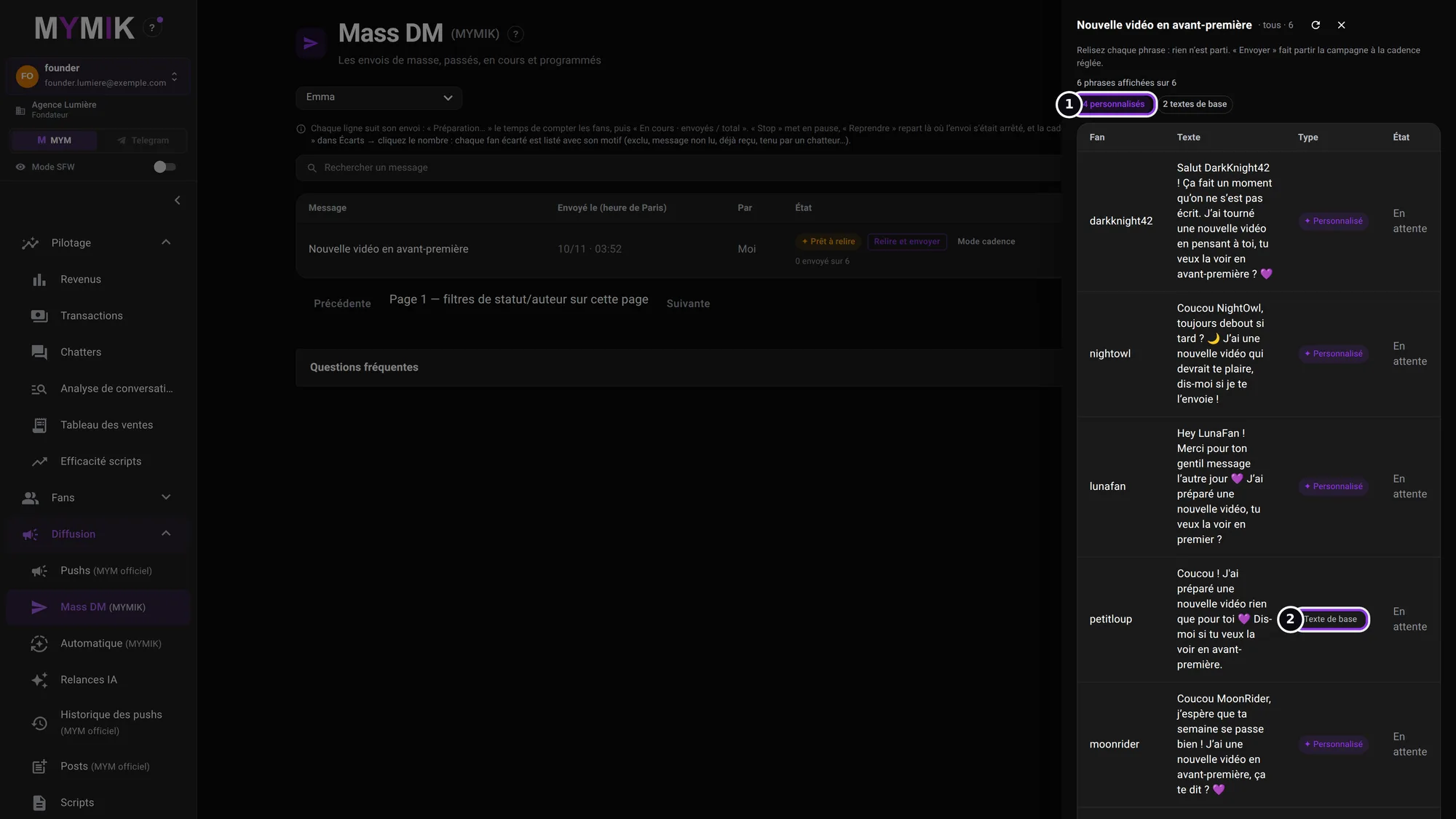 Le panneau de relecture : 4 personnalisés, 2 textes de base (fans et phrases fictifs).
3. Cliquez « Envoyer à N fans »
Descendez en bas du panneau : le bouton Envoyer à 6 fans ❶ fait partir la campagne à la cadence réglée. Il reste grisé tant que toutes les phrases ne sont pas chargées et lues (« lecture de la suite… »). Un fan sans phrase personnalisée reçoit le texte de base.
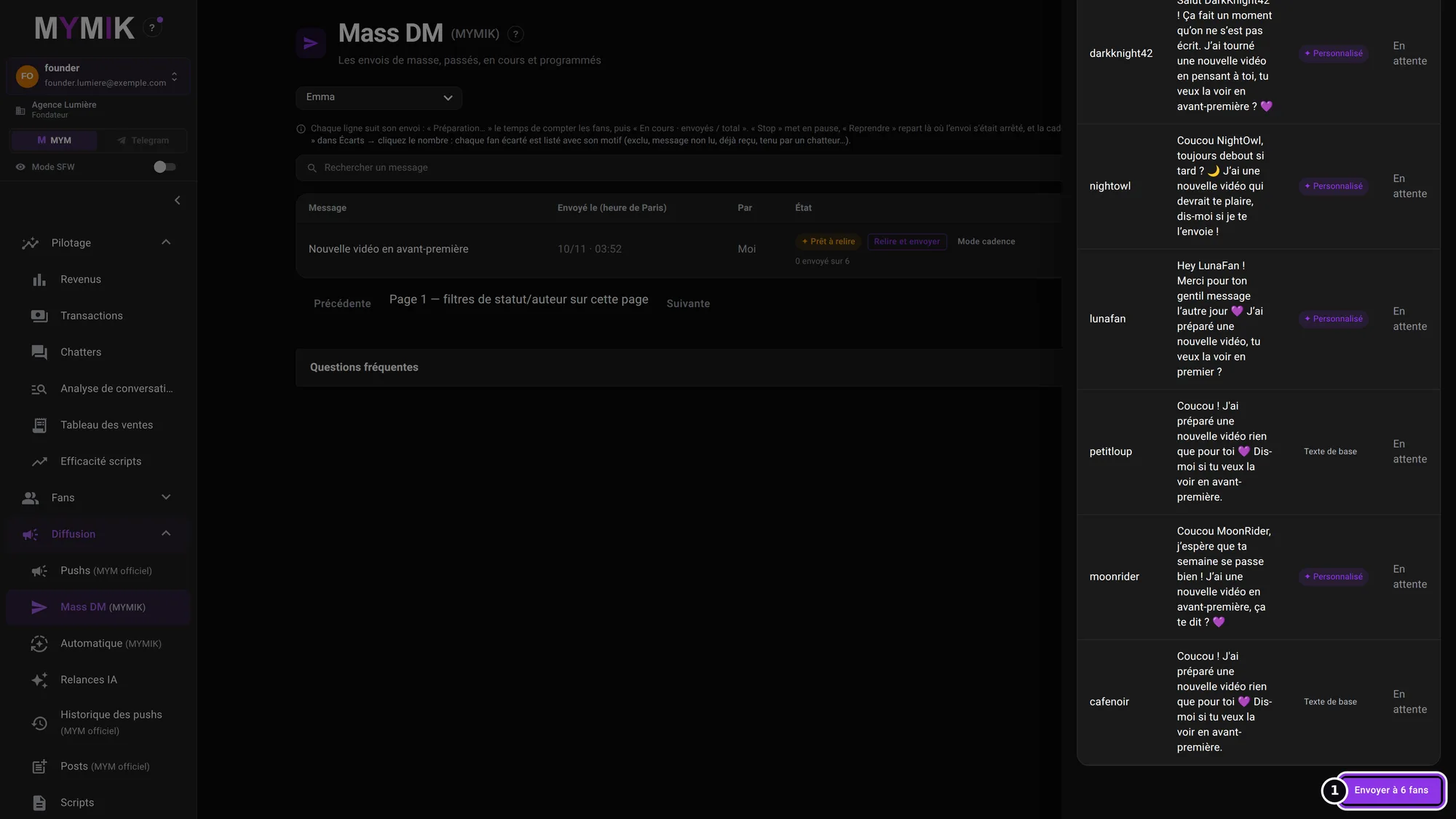 Bas du panneau : le bouton d’envoi (non cliqué pour cette capture).
Après l’envoi
La ligne suit l’envoi comme tout Mass DM : « En cours · envoyés / total », « Stop » pour mettre en pause, « Reprendre » pour repartir là où l’envoi s’était arrêté.
3. Bon à savoir
Cinq points pour éviter les surprises.
| Sujet | Ce qu’il faut savoir |
|---|---|
| Type de ligne | ✦ Personnalisé : phrase écrite pour ce fan. Texte de base : votre message tel quel (fan sans conversation, ou phrase que les contrôles n’ont pas validée). |
| Chaque jour | Dans « Planifier › Chaque jour », le Smart Push écrit les messages la veille ; ils partent à l’heure dite après votre relecture. Jamais deux fois le même message à un fan en 31 jours. |
| Chatteurs | Ils ne voient pas le mode Smart Push (capture ci-dessous). |
| Conservation | Les phrases écrites pour chaque fan sont effacées au bout de 30 jours. |
| Fans exclus | Les fans des listes exclues des envois de masse (Groupes de fans › « Exclure des Mass DM, Smart Push, automatismes et Relances IA ») ne reçoivent pas de Smart Push. |
1. Ce que voit un chatteur
Même formulaire, connecté comme chatteur : la section « Message » ❶ ne propose que le message unique, sans « ✦ Smart Push ».
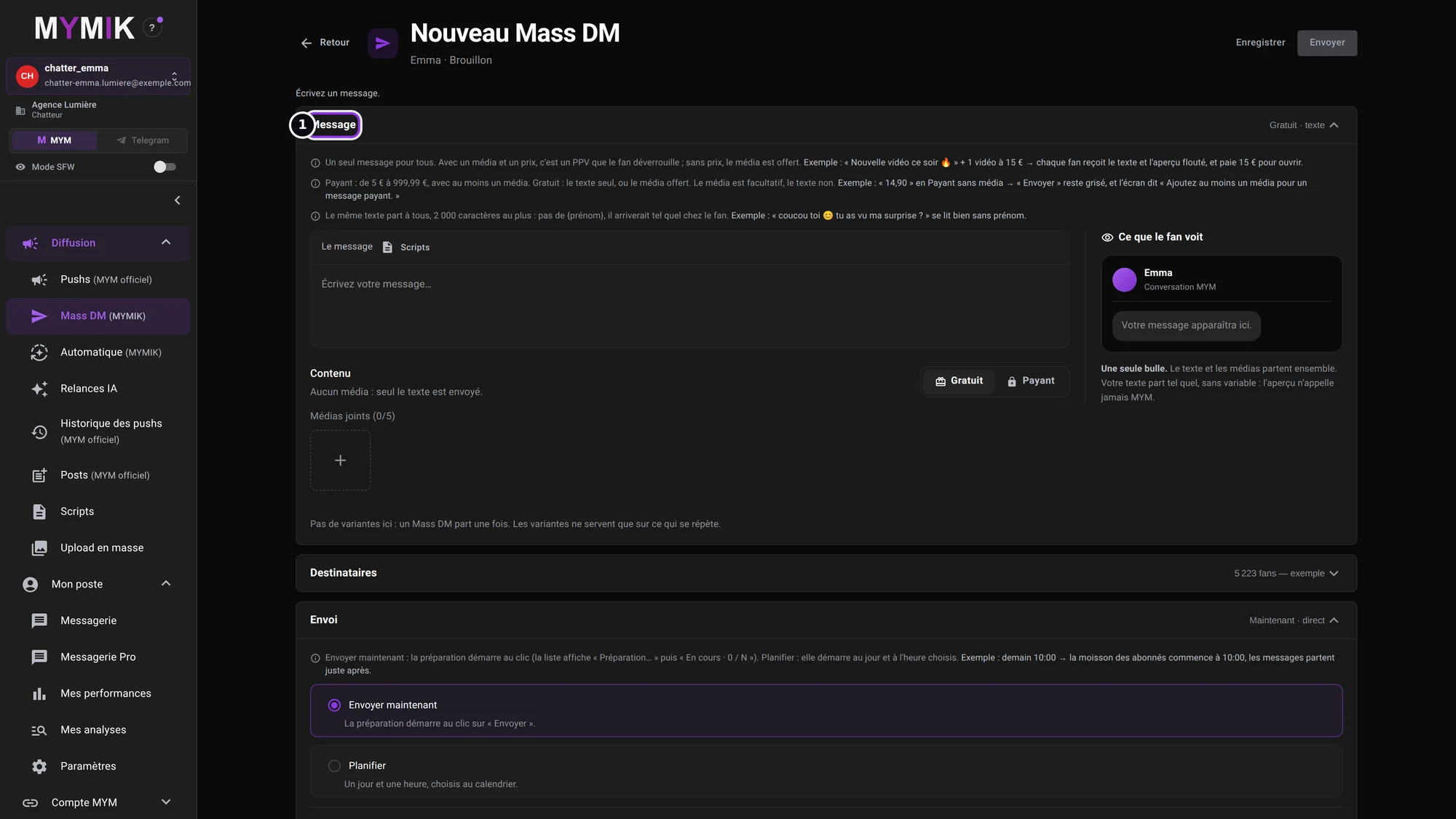 Le formulaire « Nouveau Mass DM » côté chatteur : pas de choix « Smart Push ».
4. Dépannage
Symptôme affiché → cause → quoi faire. Les messages entre guillemets sont ceux de l’écran.
| Ce que vous voyez | Cause | Quoi faire |
|---|---|---|
| Pas de choix « ✦ Smart Push » dans le formulaire | Votre rôle n’est pas fondateur, RH ou manager ; ou la créatrice n’est pas sur MYM ; ou le Smart Push n’est pas ouvert pour votre agence. | Vérifiez votre rôle et la créatrice choisie. Sinon, écrivez-nous. |
| « Le Smart Push n’est pas ouvert pour votre agence » | Votre agence n’a pas ce mode. | Écrivez-nous avec le nom de l’agence. |
| « Le Smart Push n’est pas encore disponible pour cette créatrice » | Ce mode n’est pas encore ouvert pour cette créatrice. | Choisissez une autre créatrice ou écrivez-nous. |
| « Relisez les textes du Smart Push, puis cliquez sur « Envoyer » » | Vous avez cliqué « Reprendre » sur une ligne à relire. | Cliquez « Relire et envoyer », lisez, puis « Envoyer à N fans ». |
| La ligne reste sur « ✦ Préparation des textes » | Les phrases sont en cours d’écriture. | Patientez, puis cliquez « Actualiser ». Rien n’est parti. |
| « Envoyer à N fans » est grisé | Toutes les phrases ne sont pas encore chargées (« lecture de la suite… »). | Attendez la fin du chargement. |
| Pause « Smart Push fermé pendant la préparation » | Le Smart Push a été fermé pour l’agence ou la créatrice pendant l’écriture. | Rien n’est parti. Écrivez-nous avant de relancer. |
| Pause « rédaction indisponible » | L’écriture des phrases n’a pas pu se faire. | Rien n’est parti. Réessayez plus tard ; sinon écrivez-nous. |
Toujours bloqué ?
Écrivez-nous sur @MymikAppBot en indiquant votre agence, la créatrice et le texte exact affiché. L’équipe MYMIK
Guide MYMIK n°5, version du 10/11/2026.
Mis à jour le
Guide 4 · Retrouver ses ventes et les attribuer aux chatteurs
Quatre écrans de Pilotage répondent à quatre questions : combien l’agence a-t-elle vendu, quelle est la liste des ventes, qui a vendu quoi, et ce que fait chaque chatteur. Ce guide dit où lire chaque chiffre et ce qu’il mesure.
Guide 6 · Messagerie Pro côté chatteur : conversation, fiche du fan, offres payantes, boîtes
L’écran où un chatteur passe sa journée : la liste des fans d’une créatrice, la conversation, le composeur et la fiche du fan. Ce guide montre chaque zone, ce qu’elle fait et ce qu’elle ne fait pas.