Guide 7 · Retrouver et ranger ses fans : groupes, types, recherche
Une créatrice peut avoir des centaines de fans. Vous les retrouvez par leur pseudo, vous les filtrez par type d’acheteur, vous les rangez dans des groupes (« VIP », « Snap »…) et vous voyez leur boîte MYM.
Comment lire ce guide
Les écrans sont les vrais écrans de MYMIK sur le web, avec une agence fictive (« Agence Lumière »), des créatrices fictives (dont Emma) et des fans à pseudo fictif : aucune donnée réelle. La pastille noire numérotée et le contour violet montrent où cliquer ou regarder ; le même numéro est repris dans le texte.
L’ordre à retenir
- Ouvrez Fans › Groupes de fans et choisissez la créatrice.
- Retrouvez un fan avec la recherche, puis affinez avec Filtrer (type d’acheteur) et Trier.
- Créez un groupe avec Nouveau groupe, cochez des fans, puis Ajouter à un groupe.
0. Avant de commencer
Ce qu’il faut savoir en une minute.
Ce que vous trouvez ici
- Tous les fans de la créatrice choisie, avec leur pseudo, leur type d’acheteur et le montant dépensé.
- Boîtes MYM et Indices : des filtres en lecture seule.
- Mes groupes : vos propres rangements.
À quoi sert un groupe
- À ranger les fans d’une créatrice sous un nom de votre choix, par exemple « VIP » ou « Snap ».
- Un groupe peut aussi servir d’exclusion dans les envois (Mass DM, Relances IA) : ses fans ne reçoivent alors pas l’envoi.
Le type d’un fan
(Baleine, Régulier, Potentiel…) se choisit dans la Messagerie Pro, dans le panneau « Informations du fan » (champ « Type de Fan »). Cette page le montre sur chaque ligne et permet de filtrer dessus.
1. Retrouver un fan
Recherche, filtre par type, tri.
1. Ouvrez Fans › Groupes de fans et choisissez la créatrice
Dans le menu de gauche, ouvrez Fans, puis Groupes de fans ❶. Cliquez la créatrice dans la liste Modèles ❷ : ses fans s’affichent dans Tous les fans ❸, avec la barre de recherche, Filtrer et Trier.
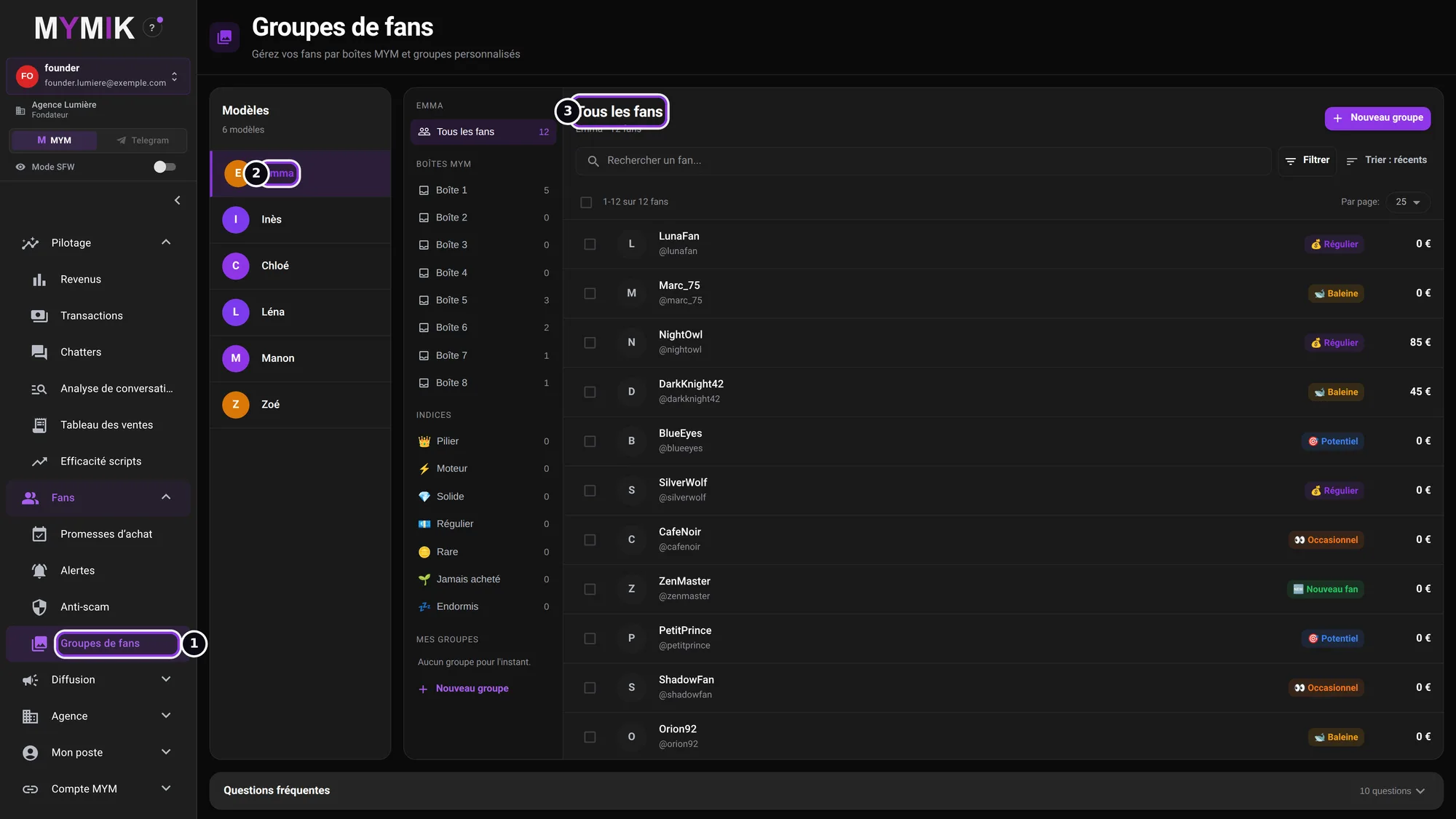 Les 12 fans d’Emma (fictifs) : pseudo, type d’acheteur, montant dépensé.
2. Cherchez par pseudo
Tapez quelques lettres dans la barre Rechercher un fan… ❶ : la liste se réduit aux fans qui correspondent ❷. La recherche trouve un fan par son pseudo, son nom ou l’identifiant de sa conversation, dans la vue ouverte : tous les fans, un groupe ou un filtre.
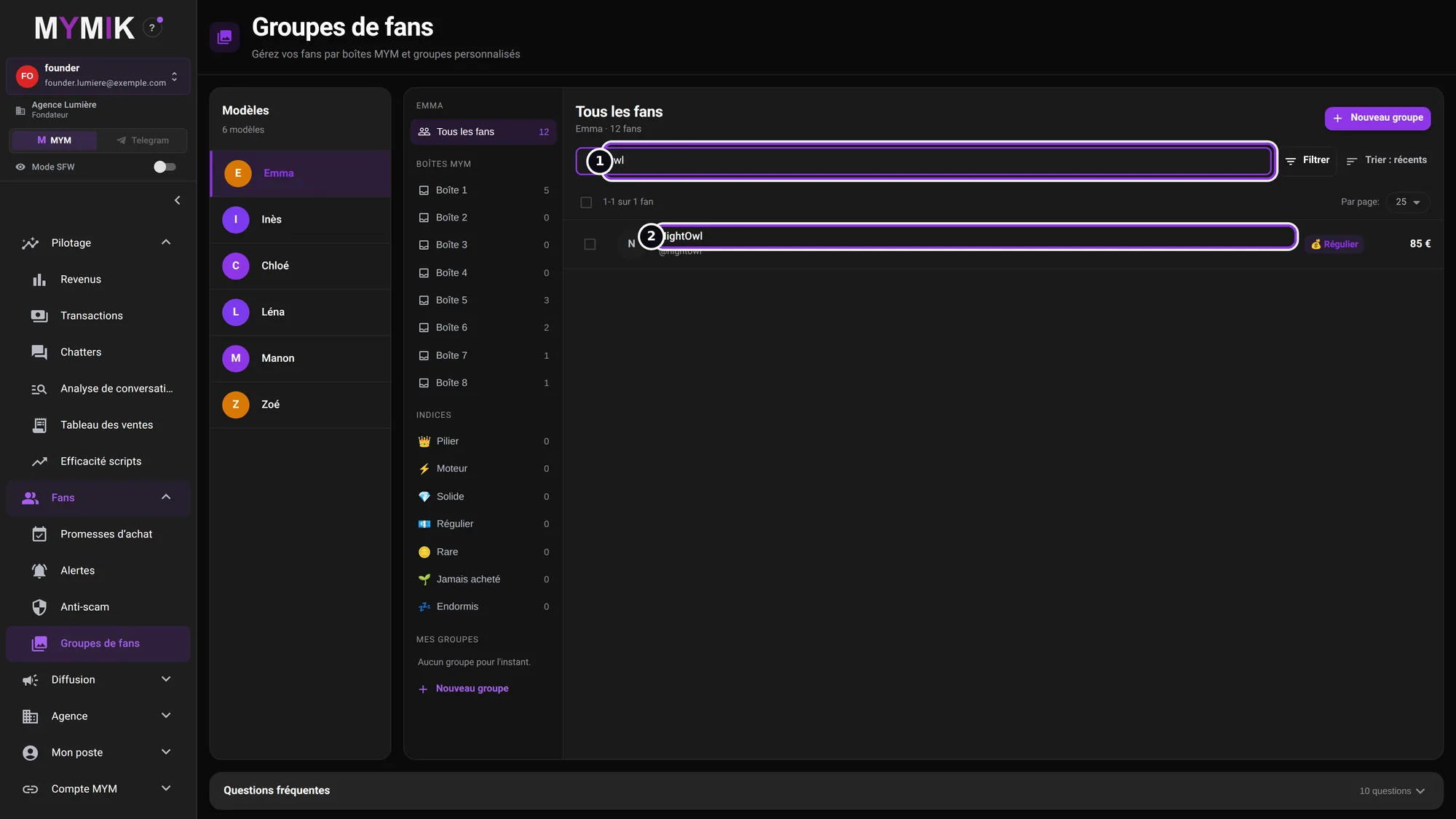 Recherche « owl » : un seul fan.
3. Filtrez par type d’acheteur
Filtrer ouvre la liste Type d’acheteur ❶ : Baleine, Régulier, Potentiel, Occasionnel, Perte de temps, Ne pas contacter, Nouveau fan, IA. Chaque type affiche le nombre de fans concernés. Cochez-en un ou plusieurs.
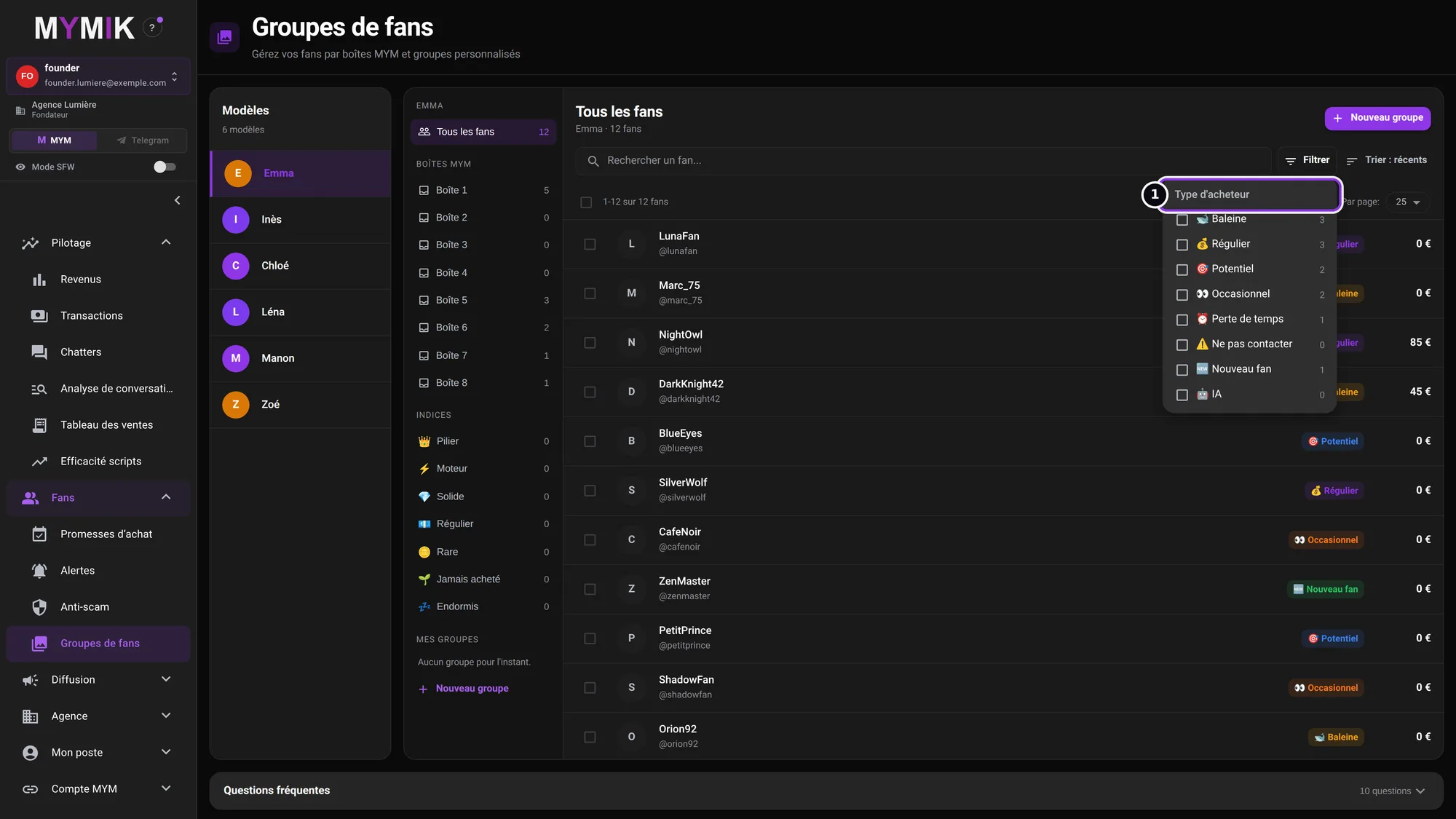 La liste des types, avec le nombre de fans de chaque type.
4. Le filtre reste affiché en puce
Le bouton devient Filtrer · 1 ❶ et une puce rappelle le filtre : un clic sur la puce le retire, Effacer les retire tous. Le compteur dit « 1-3 sur 3 fans (filtre) » ; la liste ❷ ne montre que les fans Baleine.
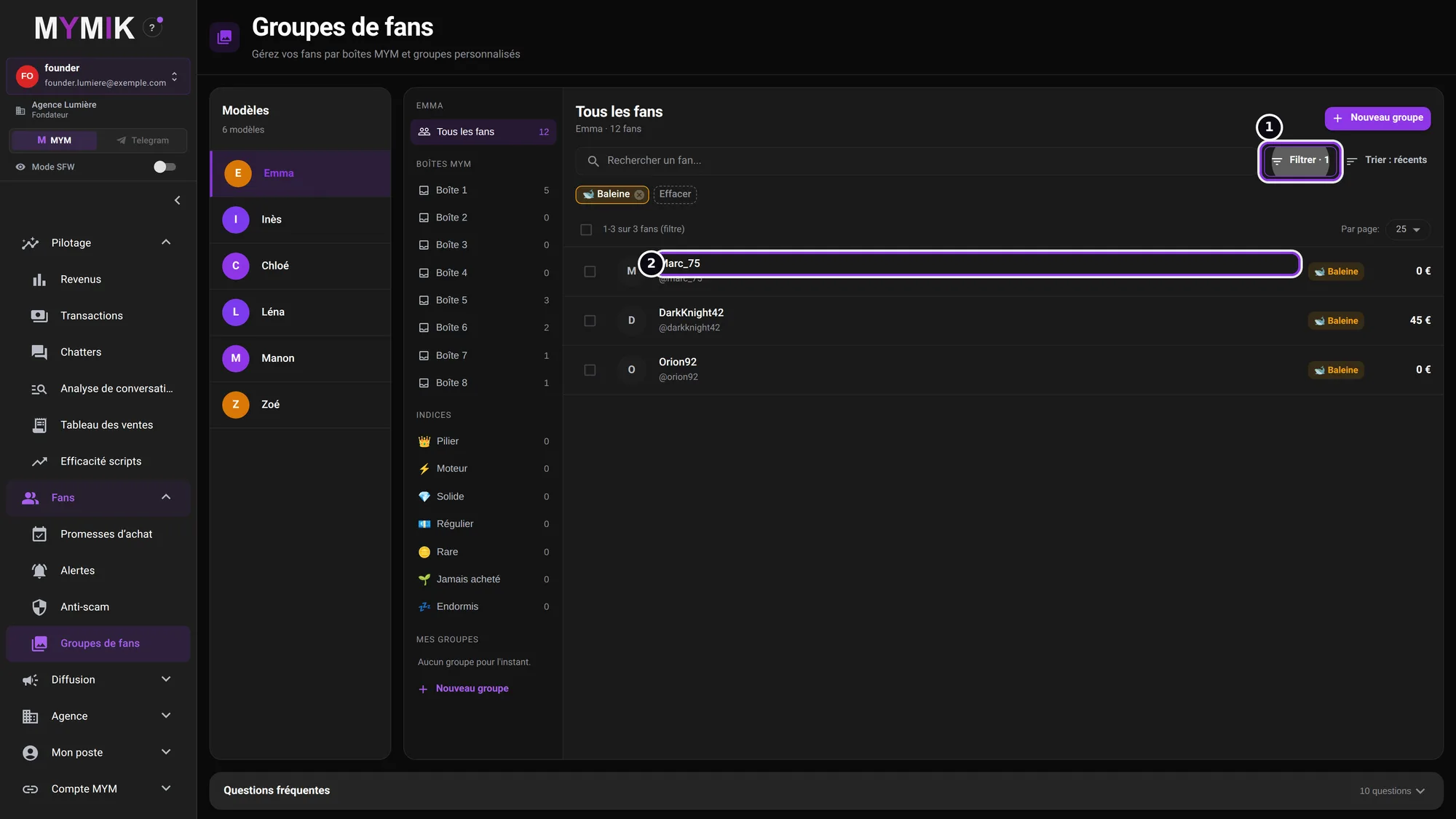 Trois fans de type Baleine.
5. Triez par récents ou par montant dépensé
Trier propose deux ordres : Récents et Montant dépensé ❶. Le second remonte en premier les fans qui ont le plus dépensé.
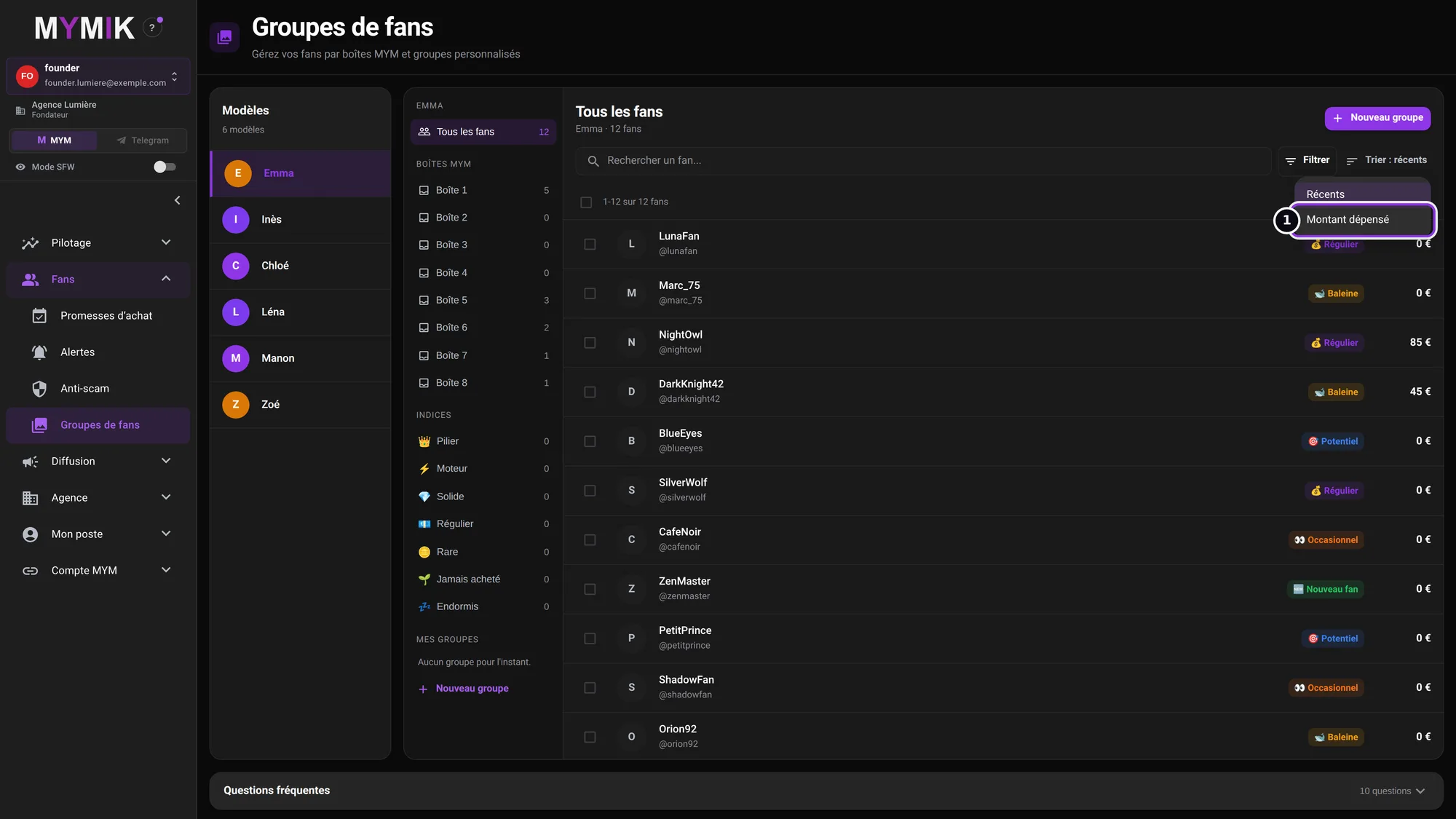 Le menu de tri.
6. Boîtes MYM et Indices : des filtres en lecture seule
À gauche, Boîtes MYM ❶ montre la répartition des fans entre les boîtes de l’agence, la même que dans la Messagerie : elles ne se remplissent pas ici, l’épingle se pose dans la Messagerie. Indices ❷ regroupe les fans par profil d’achat (Pilier, Moteur, Solide, Régulier, Rare, Jamais acheté, Endormis). Un clic filtre la liste.
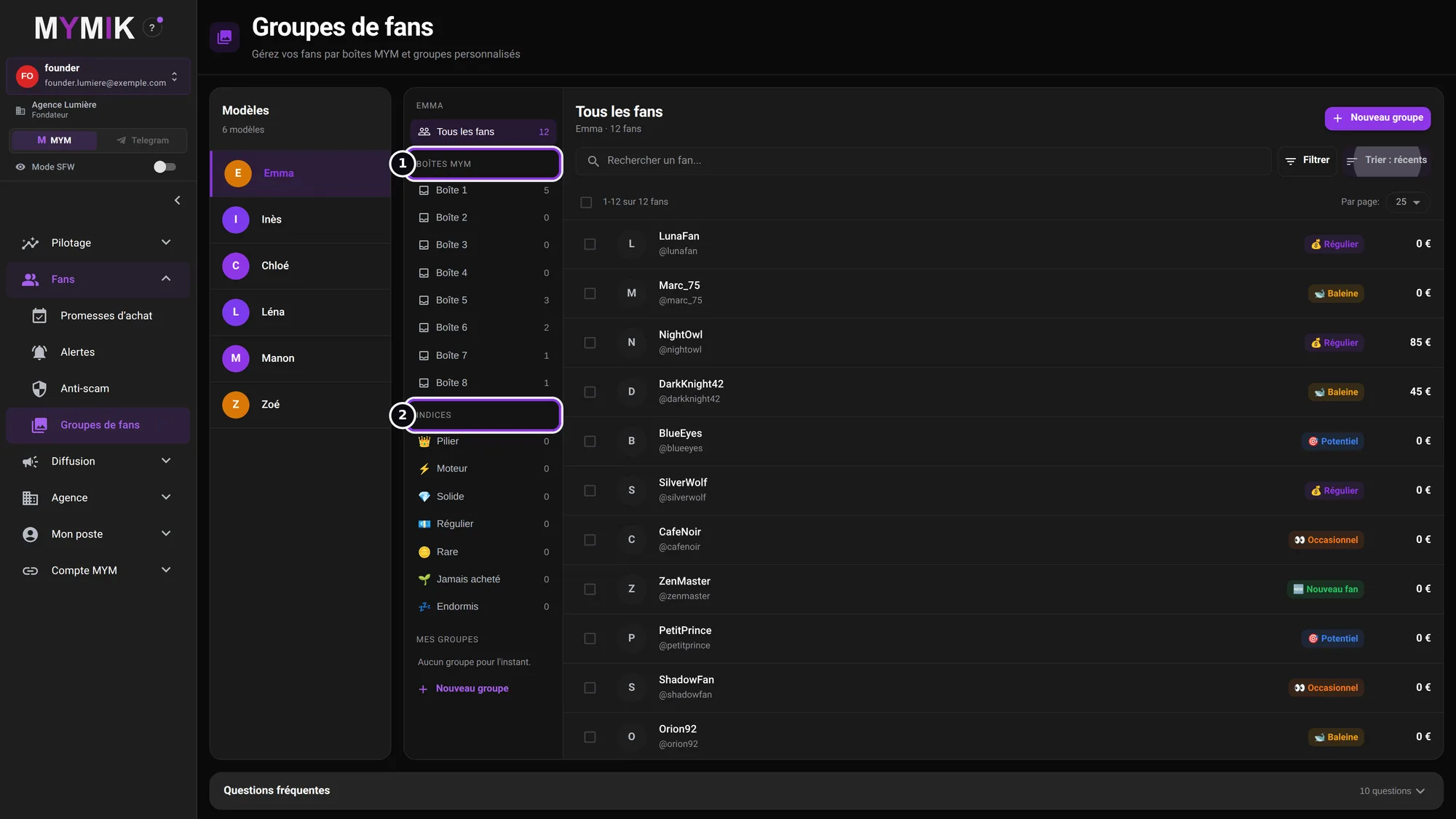 Les boîtes et les indices dans la colonne de gauche.
« Boîtes indisponibles » : leur nombre n’est pas confirmé ou les épingles n’ont pas été lues ; aucune boîte n’est devinée. Les compteurs des indices de cette capture sont à zéro (données de test).
2. Ranger les fans dans des groupes
Créer un groupe, y ajouter des fans, en retirer.
1. Créez un groupe : « Nouveau groupe »
Cliquez Nouveau groupe (colonne de gauche, ou en haut de la liste), donnez un nom ❶ et choisissez la portée ❷ : Pour ce modèle uniquement (le groupe n’apparaît que chez cette créatrice) ou Pour tous les modèles de l’agence (il apparaît chez chaque créatrice, avec ses propres membres). Cliquez Créer ❸. Les fans déjà cochés à ce moment y sont ajoutés aussitôt.
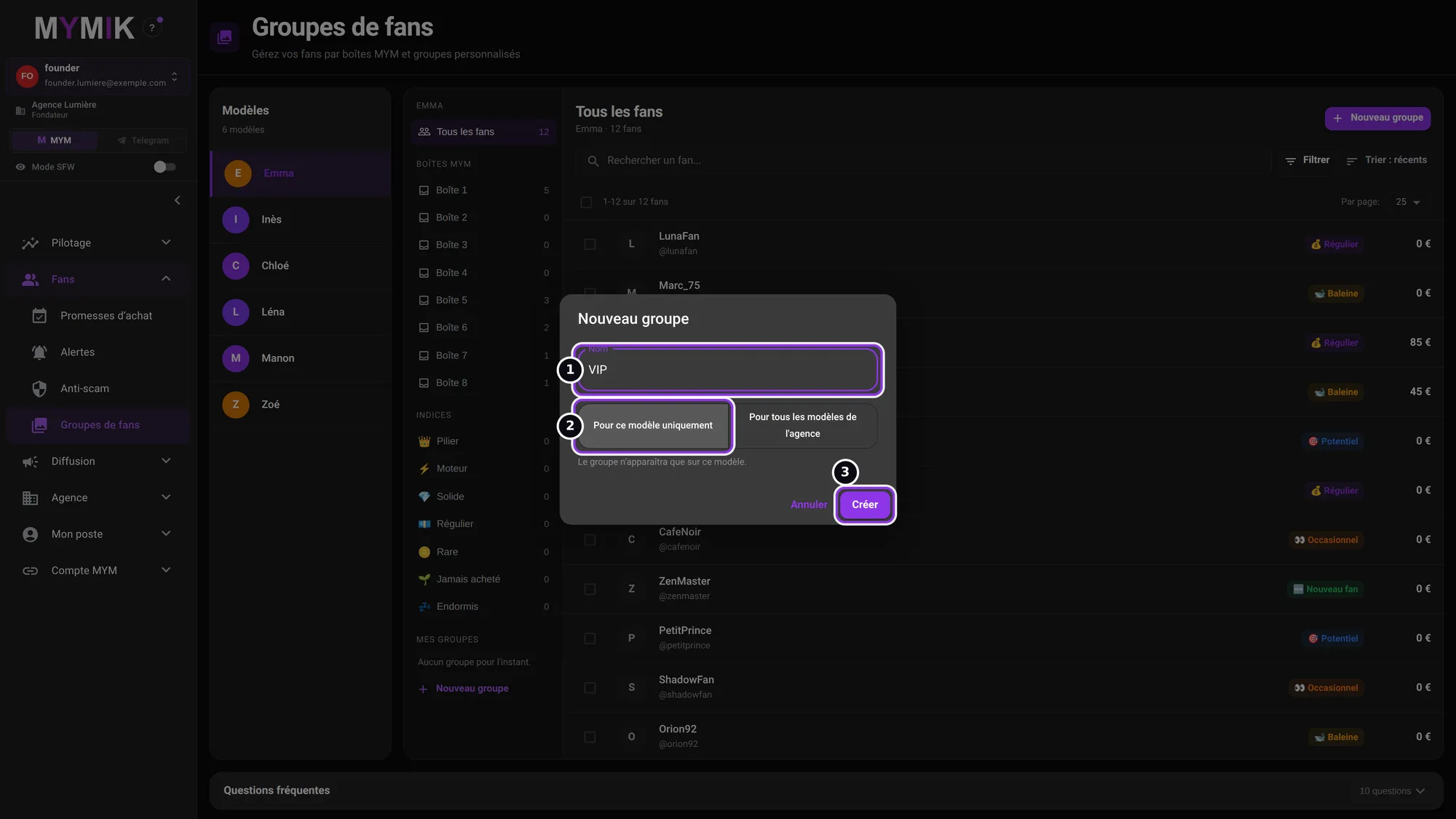 Le groupe « VIP », réservé à Emma.
2. Cochez des fans, puis « Ajouter à un groupe »
Dans Tous les fans, cochez les fans : une barre apparaît en bas, « 2 sélectionnés ». Cliquez Ajouter à un groupe ❶. Vous pouvez aussi glisser les fans sur le groupe dans la colonne de gauche.
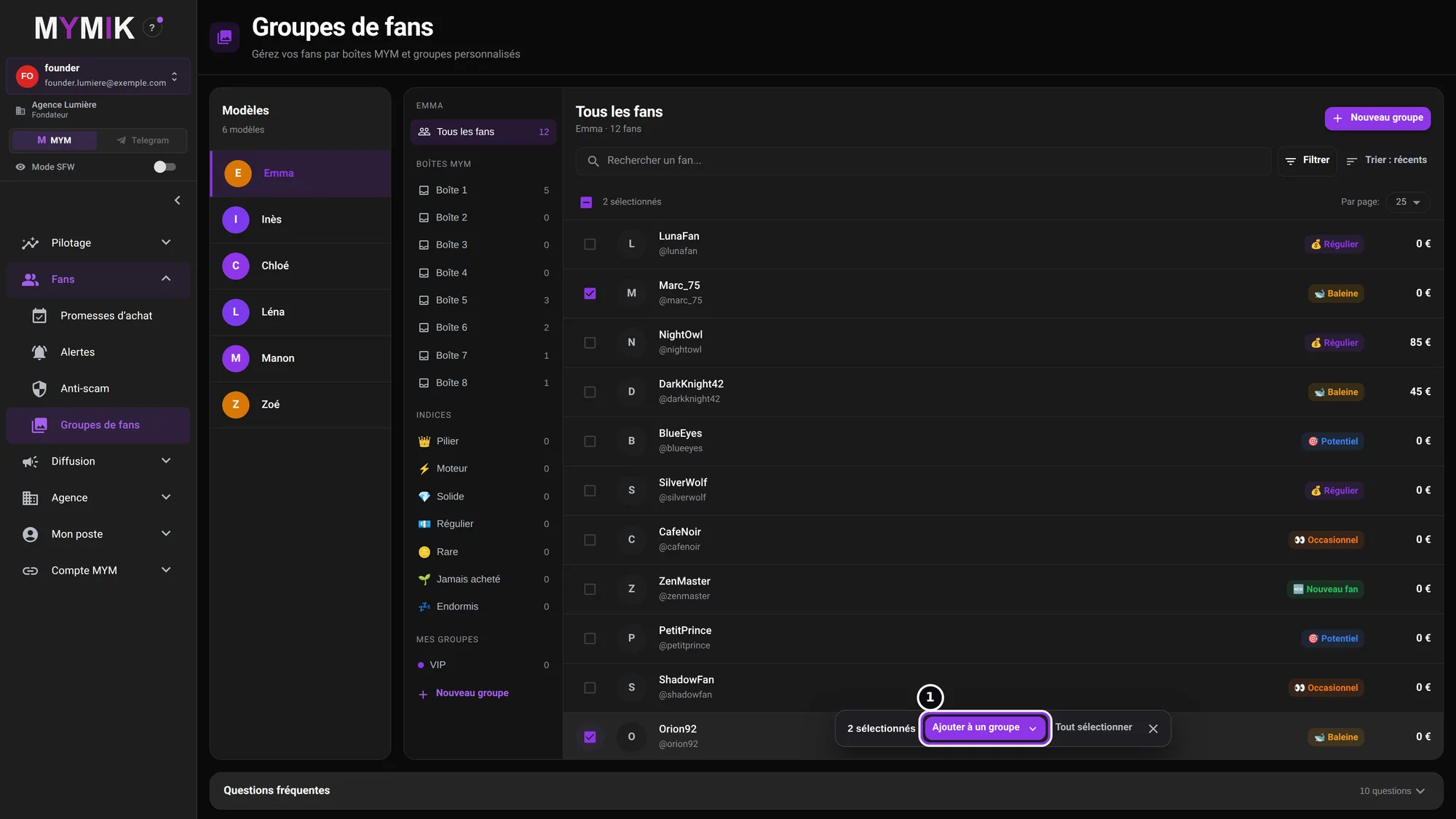 Deux fans cochés.
3. Choisissez le groupe
Le menu « Ajouter 2 fans à » liste vos groupes avec leur nombre de membres. Cliquez le groupe ❶ (ou Nouveau groupe… pour en créer un à la volée).
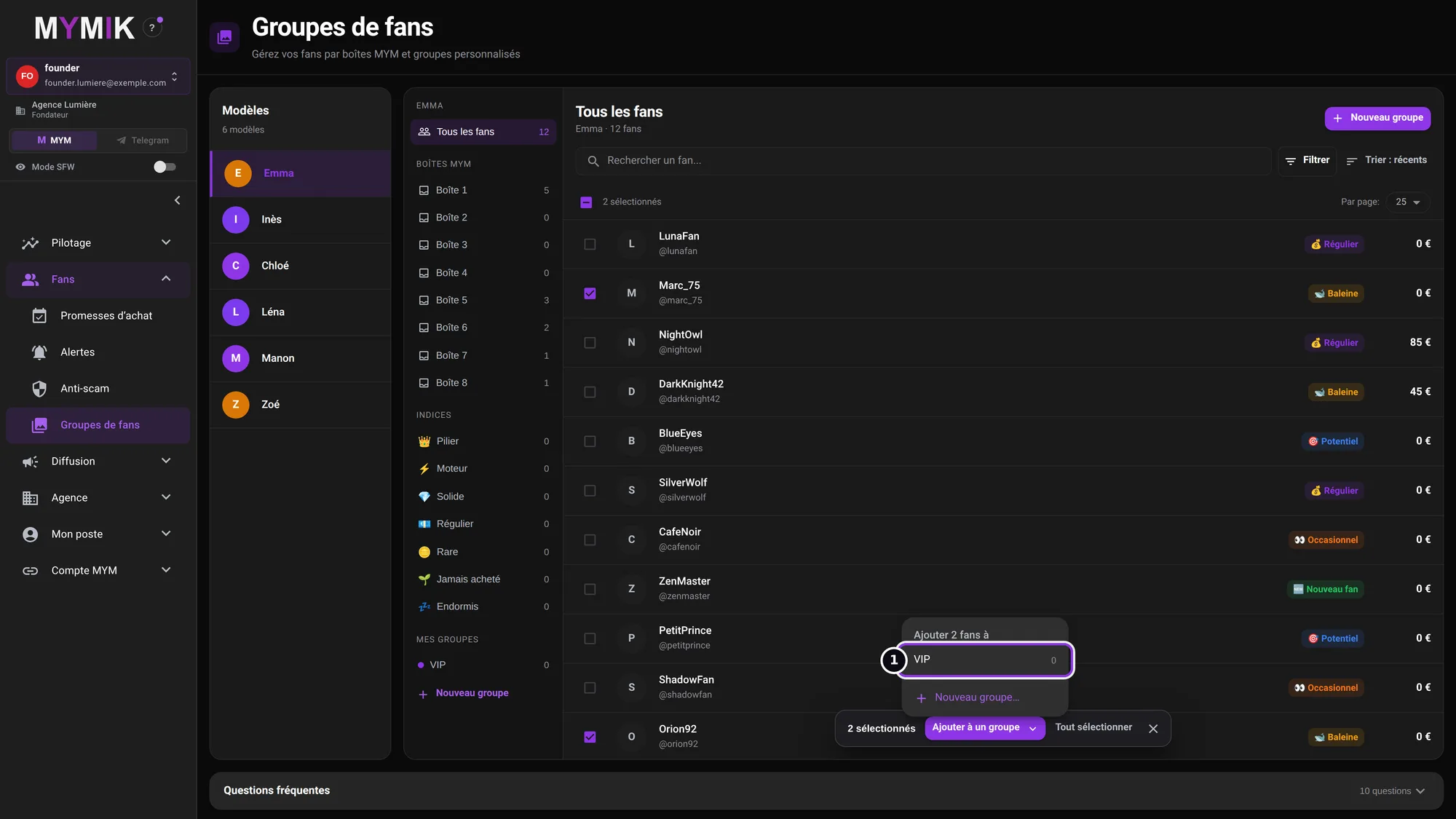 Le groupe « VIP » est encore vide (0).
4. Ouvrez le groupe, retirez un fan
Cliquez le groupe dans Mes groupes ❶ : ses membres s’affichent, chacun avec la puce « VIP ». Pour en retirer un, cochez-le puis Retirer du groupe ❷ ; Annuler reste proposé 8 secondes. Le fan n’est pas supprimé, il quitte seulement le groupe. Ajouter des fans en haut de la liste en ajoute d’autres.
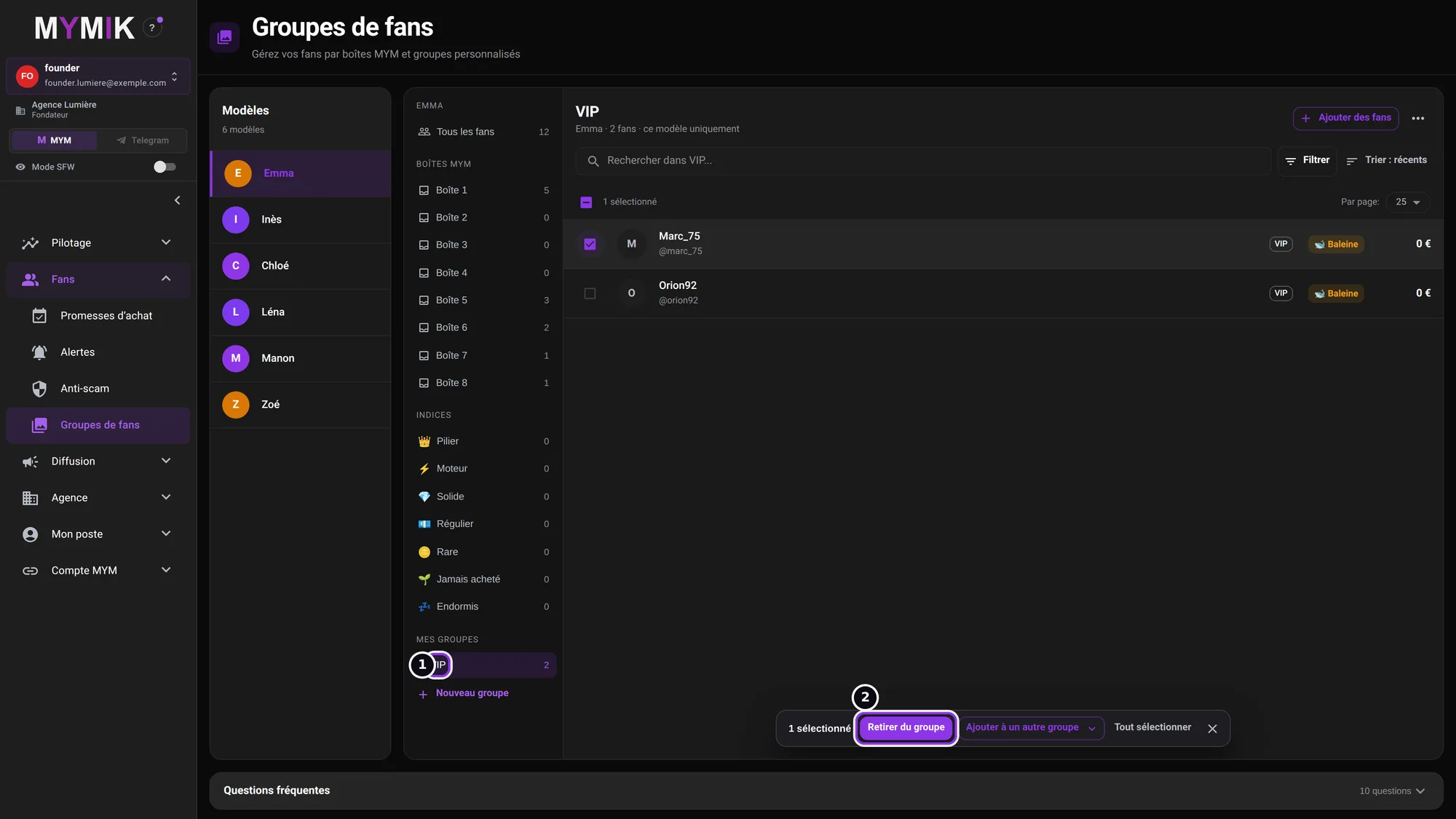 Le groupe « VIP » : deux fans, un coché.
Supprimer un groupe
(menu « ⋯ » du groupe) le fait disparaître avec ses membres ; s’il est partagé, il disparaît chez toutes les créatrices. S’il servait d’exclusion (Mass DM, Relances IA), ses fans redeviennent destinataires. Les fans eux-mêmes ne sont pas supprimés.
3. Dépannage
Symptôme affiché → cause → quoi faire. Les messages entre guillemets sont ceux de l’écran.
| Ce que vous voyez | Cause | Quoi faire |
|---|---|---|
| « Sélectionnez un modèle » | Aucune créatrice n’est choisie dans la liste de gauche. | Cliquez la créatrice voulue. |
| Un fan manque dans la liste | Un filtre est actif, ou le fan est chez une autre créatrice. | Cliquez « Effacer » ; vérifiez la créatrice choisie. |
| Un groupe a des membres mais la liste est vide | Ses fans ne figurent pas dans la liste des fans de la créatrice : l’écran le dit au lieu de « Ce groupe est vide ». | Le groupe garde ses membres ; vérifiez la créatrice choisie. |
| Le type d’un fan est faux ou absent | Le type se règle dans la Messagerie Pro, pas sur cette page. | Ouvrez la conversation du fan, panneau « Informations du fan », champ « Type de Fan ». |
| « Boîtes indisponibles » | Le nombre de fans par boîte n’est pas confirmé, ou les épingles n’ont pas été lues. | Actualisez la page ; si cela dure, écrivez-nous. |
Toujours bloqué ?
Écrivez-nous en privé à @MymikAppBot en indiquant votre agence, la créatrice et le texte exact affiché. L’équipe MYMIK
Guide MYMIK n°7, version du 10/11/2026.
Mis à jour le
Guide 6 · Messagerie Pro côté chatteur : conversation, fiche du fan, offres payantes, boîtes
L’écran où un chatteur passe sa journée : la liste des fans d’une créatrice, la conversation, le composeur et la fiche du fan. Ce guide montre chaque zone, ce qu’elle fait et ce qu’elle ne fait pas.
Guide 8 · Équipe et accès : inviter, choisir les rôles, attribuer les créatrices
Qui voit quoi dans votre agence ? Vous invitez chaque personne par e-mail, vous lui donnez un rôle, vous lui attribuez ses créatrices, et vous gardez la trace de ce qu’elle fait.