Guide 8 · Équipe et accès : inviter, choisir les rôles, attribuer les créatrices
Qui voit quoi dans votre agence ? Vous invitez chaque personne par e-mail, vous lui donnez un rôle, vous lui attribuez ses créatrices, et vous gardez la trace de ce qu’elle fait.
Comment lire ce guide
Les écrans sont les vrais écrans de MYMIK sur le web, avec une agence fictive (« Agence Lumière »), des créatrices fictives (dont Emma) et des fans à pseudo fictif : aucune donnée réelle. La pastille noire numérotée et le contour violet montrent où cliquer ou regarder ; le même numéro est repris dans le texte.
L’ordre à retenir
- Dans Agence › Employés, cliquez Inviter un membre : e-mail, pseudo, créatrices, rôle.
- Pour changer les créatrices d’un chatteur plus tard : Actions › Gérer les modèles assignés.
- Pour régler les droits page par page : Agence › Accès et rôles.
- Pour contrôler : Agence › Activité, et « Se connecter en tant que » pour voir ce que voit un membre.
0. Avant de commencer
Ce qu’il faut savoir en une minute.
Qui, où
- Le propriétaire (fondateur), les RH et les managers voient Employés. Accès et rôles et Activité sont réservés au propriétaire et aux RH.
- Chacun ne gère que les rôles en dessous du sien : le propriétaire ajoute RH, managers, managers externes et chatteurs ; les RH, des managers, managers externes et chatteurs ; les managers, des managers externes et chatteurs.
Les rôles, en une ligne
- Propriétaire : tous les droits. RH : gestion RH complète. Manager : gestion des créatrices.
- Manager Ext. : accès créatrices (externe). Chatter : accès limité, uniquement aux créatrices qui lui sont attribuées.
Un compte = une personne
N’échangez jamais un compte entre collègues : l’Activité dit « qui a fait quoi, quand, sur quel fan », et une invitation par e-mail est plus simple et plus sûre qu’un mot de passe partagé.
1. Ajouter un membre
Une invitation par e-mail, ou un compte créé directement.
1. Ouvrez Agence › Employés
Dans le menu de gauche, ouvrez Agence, puis Employés ❶. La liste donne, pour chaque membre, son rôle ❷ et ses autorisations ❸ (pour un chatteur : les créatrices qui lui sont attribuées).
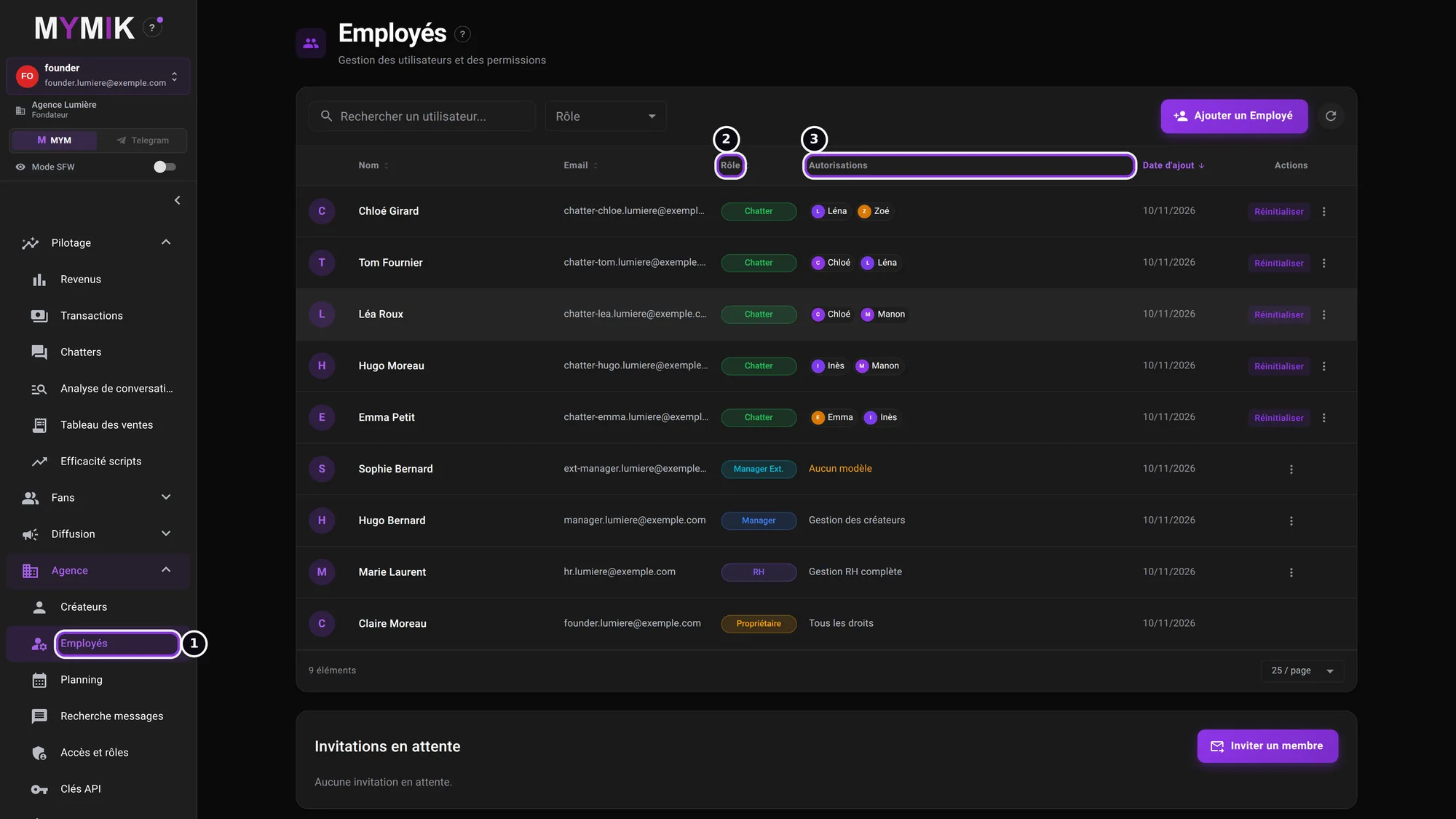 La liste des employés de l’agence fictive : prénoms et adresses fictifs.
2. Cliquez « Inviter un membre »
Sous la liste, la zone Invitations en attente ❶ garde la trace des invitations envoyées : « expire dans N j », « lien expiré », Renvoyer, ou annulation (le lien ne marche plus). Cliquez Inviter un membre ❷.
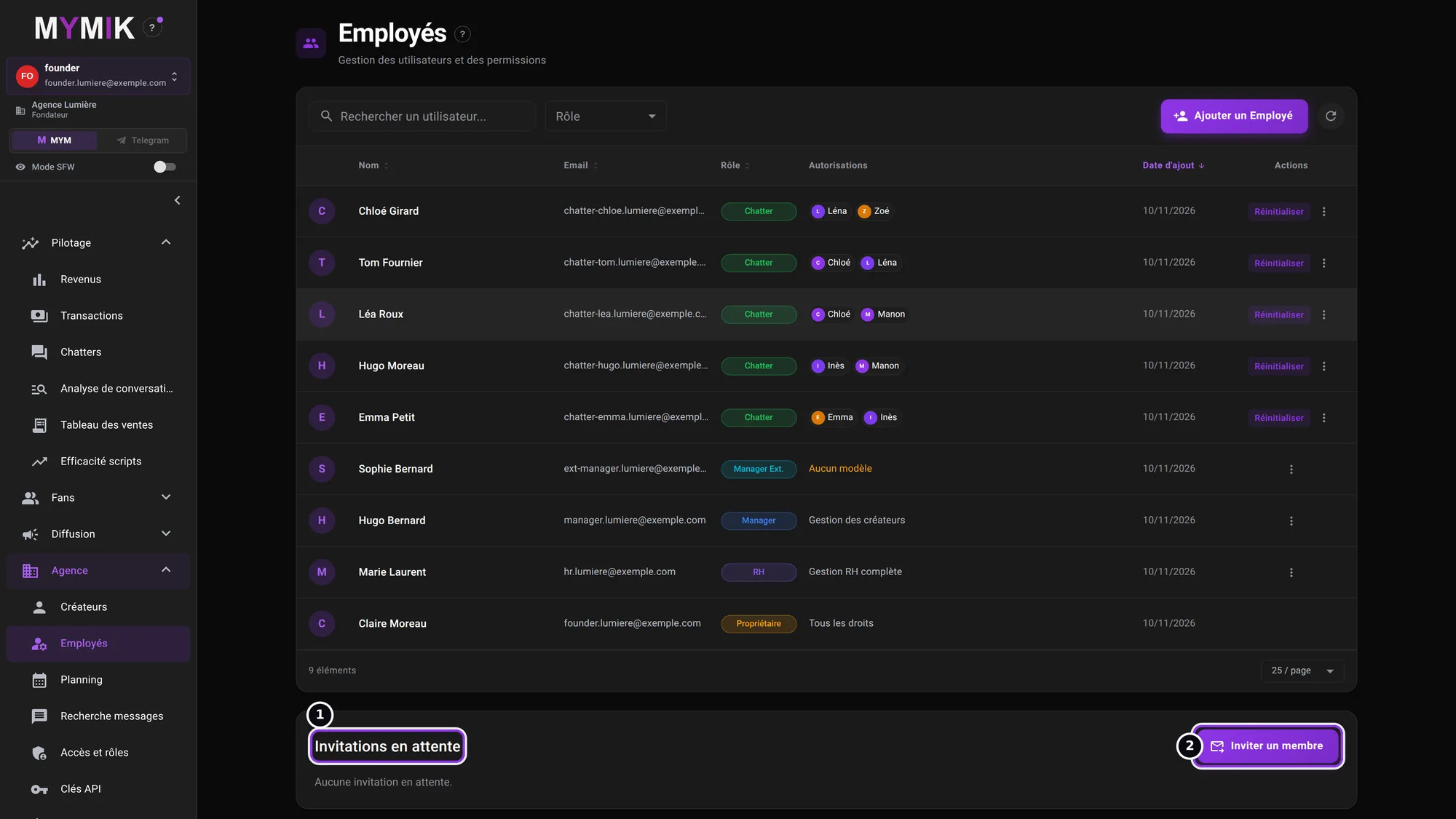 Aucune invitation en attente pour l’instant.
3. Renseignez l’e-mail, le pseudo et les créatrices
Saisissez l’e-mail ❶ de la personne et son pseudo ❷ : c’est le nom que l’équipe voit dans le chat, et aussi son identifiant de connexion (lettres, chiffres, « _ », « . » ou « - »). Cochez ensuite les créatrices concernées ❸ : un chatteur ne voit que celles-ci, un manager les voit toutes.
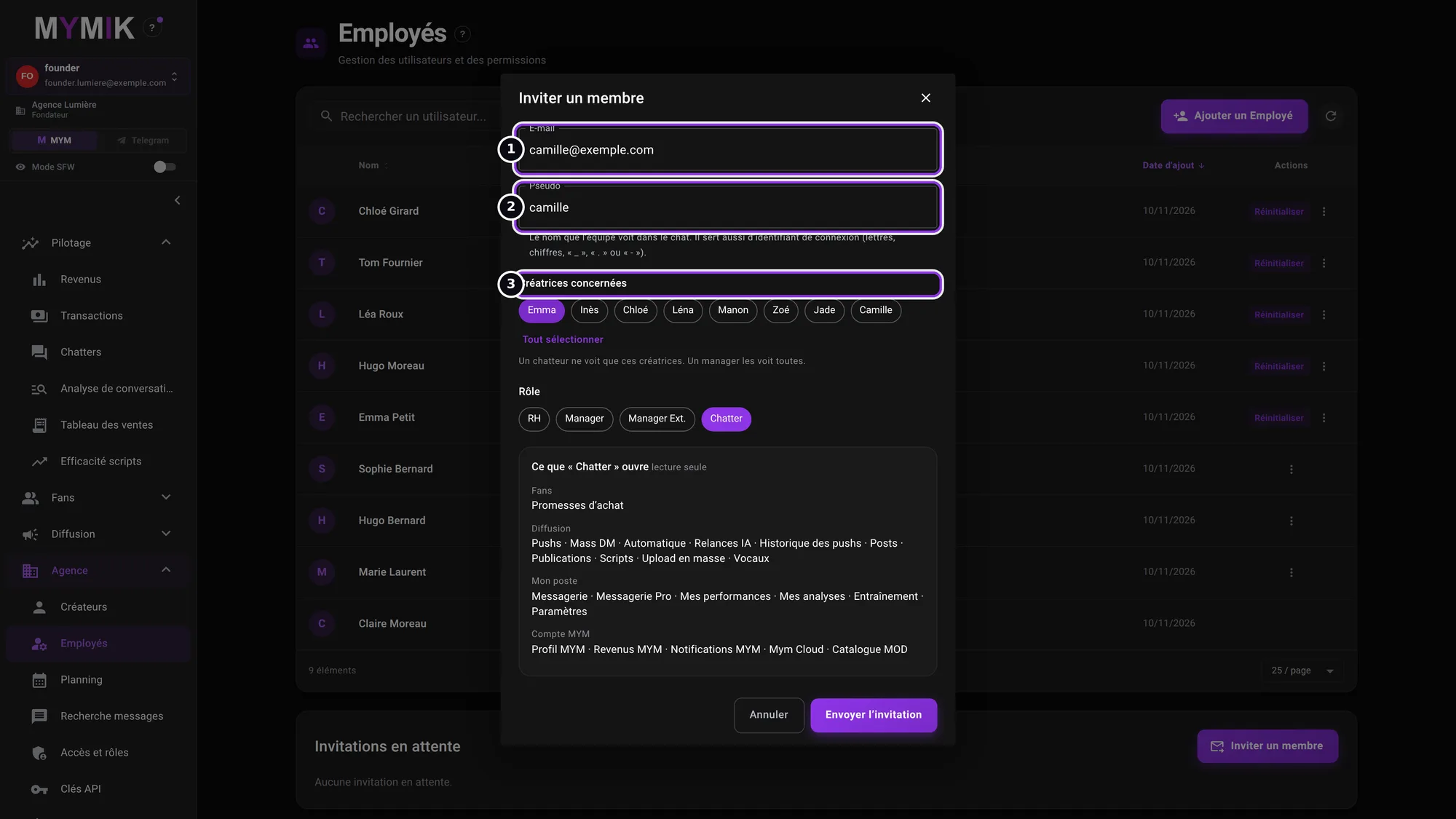 La fenêtre « Inviter un membre » (adresse fictive ; rien n’est envoyé pour cette capture).
4. Choisissez le rôle, puis « Envoyer l’invitation »
Choisissez le rôle ❶ : RH, Manager, Manager Ext. ou Chatter (selon le vôtre). Le cadre « Ce que « … » ouvre » ❷ liste, avant l’envoi, les pages que ce rôle peut ouvrir. Cliquez ensuite Envoyer l’invitation ❸ : la personne reçoit un lien par e-mail pour créer son accès.
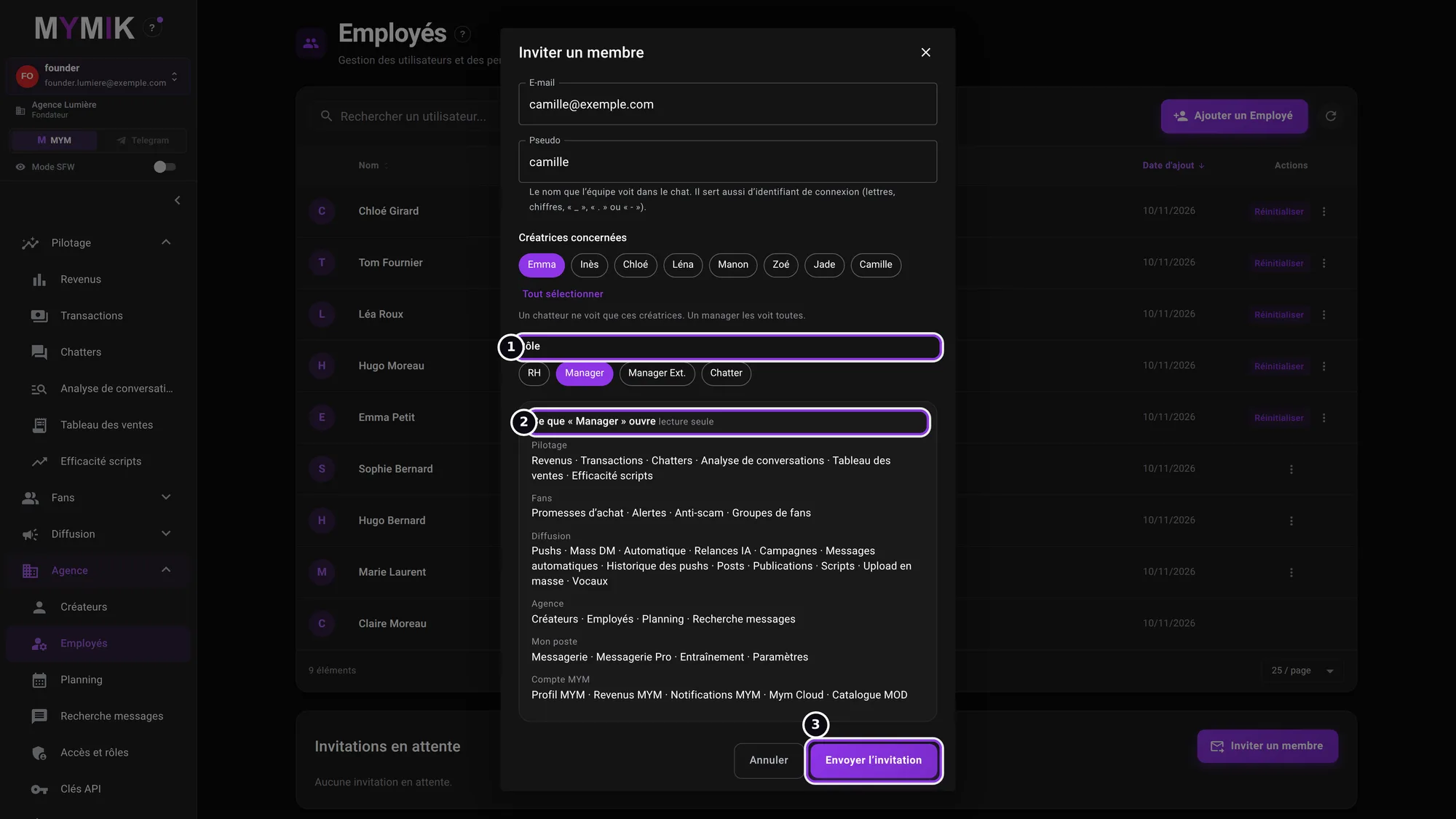 Ici, le rôle « Manager » : le cadre liste ce qu’il ouvre.
5. Ou créez le compte vous-même : « Ajouter un Employé »
En haut de la liste, Ajouter un Employé demande le prénom ❶, le nom, le rôle, l’e-mail ❷ et un mot de passe ❸ d’au moins 12 caractères. Donnez-lui cet e-mail et ce mot de passe : c’est avec eux qu’il se connecte. Un e-mail déjà utilisé est refusé. Préférez l’invitation, qui évite de transmettre un mot de passe.
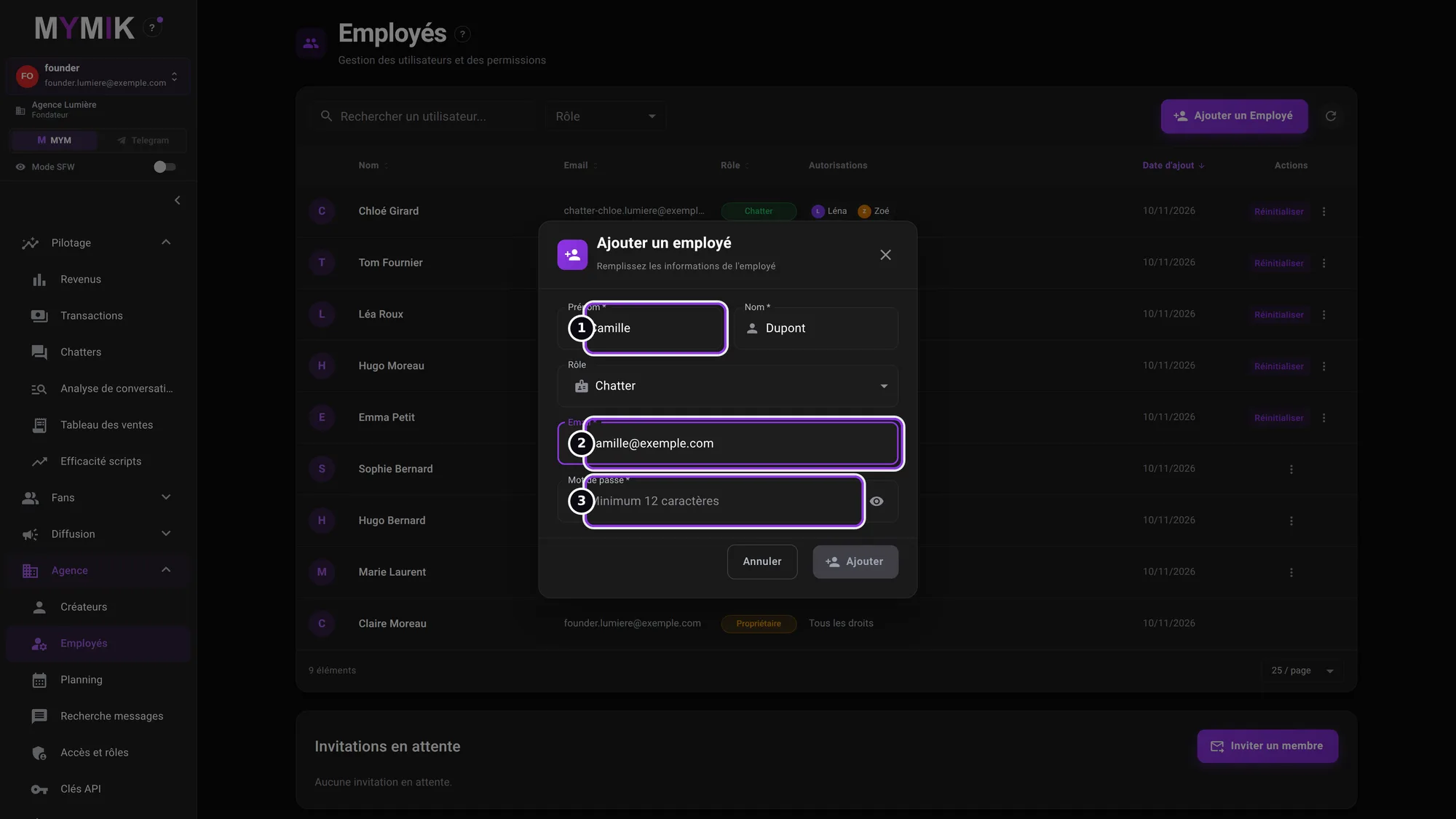 Le formulaire de création directe (valeurs fictives ; le mot de passe n’est pas rempli).
2. Attribuer les créatrices et agir pour un membre
Le menu « Actions » de chaque ligne.
1. Ouvrez le menu « Actions » d’une ligne
Cliquez les trois points de la ligne du membre. Le menu ne propose que ce que vous avez le droit de faire sur lui : Modifier l’utilisateur, Modifier le mot de passe, Gérer les modèles assignés ❶ (chatteur ou manager externe seulement), Se connecter en tant que ❷, Supprimer l’utilisateur. Une action absente n’est pas permise pour votre rôle.
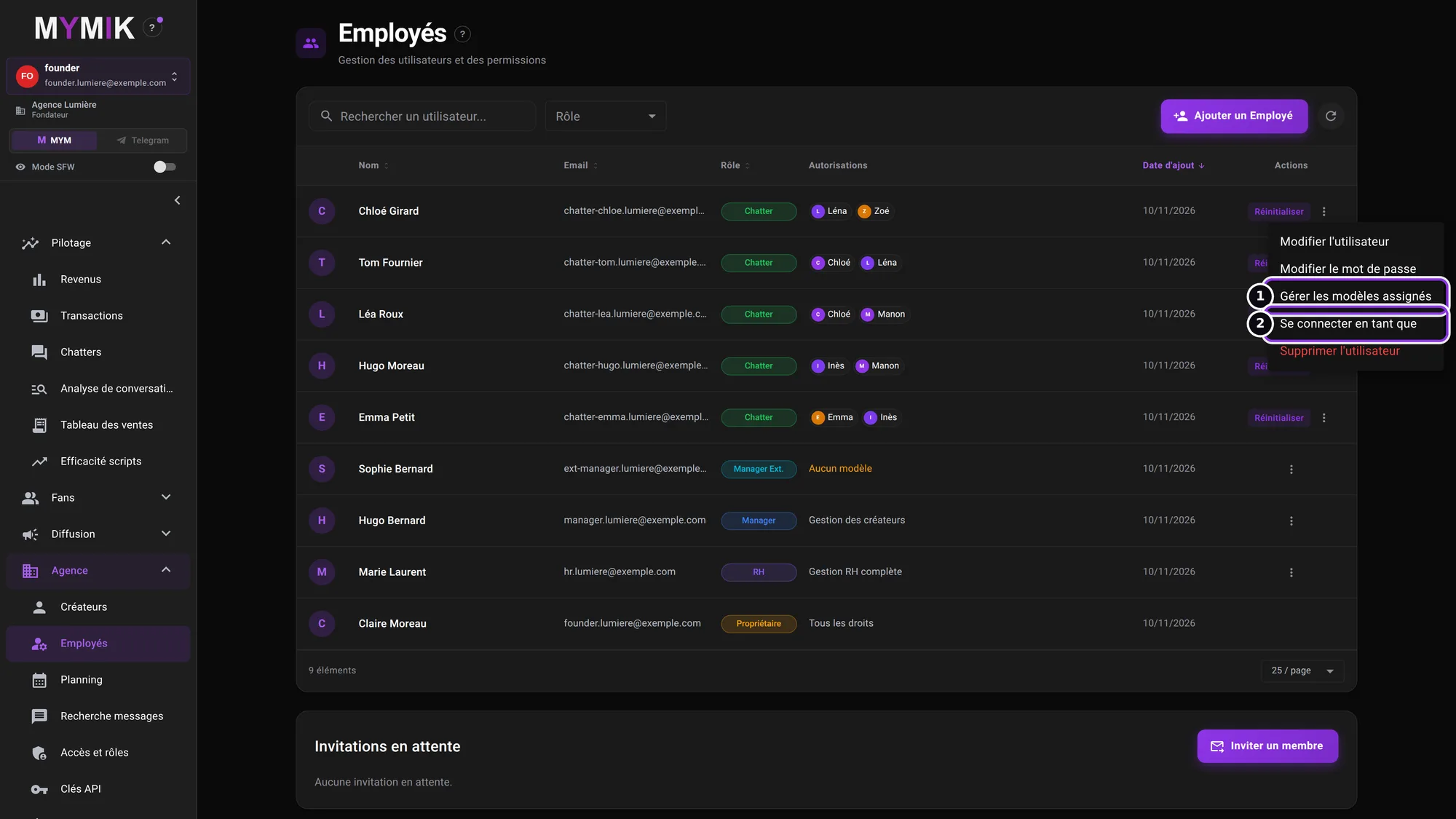 Le menu « Actions » de la ligne d’un chatteur.
2. Cochez les créatrices du chatteur
Dans Modèles assignés ❶, chaque case s’enregistre au clic ; Confirmer ferme seulement la fenêtre. Retirer tous ne retire que les créatrices de l’espace affiché (MYM, Telegram ou Uncove) : changez d’espace pour les autres.
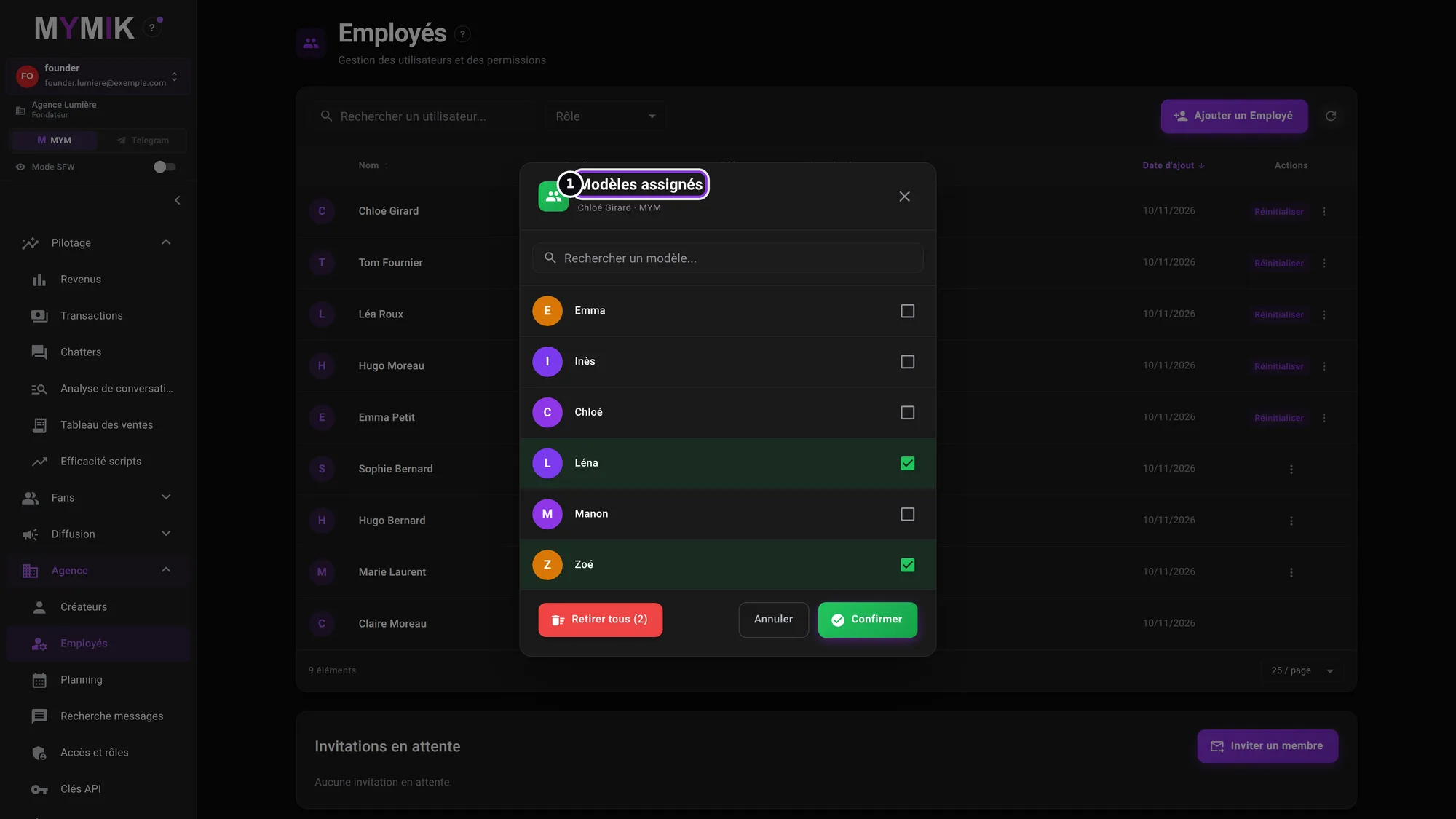 Deux créatrices cochées pour ce chatteur (fictif).
3. « Se connecter en tant que » : voir ce que voit un membre
Depuis Actions › Se connecter en tant que, la fenêtre ❶ vous prévient : vous agissez comme ce compte pendant 30 minutes, sauf pour le mot de passe, les comptes, les rôles et les permissions ; la connexion et vos actions sont inscrites au Journal d’activité. Cliquez Se connecter. Par défaut, seul le propriétaire a cette entrée, et seulement vers un compte de rôle inférieur.
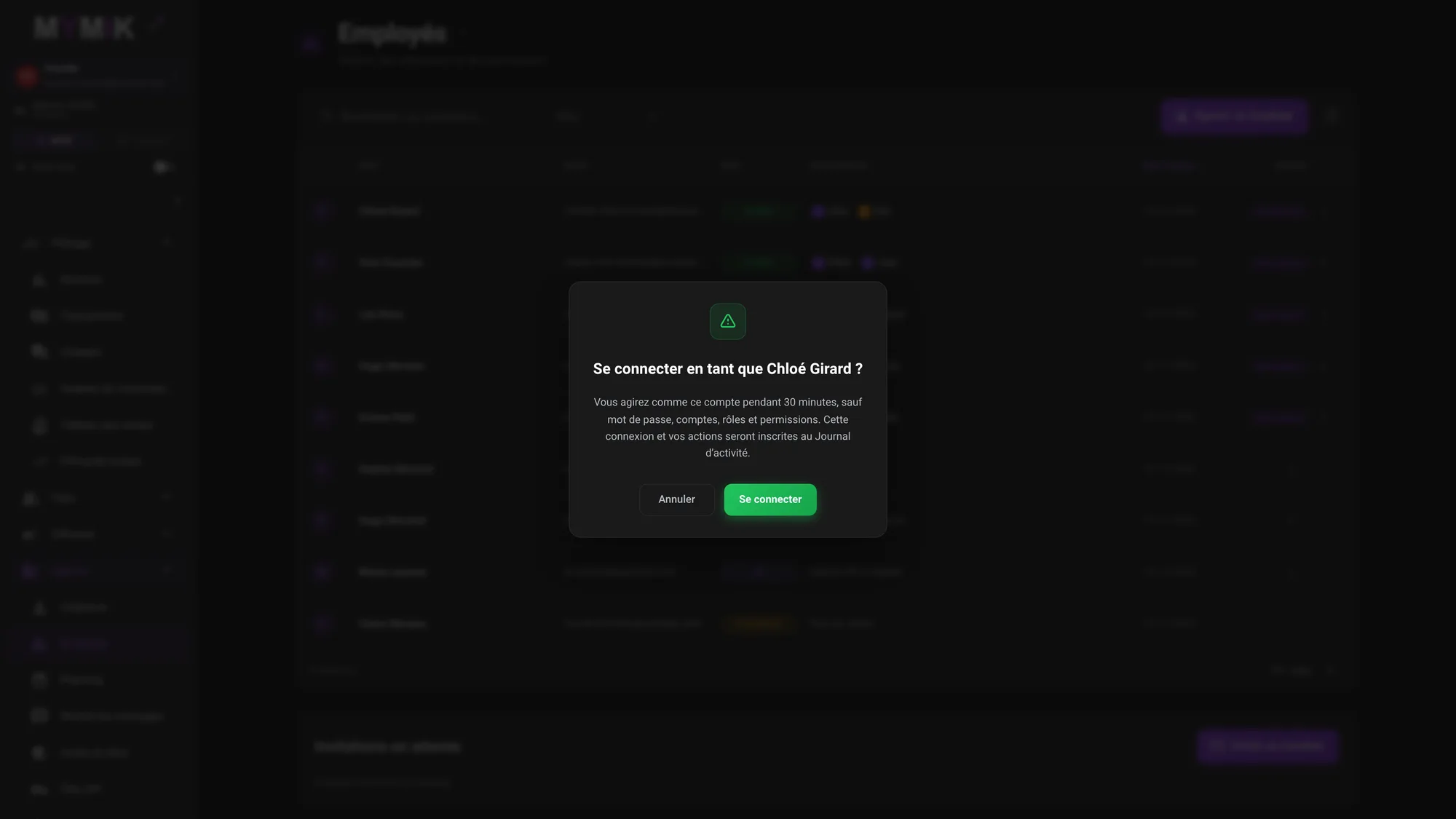 La fenêtre de confirmation.
4. Le bandeau en haut, puis « Revenir à mon compte »
Pendant l’emprunt, un bandeau ❶ affiche « Vous êtes connecté en tant que … » et le temps restant. Vous voyez exactement les menus et les créatrices de ce membre. Cliquez Revenir à mon compte ❷ dès que vous avez fini.
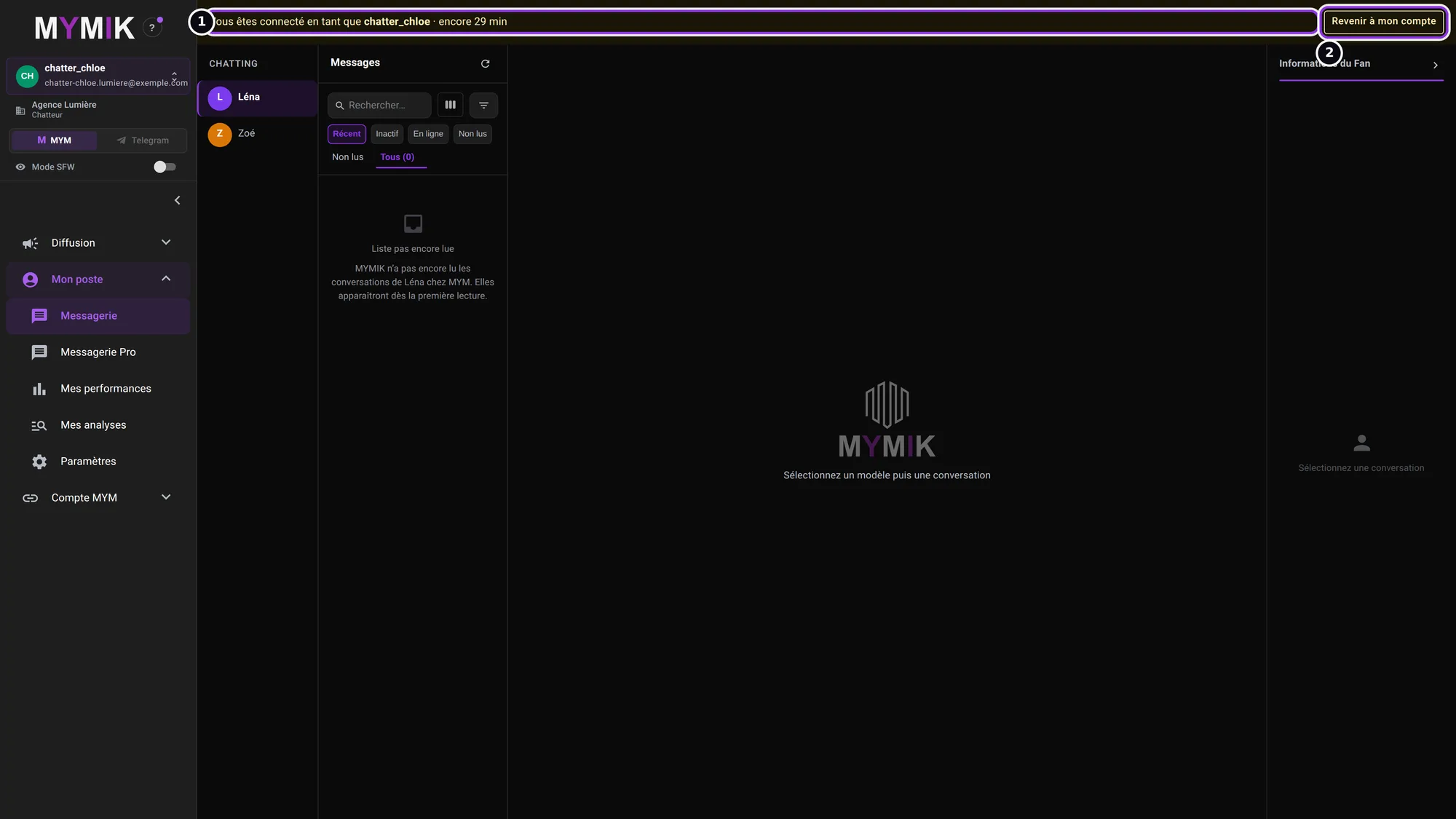 Vue d’un chatteur : seulement ses menus et ses créatrices.
3. Régler les droits et suivre l’activité
Pour le propriétaire et les RH.
1. Agence › Accès et rôles : modules et matrice
En haut, Fonctionnalités ❷ : un module désactivé disparaît pour toute l’agence, quel que soit le rôle. Dessous, la matrice des permissions règle, page par page et rôle par rôle, qui peut ouvrir quoi. Créer un rôle ❶ ouvre l’étape suivante.
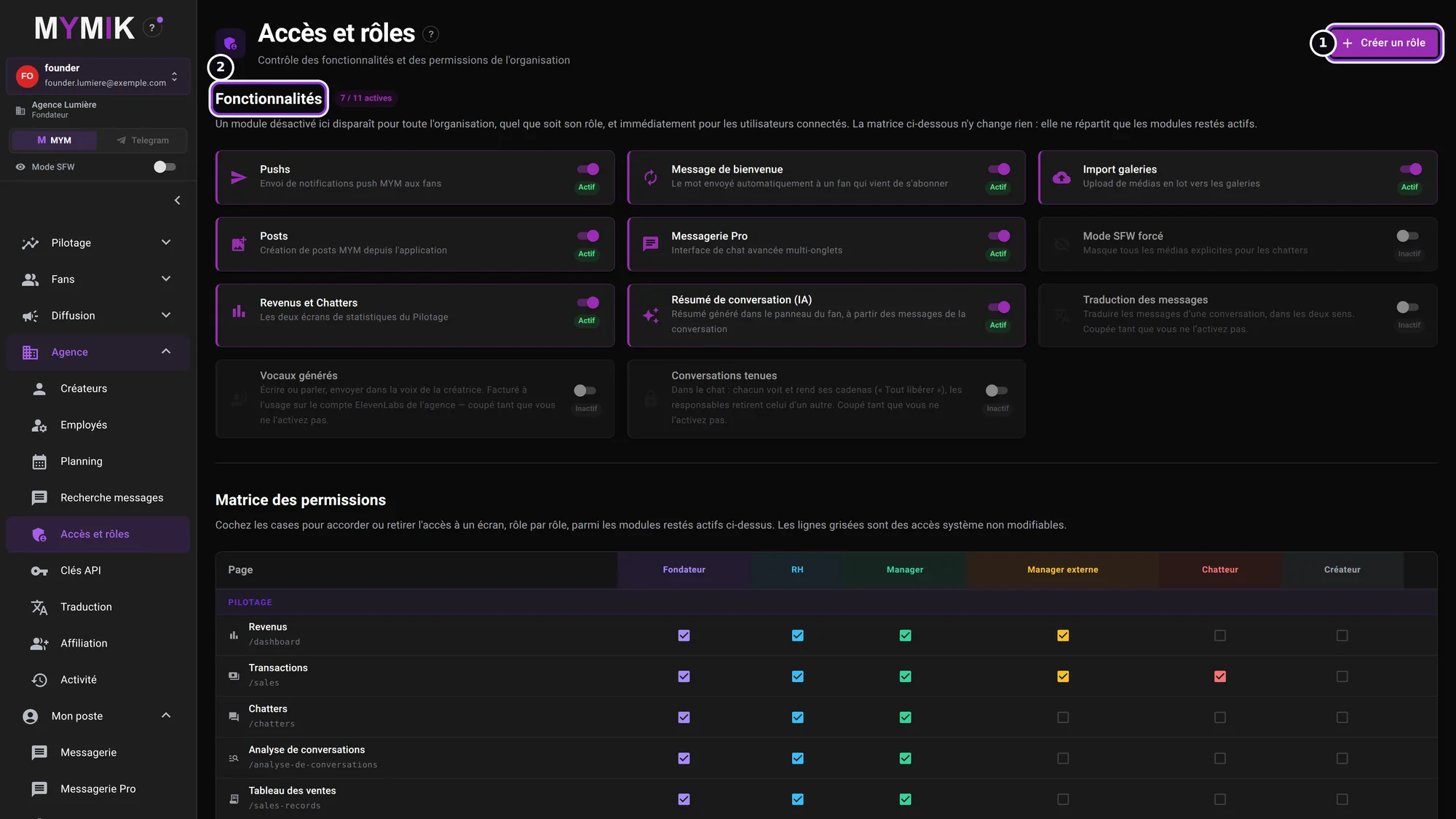 Les fonctionnalités de l’agence et le début de la matrice.
2. Créer un rôle personnalisé
Donnez un nom (40 caractères au plus), une couleur de colonne et un rôle de base ❶ : le nouveau rôle garde sa place dans la hiérarchie et n’est proposé à l’ajout que si vous pouvez déjà attribuer ce rôle de base. Les cases se règlent ensuite dans la matrice.
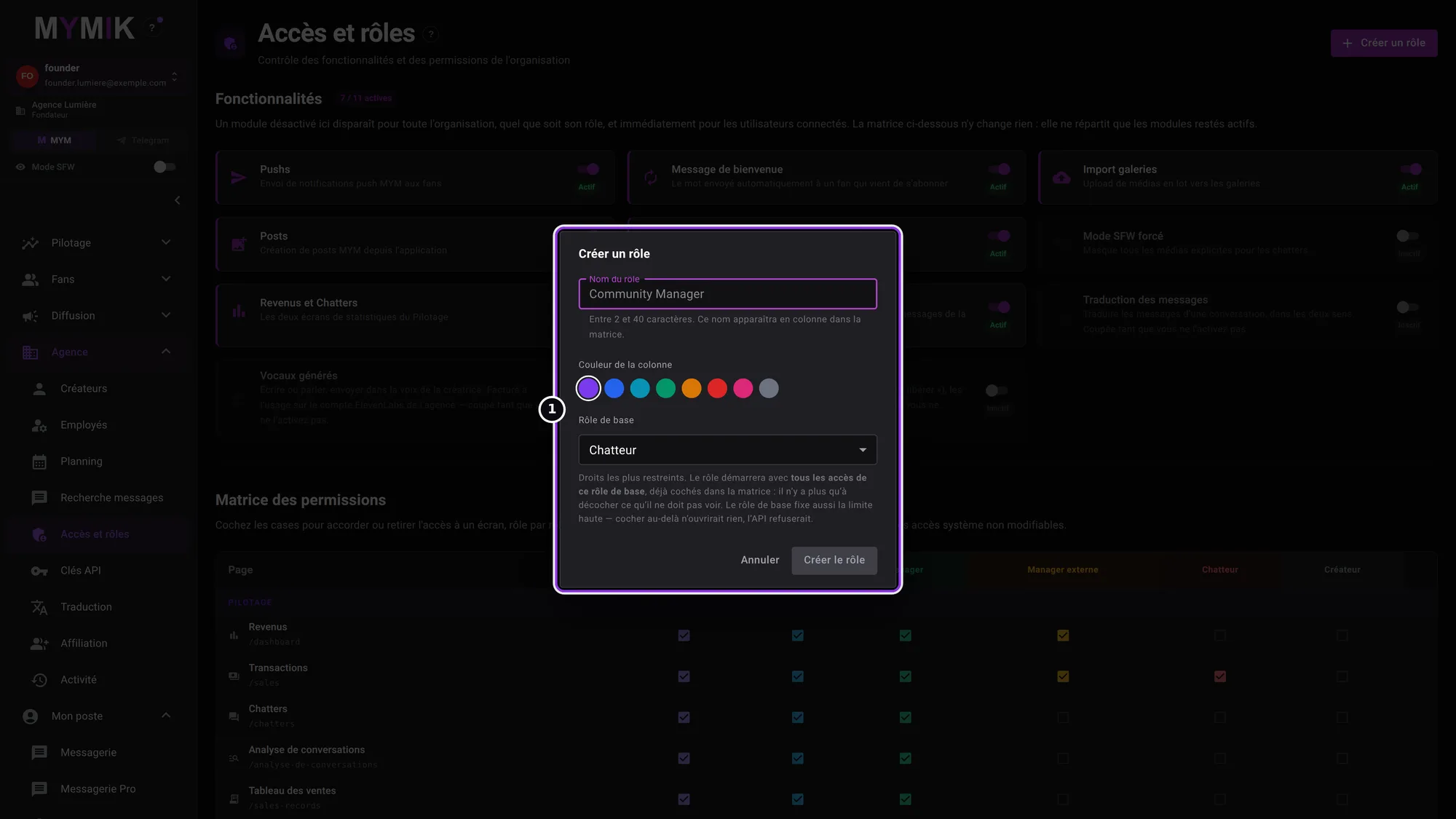 La fenêtre « Créer un rôle » (rien n’est créé pour cette capture).
3. Agence › Activité : qui a fait quoi
La page ❶ liste, pour chaque membre, ses actions : messages envoyés, écrans ouverts, PPV proposés, connexions. Filtrez par période, créatrice, collaborateur ❷ ou type d’action. Par défaut, la période est celle des derniers jours.
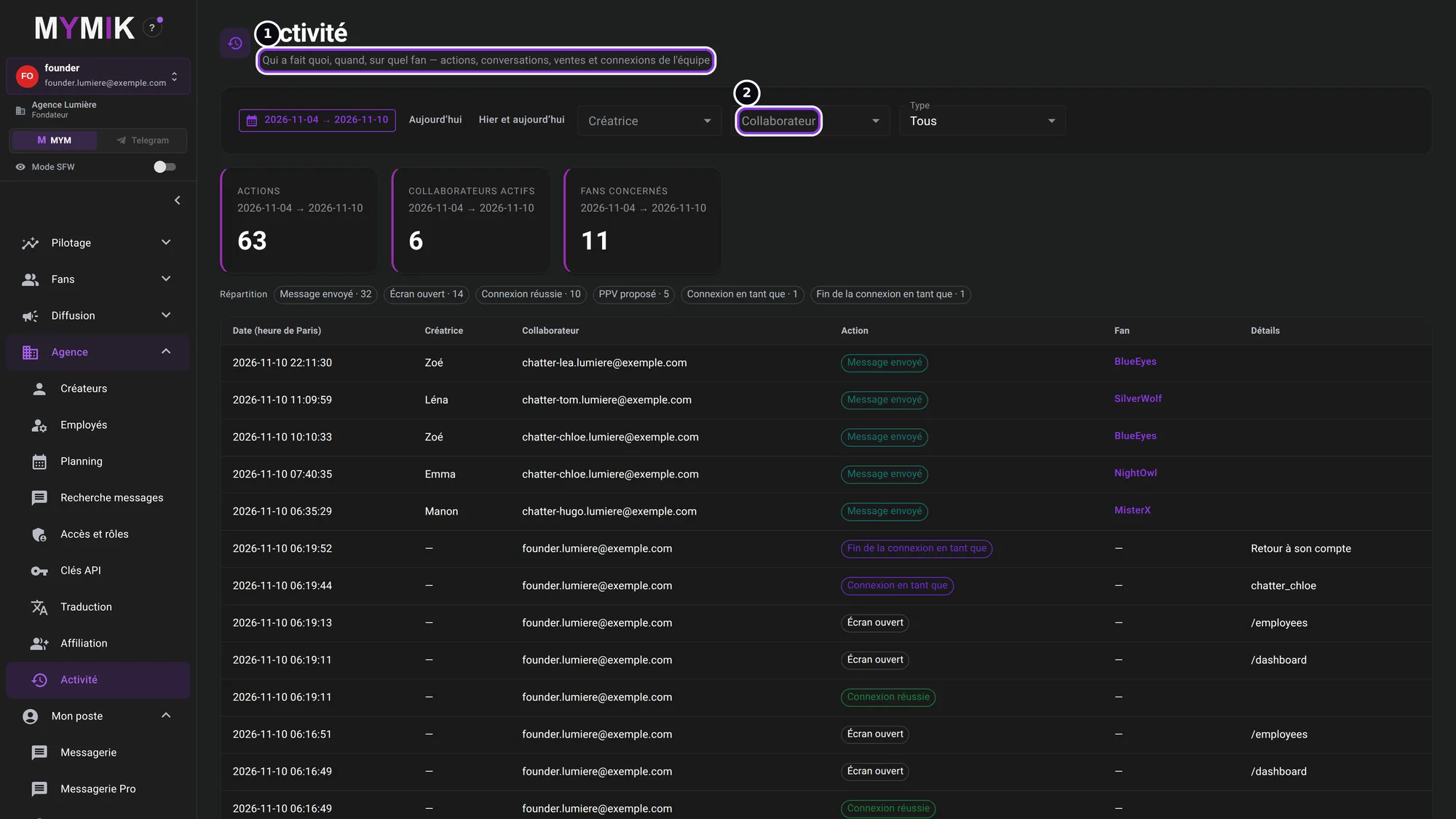 Le journal d’activité (membres et fans fictifs).
4. Dépannage
Symptôme affiché → cause → quoi faire. Les messages entre guillemets sont ceux de l’écran.
| Ce que vous voyez | Cause | Quoi faire |
|---|---|---|
| Pas d’entrée « Employés » dans le menu | Votre rôle est chatteur ou manager externe. | Demandez au propriétaire ou aux RH. |
| Le rôle voulu n’est pas proposé dans l’invitation | Vous ne gérez que les rôles en dessous du vôtre. | Demandez à quelqu’un de rang supérieur de l’inviter. |
| Pas de bloc « Invitations en attente » | Les invitations ne sont pas affichées pour votre agence. | Créez le compte avec « Ajouter un Employé », ou écrivez-nous. |
| « e-mail non parti » sur une invitation | L’invitation existe mais le message n’a pas pu partir. | Cliquez « Renvoyer ». Si cela se répète, écrivez-nous. |
| « lien expiré » | La personne n’a pas ouvert le lien à temps. | Cliquez « Renvoyer ». |
| « Gérer les modèles assignés » absent | Cette action ne vise qu’un chatteur ou un manager externe, et seulement pour un propriétaire, un RH ou un manager. | Vérifiez le rôle du membre et le vôtre. |
| « Se connecter en tant que » absent | Par défaut, seul le propriétaire l’a ; il faut aussi que le compte visé soit d’un rôle inférieur. | Le propriétaire peut l’ouvrir à d’autres rôles dans « Accès et rôles ». |
| Un membre ne voit pas une créatrice | La créatrice n’est pas cochée dans « Modèles assignés » (ou l’espace affiché n’est pas le bon). | Cochez-la, ou changez d’espace (MYM, Telegram, Uncove). |
Toujours bloqué ?
Écrivez-nous en privé à @MymikAppBot en indiquant votre agence, la créatrice et le texte exact affiché. L’équipe MYMIK
Guide MYMIK n°8, version du 10/11/2026.
Mis à jour le
Guide 7 · Retrouver et ranger ses fans : groupes, types, recherche
Une créatrice peut avoir des centaines de fans. Vous les retrouvez par leur pseudo, vous les filtrez par type d’acheteur, vous les rangez dans des groupes (« VIP », « Snap »…) et vous voyez leur boîte MYM.
Guide 9 · Scripts : créer, ranger, voir ce qui part
Un script, c’est une suite de messages (avec leurs médias et leur prix) que le chatteur envoie dans l’ordre. Vous les créez une fois par créatrice, vous les réutilisez, et vous voyez ceux qui fonctionnent.