Guide 14 · Studio Publications : programmer posts et stories MYM
Le Studio Publications fait partir des posts du feed et des stories MYM à vos jours et à vos heures, même application fermée. Vous créez une campagne, vous l’activez, puis vous suivez ce qui part.
Comment lire ce guide
Les écrans sont les vrais écrans de MYMIK sur le web, avec une agence fictive (« Agence Lumière »), des créatrices fictives (dont Emma) et des fans à pseudo fictif : aucune donnée réelle. La pastille noire numérotée et le contour violet montrent où cliquer ou regarder ; le même numéro est repris dans le texte. Les heures des captures sont celles de l’exemple (créneaux de 12:00, 18:00 et 19:30) : vos dates seront les vôtres.
L’ordre à retenir
- Dans Diffusion › Publications, choisissez la créatrice, puis Nouvelle campagne.
- Étape 1 Contenu : Post du feed ou Story, médias du Cloud MYM de la créatrice, et pour un post la légende et le consentement.
- Étape 2 Programmation : un ou plusieurs créneaux chaque semaine, dans un fuseau horaire.
- Étape 3 Vérification : un nom, les avertissements, puis Créer en pause.
- Activer la campagne, puis suivre le Calendrier, les Campagnes et la File et historique.
0. Avant de commencer
Ce qu’il faut savoir en une minute.
Ce que fait le Studio
- Une campagne = une créatrice, un type de publication (post du feed ou story), un pool de médias pris dans son Cloud MYM, des créneaux qui reviennent chaque semaine et, pour un post, une légende.
- De 1 à 10 créneaux : tous les jours ou un jour précis de la semaine, à l’heure choisie, dans un fuseau horaire.
- Le serveur MYMIK publie à l’heure, même quand l’application est fermée.
- Une campagne naît en pause : rien ne part tant que vous ne l’avez pas activée.
- Story maintenant publie une photo tout de suite, sans campagne.
Ce qu’il ne fait pas
- Il ne modifie ni n’archive une campagne depuis l’écran : pour changer une campagne, mettez-la en pause et créez-en une nouvelle.
- Un créneau revient chaque semaine : pas de date unique du calendrier. Le post ponctuel se fait dans l’écran Posts.
- Pas de story vidéo (photos seulement) et pas de contenu privé : « Public » pour un post, « Tout le monde » pour une story.
- Pas de lien « Voir sur MYM » et pas de vue mobile.
Qui peut quoi
Le Fondateur, les RH et les Managers créent, activent, mettent en pause, annulent et publient une story. Le Chatteur et le Manager externe consultent seulement : ils voient les campagnes de leurs créatrices, sans aucun bouton d’écriture (section 8).
Vous ne voyez pas « Publications » dans le menu ?
Le Studio dépend d’un réglage d’agence. Allez à la section 8.
1. Ouvrir le Studio
L’entrée de menu, l’en-tête et les trois onglets.
1. Diffusion › Publications
Dans le menu de gauche, ouvrez Diffusion, puis Publications ❶, juste sous Posts. En haut à droite, choisissez la créatrice : chaque campagne appartient à une créatrice. Les boutons Nouvelle publication et Nouvelle campagne ❸ sont réservés à l’encadrement. Trois onglets : Calendrier ❷ (la semaine), Campagnes (la liste et l’état de chaque campagne) et File et historique (ce qui va partir, ce qui est parti). Les filtres Tous, Posts et Stories valent pour les trois onglets.
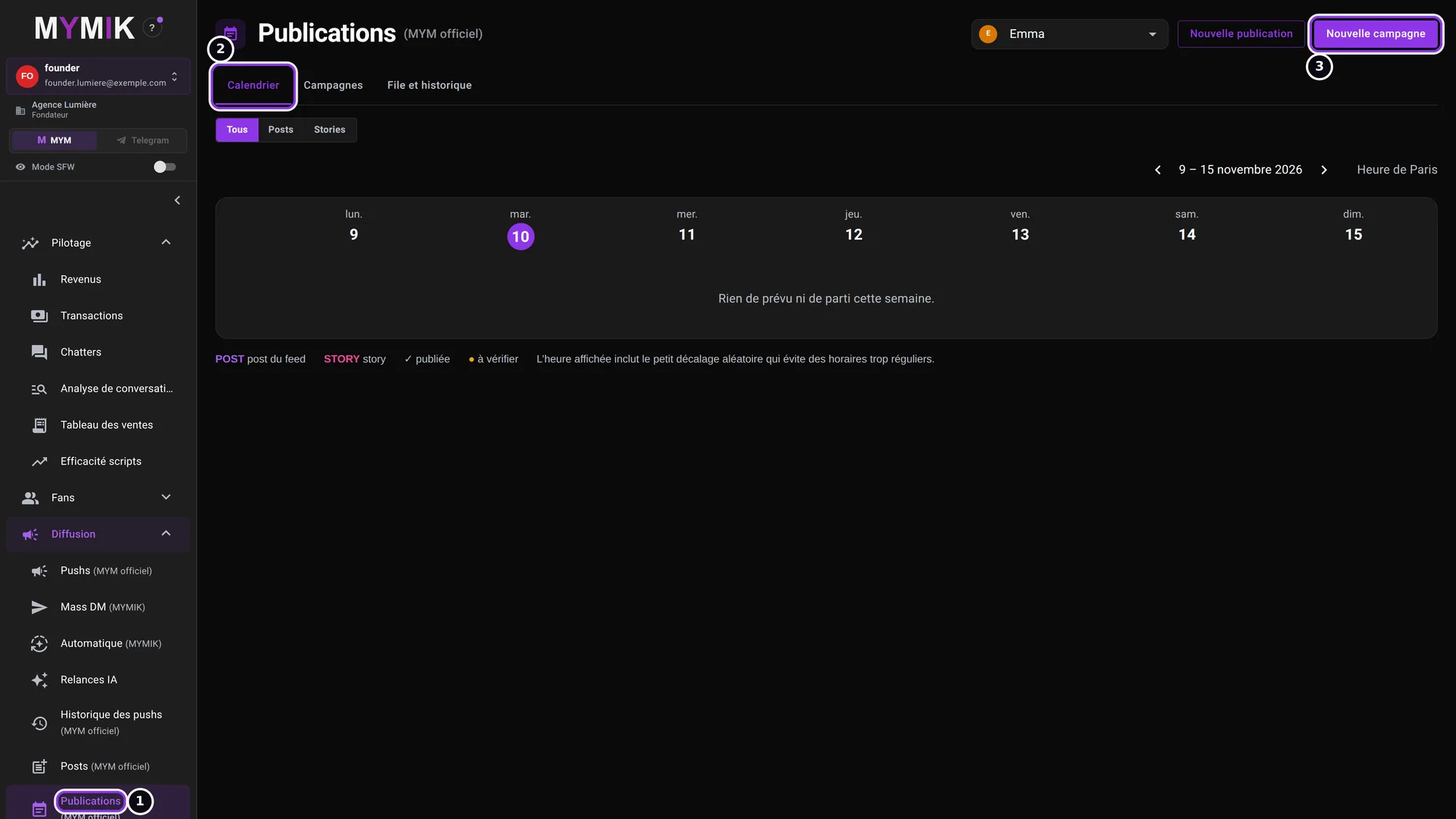 Le Studio avant la première campagne : le calendrier de la semaine est vide.
2. Créer une campagne de posts
Étape 1 de l’assistant : la destination, les médias, la légende.
1. Cliquez « Nouvelle campagne » et choisissez « Post du feed »
L’assistant s’ouvre avec ses trois étapes en haut ❷ : 1 · Contenu, 2 · Programmation, 3 · Vérification. Choisissez Post du feed ❶ : une photo ou une vidéo et une légende sur le mur de la créatrice, visibles par tous (public). Rien n’est enregistré tant que vous n’avez pas cliqué « Créer » ; si vous fermez l’assistant après avoir saisi quelque chose, l’écran demande « Abandonner cette campagne ? » (« Continuer l’édition » ou « Abandonner les modifications »).
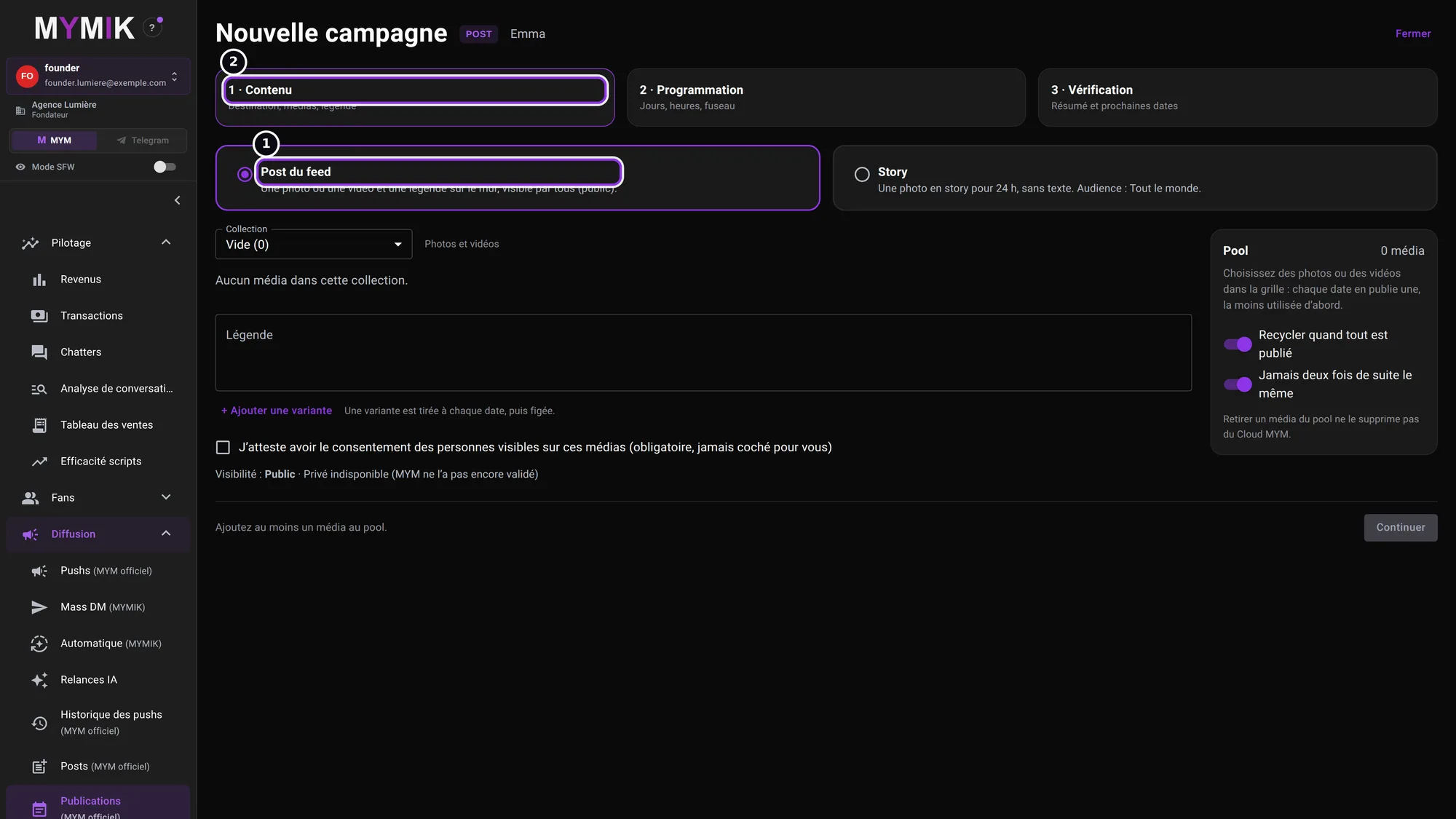 Le choix « Post du feed » et les trois étapes de l’assistant.
2. Composez le pool de médias
Les médias viennent du Cloud MYM de la créatrice, lu en direct. Choisissez une collection ❶ dans la liste (elle commence par « Tous les médias » : tout le Cloud MYM de la créatrice, y compris les médias rangés dans aucune collection), puis cliquez sur les médias à ajouter ❷ : le chiffre est la position dans le pool ❸, à droite. Pour un post, les photos et les vidéos sont proposées (la durée d’une vidéo s’affiche). La sélection est gardée quand vous changez de collection ; cliquer à nouveau retire le média. Retirer un média du pool ne le supprime pas du Cloud MYM. Un média « en traitement chez MYM » n’est pas encore choisissable. À chaque date, la campagne publie un média du pool, le moins utilisé d’abord.
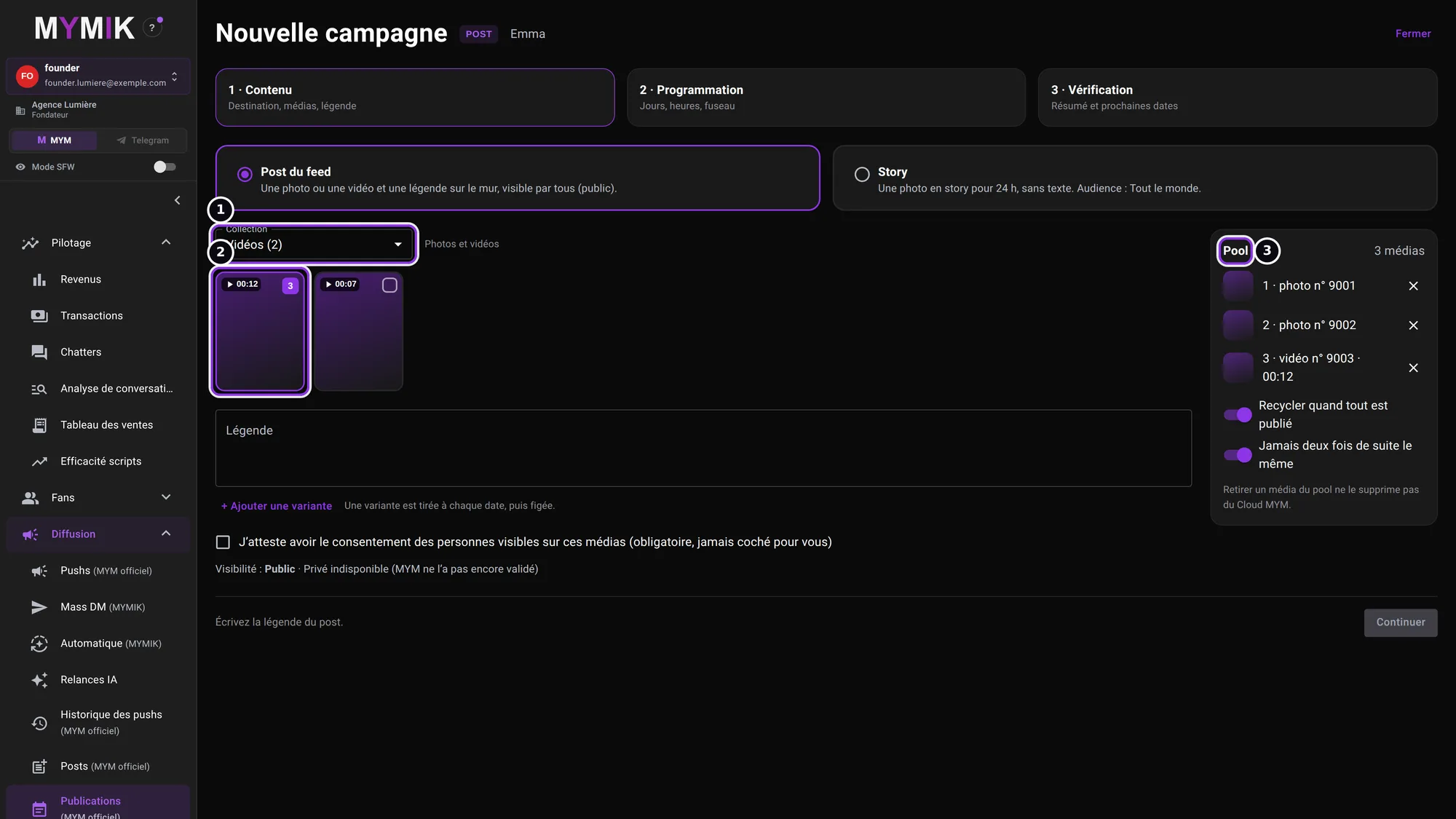 Deux photos et une vidéo dans le pool : le chiffre sur chaque média est sa position.
Deux réglages du pool sont actifs par défaut : Recycler quand tout est publié (le pool repart du début) et Jamais deux fois de suite le même. Avec un seul média, les deux se contredisent : l’écran vous demande alors de choisir (« Republier cette photo à chaque date » ou « La publier une seule fois »).
3. Légende, variantes et consentement
Écrivez la légende ❶ (1 500 caractères au plus). + Ajouter une variante ❷ en ajoute une autre, jusqu’à 10 : « Une variante est tirée à chaque date, puis figée. » Cochez enfin le consentement ❸ : « J’atteste avoir le consentement des personnes visibles sur ces médias ». Il est obligatoire et jamais coché pour vous. La visibilité est Public ; « Privé » est indisponible. Une story n’a pas de légende : cette partie n’existe pas pour elle.
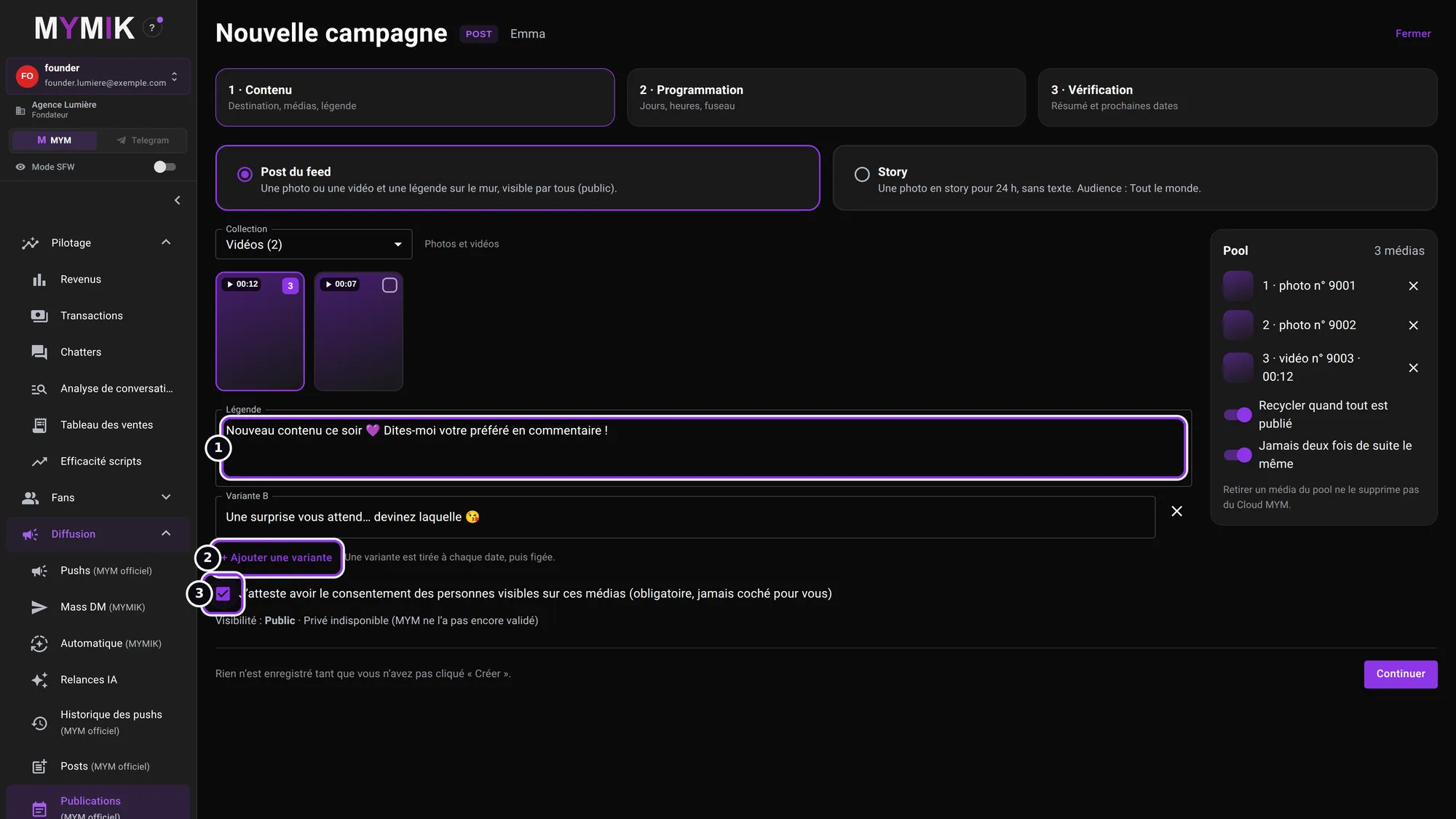 La légende, une variante B et le consentement coché.
« Continuer » reste grisé tant que l’étape n’est pas complète ; la phrase à côté dit ce qui manque (« Ajoutez au moins un média au pool. », « Écrivez la légende du post. », « Attestez le consentement des personnes visibles. »).
3. Programmer, vérifier, créer
Étapes 2 et 3 : les créneaux de la semaine, puis la vérification avant « Créer ».
1. Étape 2 : les créneaux
Chaque ligne est un créneau ❶ ❷ : une heure sur 24 h (« 19:30 ») et un jour (« Tous les jours » ou du lundi au dimanche). Ici : tous les jours à 12:00 et le jeudi à 19:30. + Ajouter un créneau ❸ en ajoute un (10 au plus) ; la croix retire un créneau. Le fuseau est celui de l’agence par défaut. À droite, Prochaines dates ❹ donne l’aperçu calculé par le serveur : chaque date porte un petit décalage (« +7 min », « ±0 min ») et le statut « Prévue ». Deux créneaux identiques sont refusés (« Deux créneaux identiques : retirez-en un. »).
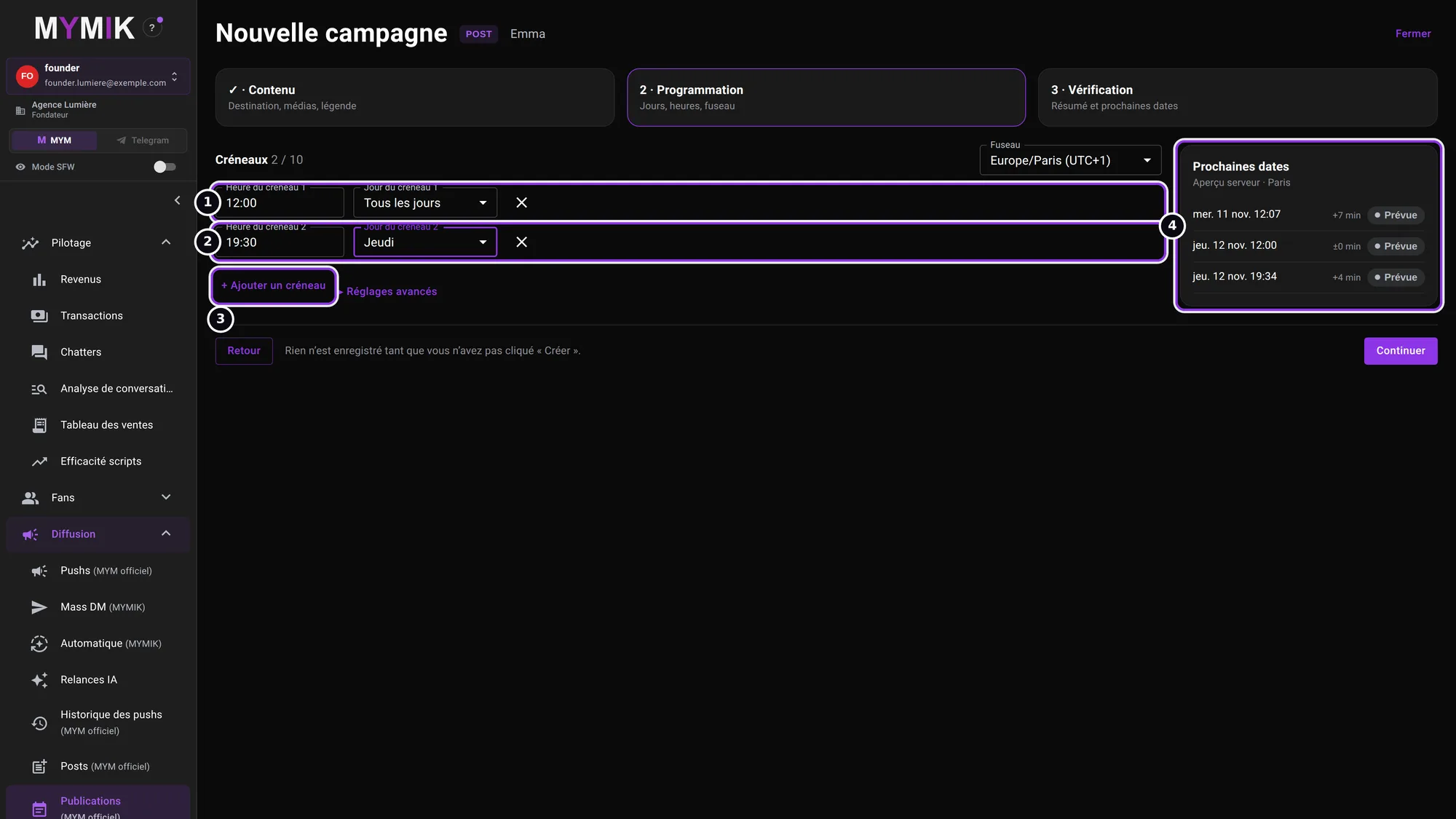 Deux créneaux et l’aperçu des prochaines dates.
2. Réglages avancés : variation de l’heure, horizon, fuseau
Réglages avancés déplie trois choses. Varier l’heure ❶ : l’heure réelle change un peu d’un jour à l’autre, d’au plus ± 30 minutes (« Minutes de variation (±) » ❷, 7 par défaut) pour éviter des horaires trop réguliers ; le même décalage est recalculé à l’identique. Préparer les dates (heures à l’avance) ❸ : de 6 à 168 h, 48 par défaut ; le serveur ne prépare, et ne publie, rien de plus lointain. Le Fuseau ❹ fixe l’heure de chaque créneau : la campagne s’y tient, jamais au fuseau du poste.
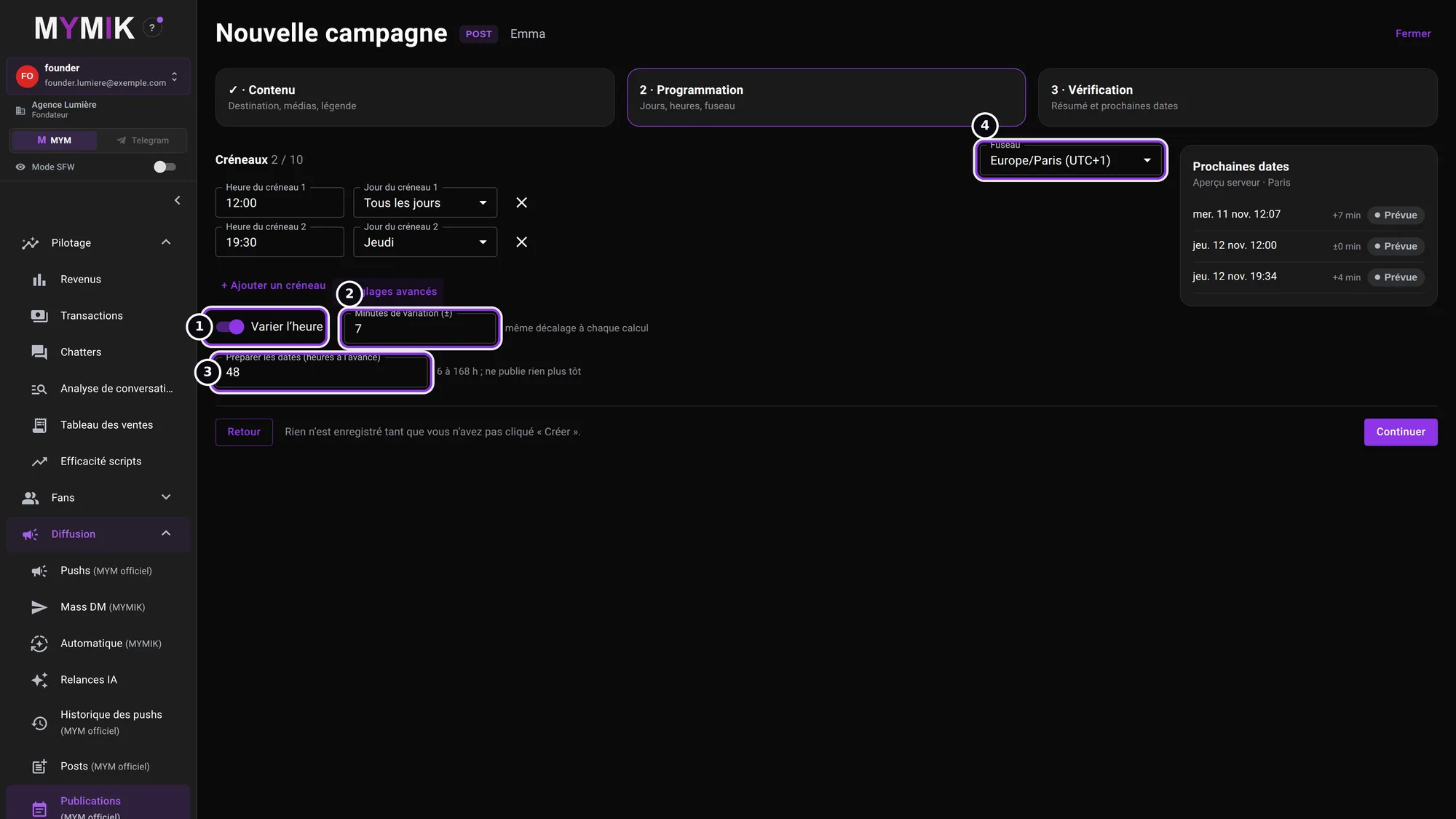 Les réglages avancés dépliés : variation de 7 minutes, dates préparées 48 h à l’avance.
3. Étape 3 : lisez les avertissements
À l’étape 3, le serveur relit la campagne. Un avertissement rouge ❶ est bloquant : « L’activation sera refusée ; la création en pause reste possible. » Ici, un créneau « Tous les jours » et un créneau « Lundi » tombent à la même heure. Tant qu’un avertissement bloque, Activer après création ❷ est grisé. Un avertissement orange informe seulement (par exemple : « Les minutes de variation de l’aperçu sont indicatives : elles seront figées à l’activation. »). Cliquez « Retour » pour corriger les créneaux ou les médias : une campagne déjà créée ne se modifie pas depuis cet écran.
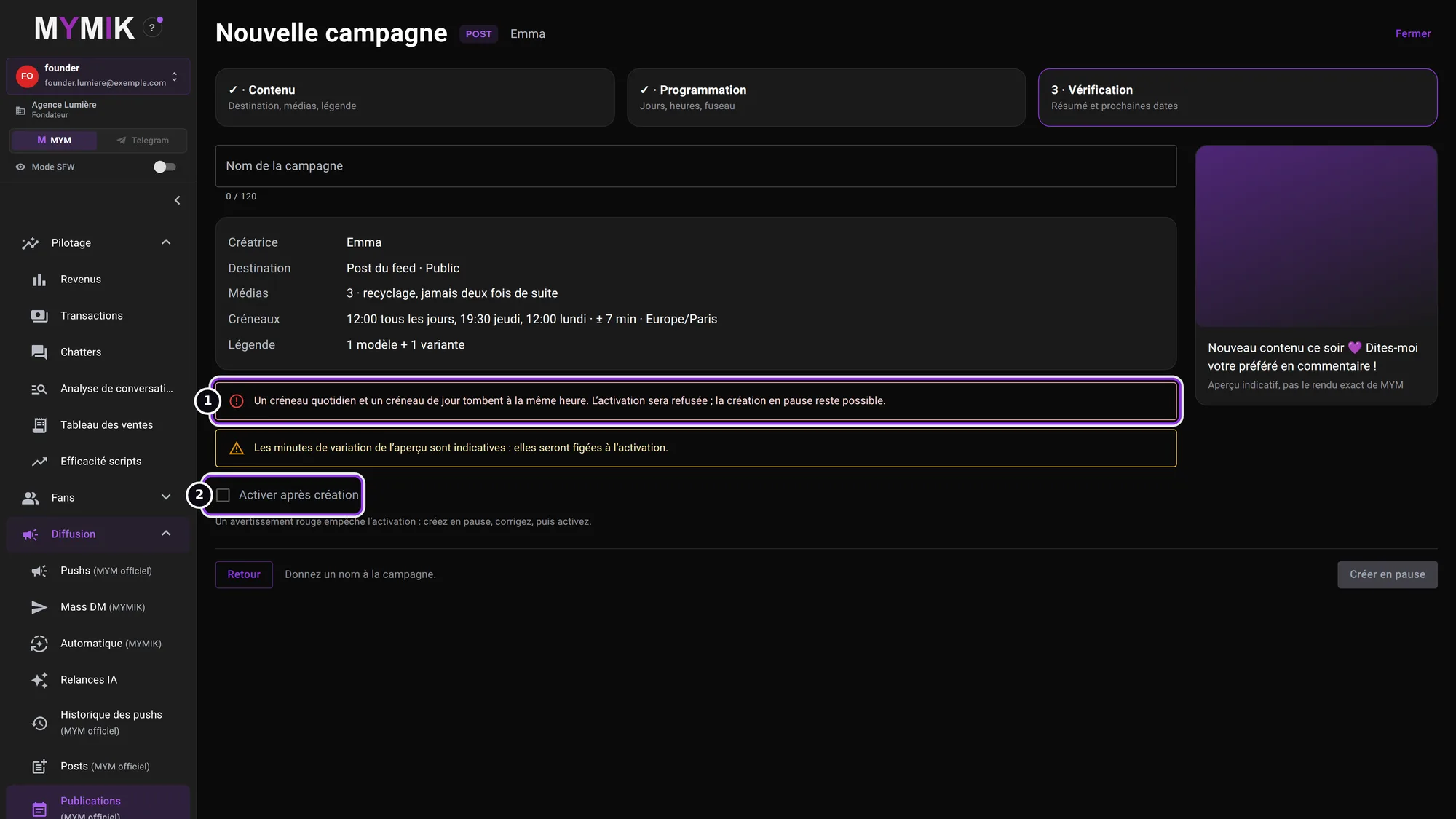 Un avertissement bloquant : deux créneaux tombent à la même heure.
4. Nommez la campagne et cliquez « Créer en pause »
Une fois les créneaux corrigés, donnez un Nom de la campagne ❶ (120 caractères au plus). Le résumé ❷ rappelle la créatrice, la destination, les médias, les créneaux (avec la variation et le fuseau) et la légende. Activer après création ❸ est décoché par défaut : « Aucune publication ne part en pause. » Cliquez Créer en pause ❹. Si vous cochez la case, le bouton devient Créer et activer.
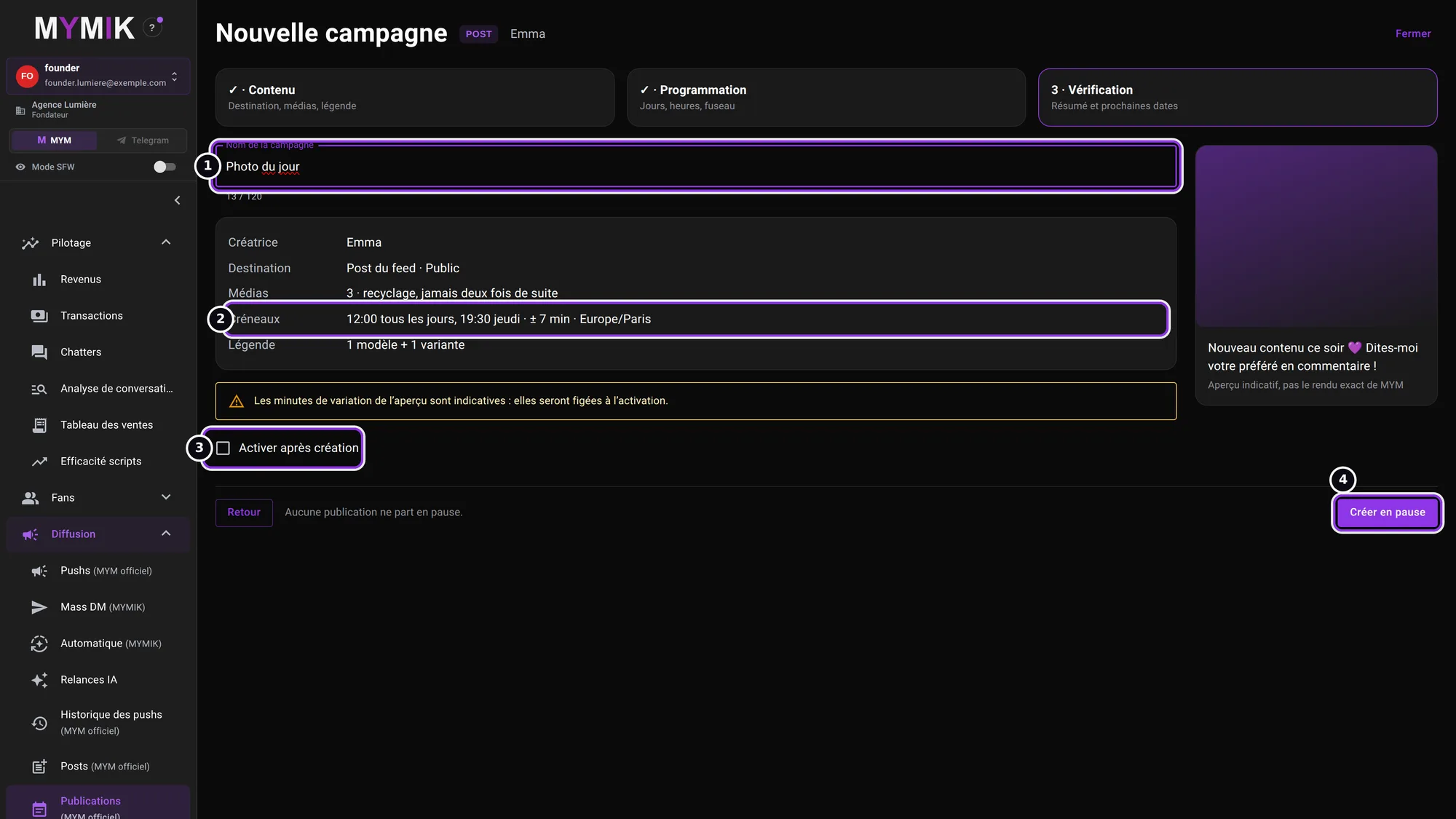 Le nom, le résumé et « Créer en pause ».
4. Activer et mettre en pause
Une campagne créée en pause ne publie rien ; vous gardez la main à tout moment.
1. La campagne est créée en pause
Le message ❶ confirme : « Campagne « Photo du jour » créée en pause. » L’onglet Campagnes montre la carte : le type (POST), « 3 médias · 2 créneaux », l’état En pause ❷ et « Aucune date tant qu’elle est en pause ». En haut, quatre compteurs : actives, en pause, publications dans les 48 h et à vérifier. Les filtres Toutes, Actives, En pause, Terminées trient la liste. Cliquez Activer ❸.
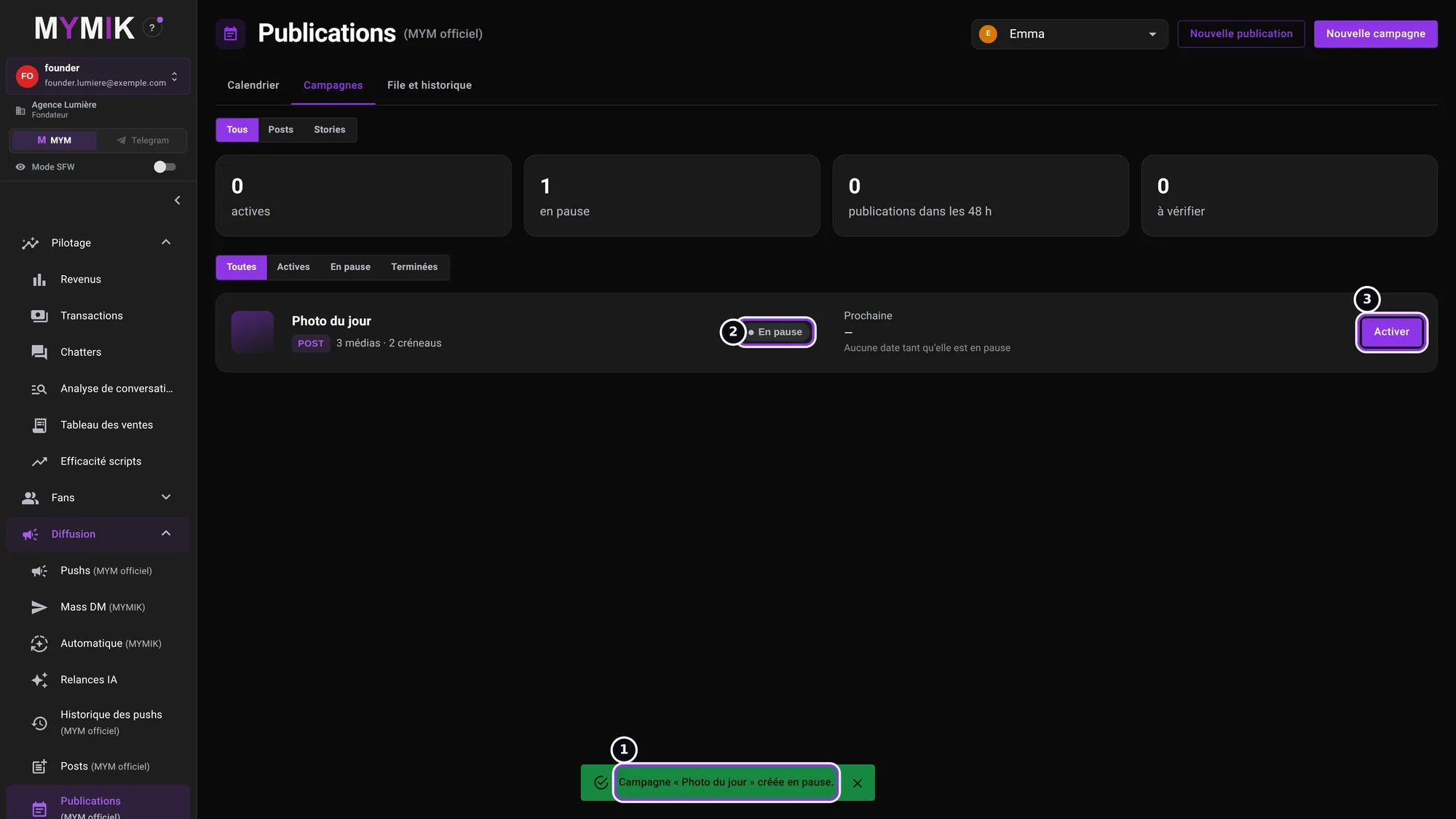 La campagne vient d’être créée : elle est en pause.
2. Activez : les dates arrivent
L’écran confirme « « Photo du jour » est active. » Quelques instants plus tard, le serveur prépare les dates : l’état passe à Active ❶, la colonne Prochaine ❷ donne le jour, l’heure (variation comprise) et le fuseau, et le compteur « publications dans les 48 h » monte. Le bouton devient Mettre en pause ❸. Si l’activation est refusée, la campagne reste en pause et l’écran nomme les avertissements en cause (« Campagne « … » créée en pause : l’activation a été refusée. »).
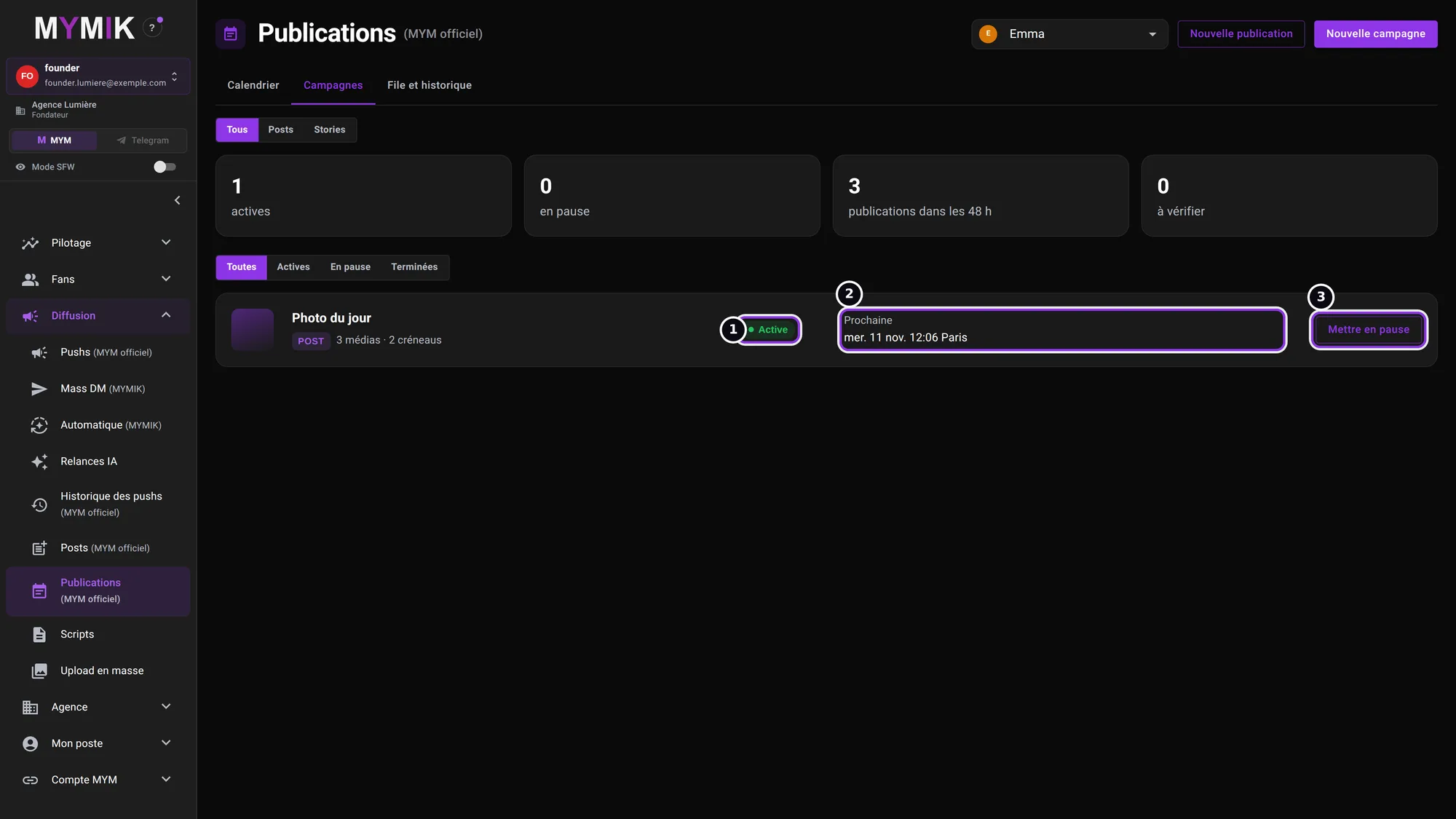 La campagne est active : la prochaine publication est prévue mercredi à 12:06.
3. Mettre en pause
Mettre en pause arrête tout de suite les départs : « « Photo du jour » est en pause : rien ne part tant qu’elle n’est pas réactivée. » ❶ Ses publications prévues passent à « Annulée » avec le motif « Campagne mise en pause » ; en réactivant, les créneaux à venir sont de nouveau planifiés. Ce qui est déjà parti ne bouge pas. Le compteur à vérifier ❷ compte les publications dont MYM n’a pas confirmé le résultat (section 6).
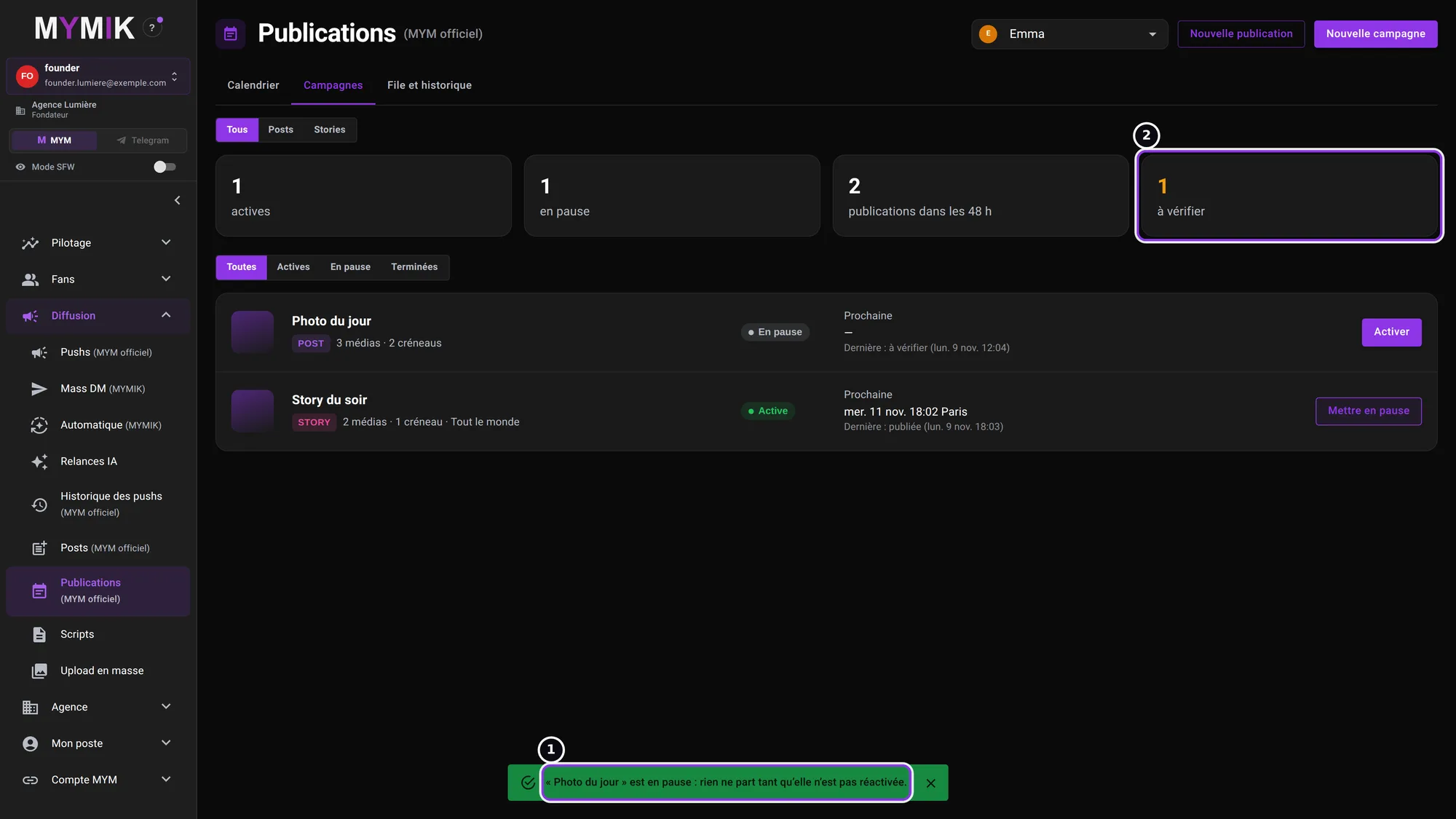 Après la pause : une campagne en pause, une autre toujours active.
5. Une campagne de stories
Même assistant, trois différences : photos seulement, pas de légende, audience « Tout le monde ».
1. Choisissez « Story » et des photos
Dans l’assistant, choisissez Story ❶ : « Une photo en story pour 24 h, sans texte. Audience : Tout le monde. » La grille n’affiche que des photos ❷ (« Story : photos seulement ») : une story vidéo n’est pas possible, et passer de Post à Story retire du pool les vidéos déjà choisies. Composez le pool ❸ comme pour un post. Il n’y a ni légende ni consentement à saisir.
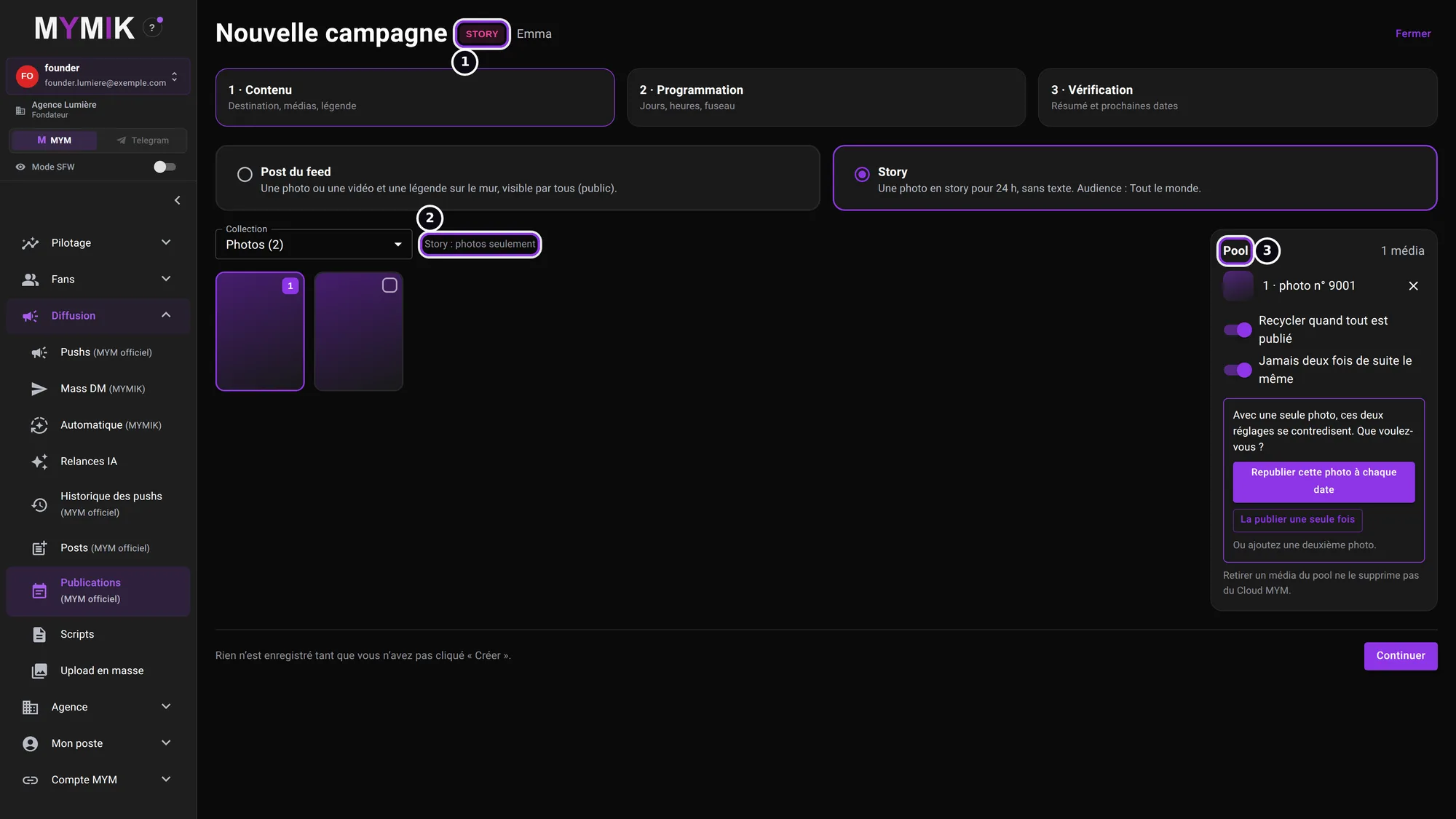 Pour une story, la grille ne propose que des photos.
2. Programmation : l’audience
Les créneaux se règlent comme pour un post ❷ ; chaque ligne affiche « Tout le monde ». Un encadré ❶ le précise : seule l’audience « Tout le monde » est disponible. « Mes abonnés », « Mes anciens abonnés » et « Mes intéressés » sont bloqués côté MYM tant que leur fonctionnement n’est pas vérifié : MYMIK ne publie jamais en public à leur place.
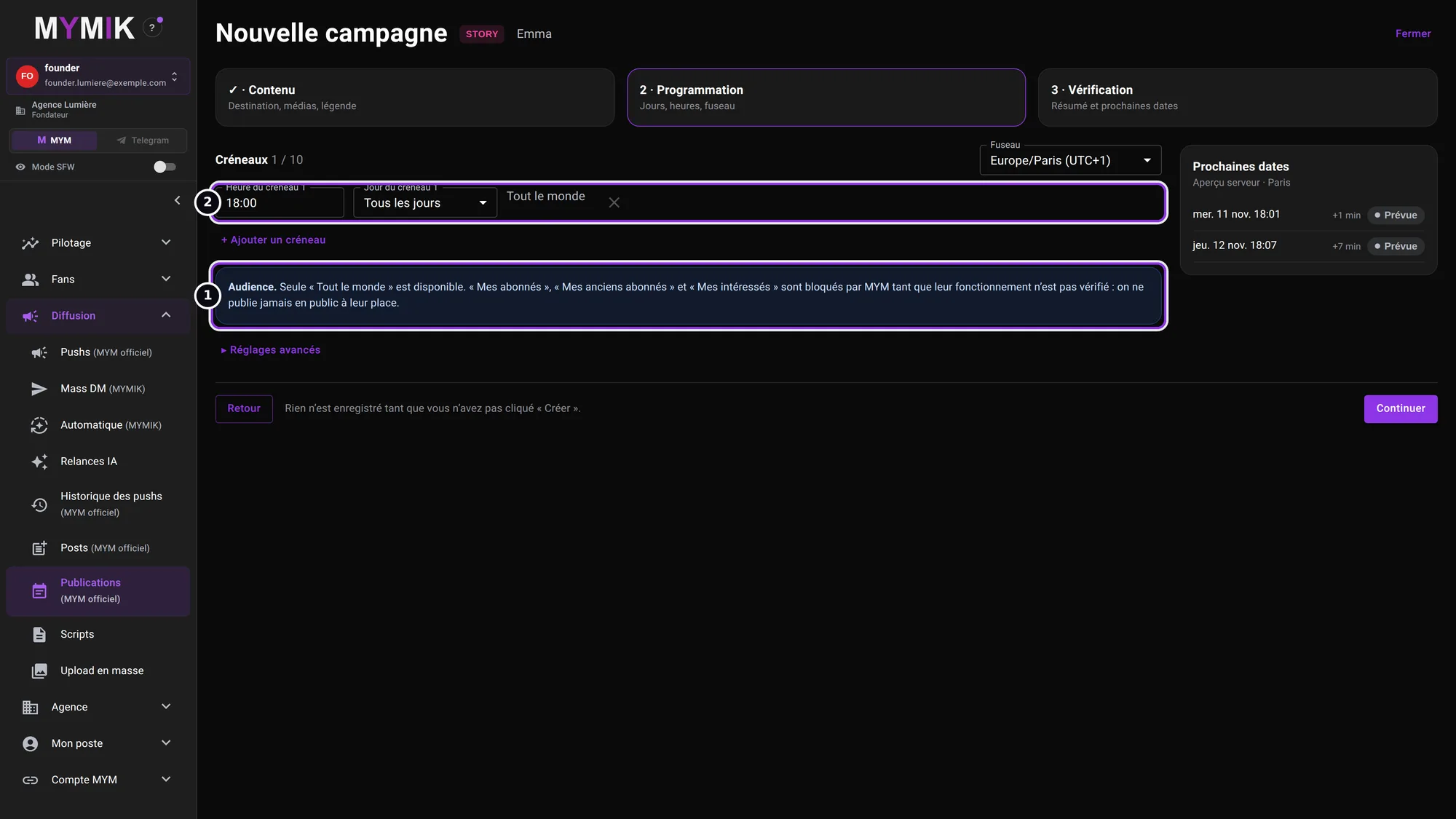 Un créneau à 18:00 tous les jours, audience « Tout le monde ».
3. Créer et activer, ou créer en pause
À l’étape 3, nommez la campagne puis choisissez : sans cocher Activer après création, le bouton est Créer en pause ; en cochant la case, il devient Créer et activer et l’écran confirme « Campagne « Story du soir » créée et activée. » La liste Campagnes montre ensuite les deux campagnes : la story ❶ (STORY, « Tout le monde ») et le post ❷ (POST). Les dates d’une campagne qui vient d’être activée arrivent quelques instants plus tard.
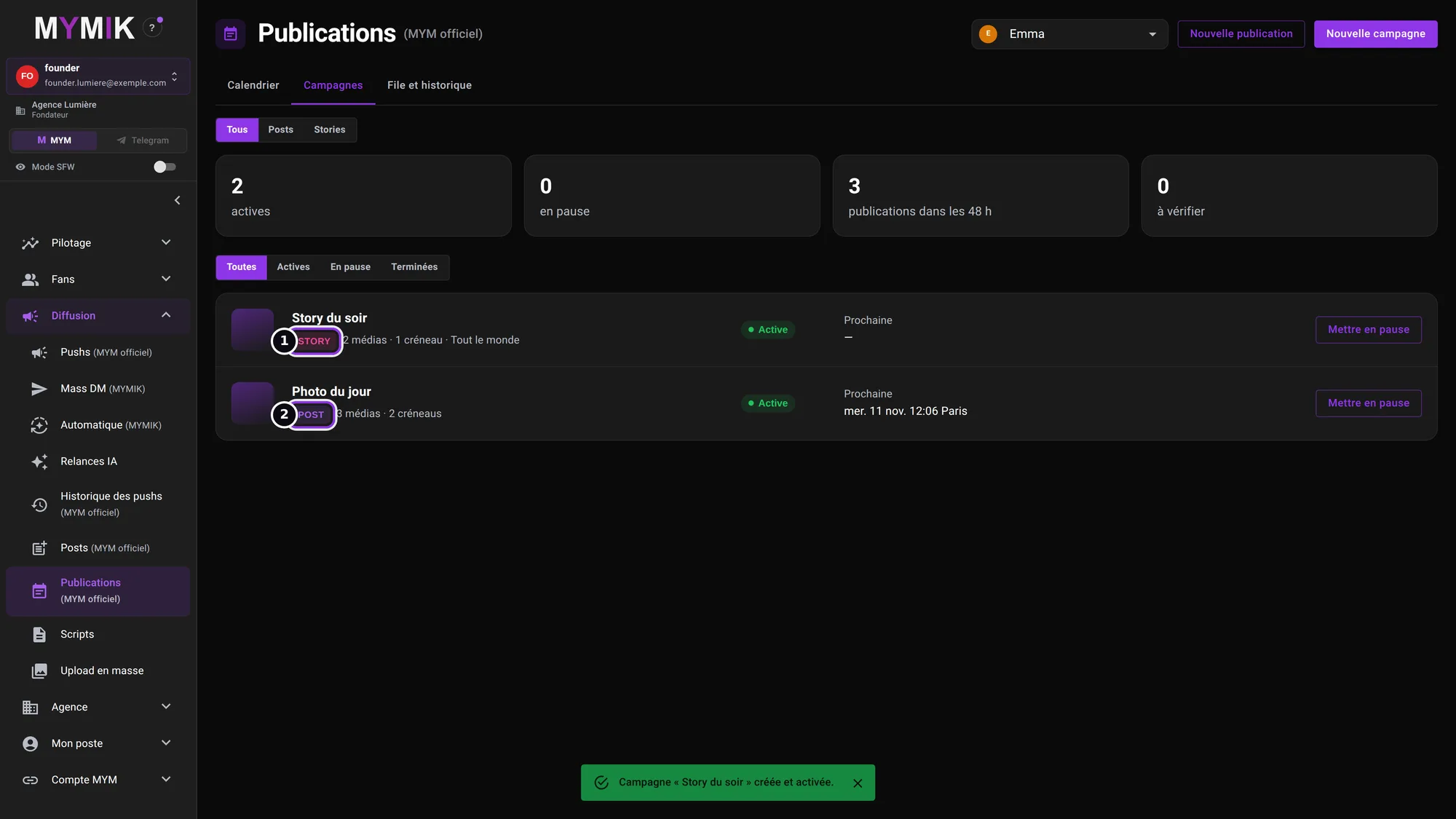 « Créer et activer » : la liste montre la story et le post, tous deux actifs.
6. Suivre ce qui part
Le calendrier de la semaine, la file des publications à venir et l’historique.
1. Le Calendrier
L’onglet Calendrier montre la semaine du lundi au dimanche, posts et stories mêlés, une ligne par heure de créneau. Les flèches ❶ changent de semaine ; « Heure de Paris » rappelle le fuseau de l’agence ; chaque pastille est lue dans le fuseau de sa campagne. Chaque pastille ❷ affiche l’heure réelle de départ, variation comprise (12:06 pour un créneau de 12:00), le type et la campagne. POST est violet, STORY rose ❸. Le filtre ❹ isole les stories ou les posts. Une pastille suivie de ✓ est publiée ; une pastille orange « À vérifier » est un résultat incertain. Le serveur ne prépare les dates que sur l’horizon de chaque campagne (48 h par défaut) : au-delà, la semaine reste vide, c’est normal.
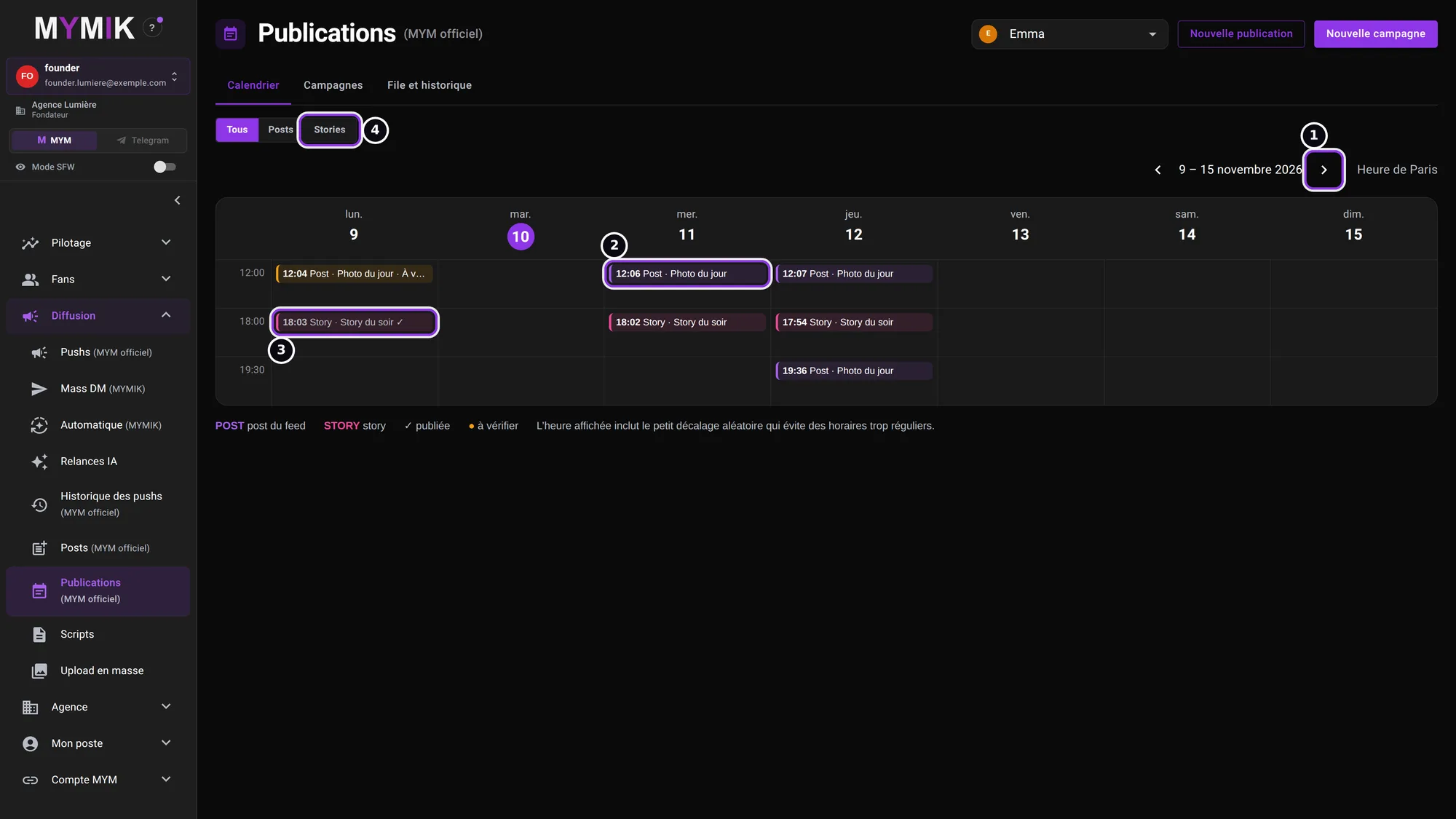 Le calendrier : un post à vérifier lundi, une story publiée, puis les prochaines dates.
2. La File : ce qui va partir
Dans File et historique, À venir ❶ liste, date par date, ce qui va partir : l’heure (fuseau de la campagne), le type, la campagne et le statut ❷. « Prévue » : la date est calculée. « Réservée » : le média est choisi, il part à l’heure. « En cours » : l’envoi à MYM est en cours. Le bouton Annuler ❸ n’existe que sur une publication Prévue, et seulement pour le Fondateur, les RH et les Managers : un clic annule cette date seulement (« Publication du … annulée. »), la campagne continue pour les autres, et l’annulation est définitive.
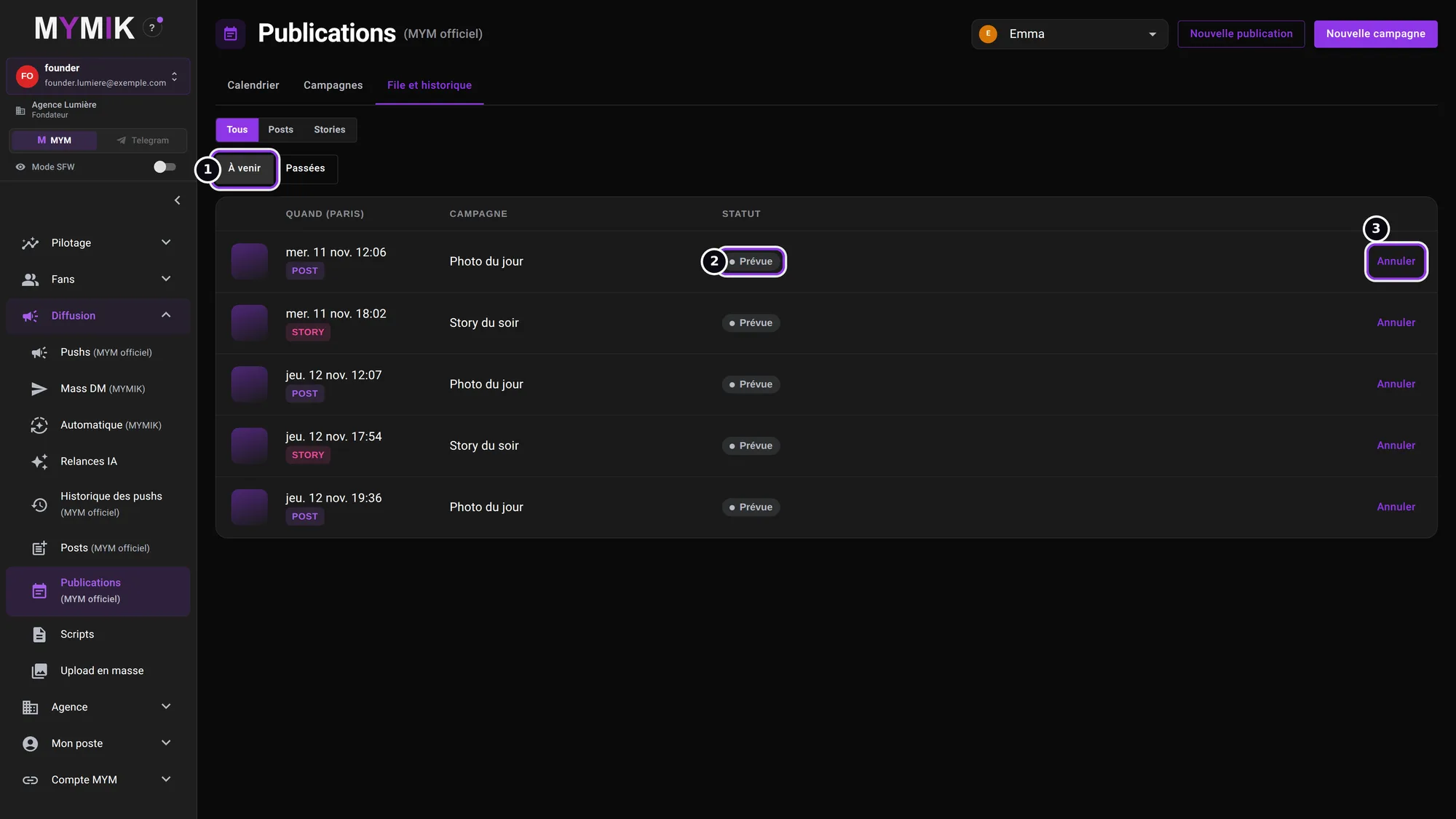 Cinq publications à venir, chacune avec son bouton « Annuler ».
3. L’historique et ses statuts
Passées ❶ garde tout ce qui est parti ou terminé. Publiée : c’est fait. Annulée ❸ : avec son motif (« Annulée à la main », « Campagne mise en pause »…). Échouée : avec la raison en clair, par exemple « Session MYM expirée — reconnectez la créatrice ». Manquée : le serveur était indisponible plus de 15 minutes, la publication n’est jamais rattrapée. À vérifier ❷ : « MYM n’a pas confirmé ; rien n’a été renvoyé. Vérifiez sur MYM. » Dans ce cas, ne republiez pas dans l’aveugle : regardez d’abord sur MYM si la publication est en ligne.
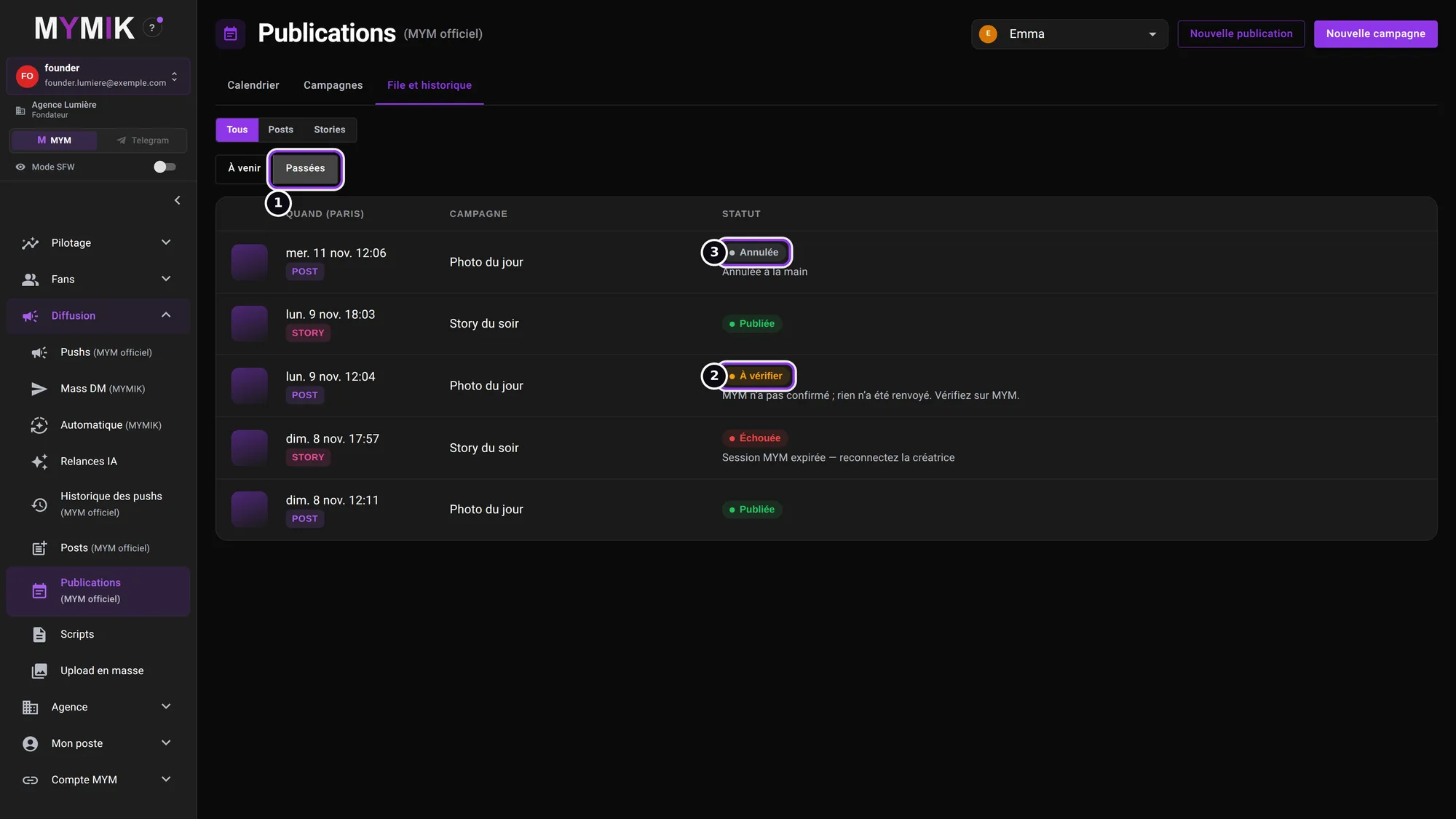 L’historique : annulée, publiée, à vérifier, échouée. (Ces états passés sont posés dans la base de test de l’exemple.)
7. Story maintenant
Publier une photo en story tout de suite, sans créer de campagne.
1. Nouvelle publication › Story maintenant
Cliquez Nouvelle publication : le menu propose Post du feed (écran Posts), qui ouvre l’écran Posts habituel pour une publication ponctuelle, et Story maintenant, qui s’ouvre ici. Choisissez la collection, puis une photo ❶ (un seul choix). « Quand » indique Maintenant ❷ : « Une story à une date précise se programme dans une campagne. » L’audience est « Tout le monde ». Publier la story maintenant ❸ envoie la demande, une seule fois : l’écran suit le résultat (« Story en cours de publication… », puis « Story publiée »), et la photo ne se change plus. Si le résultat est incertain (« À vérifier : MYM n’a pas encore confirmé. Rien n’a été renvoyé ; le serveur vérifie encore. »), vérifiez sur MYM avant de publier à nouveau.
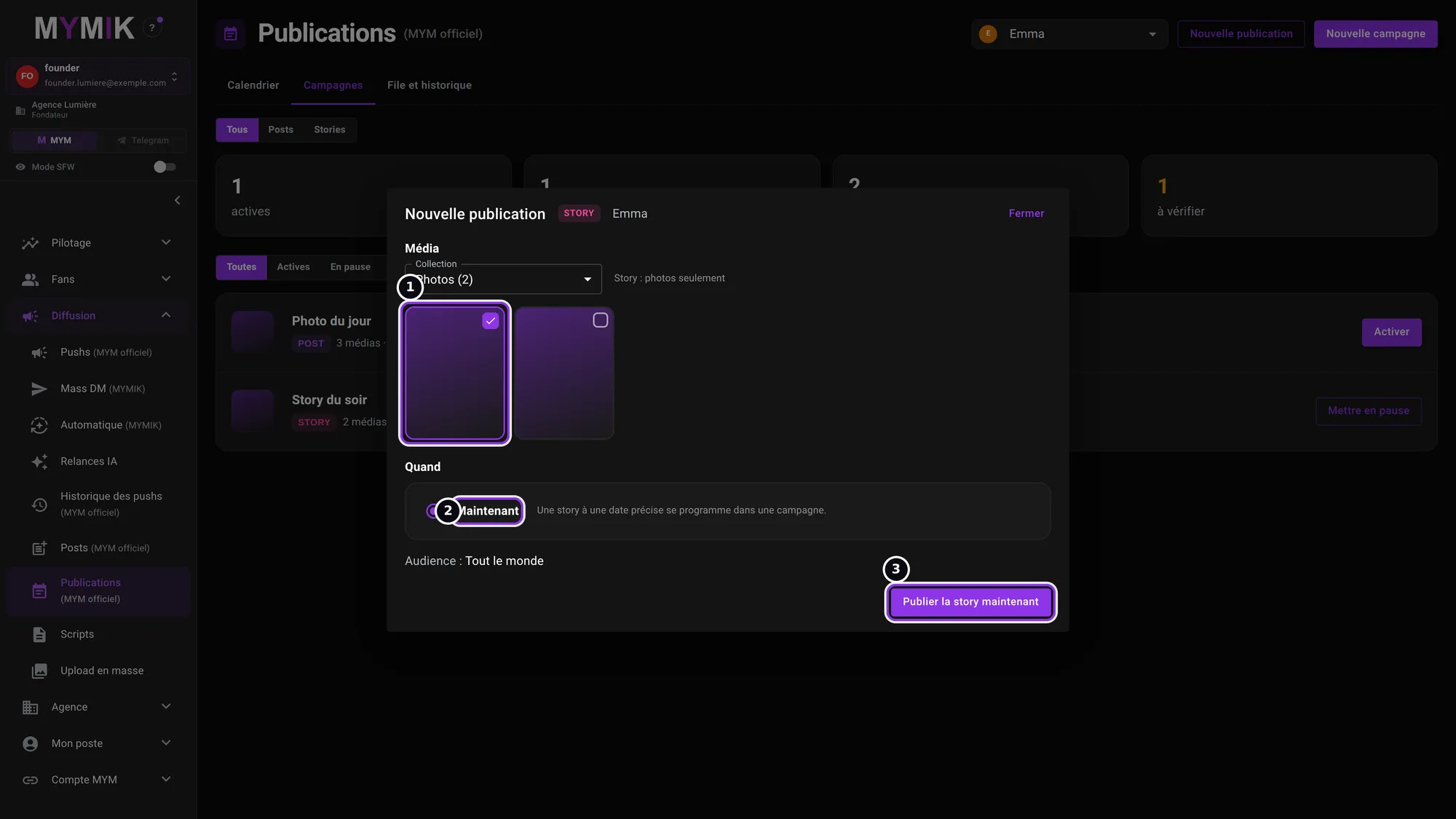 La fenêtre « Story maintenant » avant publication (le bouton n’a pas été cliqué pour cette capture).
Une story publie réellement sur MYM, au nom de la créatrice. Vérifiez la photo avant de cliquer.
8. Je ne vois pas Publications dans le menu
Le Studio dépend d’un réglage d’agence et d’un rôle. Trois cas.
1. Le réglage « Publications automatiques »
Le Fondateur ou les RH ouvrent Agence › Accès et rôles. Dans Fonctionnalités, la ligne Publications automatiques ❶ (« Posts et stories MYM programmés par le serveur, même app fermée. Les campagnes se créent en pause. ») a un interrupteur ❷ : il doit être sur Actif. Un module désactivé disparaît du menu pour toute l’organisation. Si cette ligne n’apparaît pas du tout, la fonction n’est pas encore ouverte pour votre agence côté MYMIK : écrivez-nous à @MymikAppBot en indiquant le nom de votre agence.
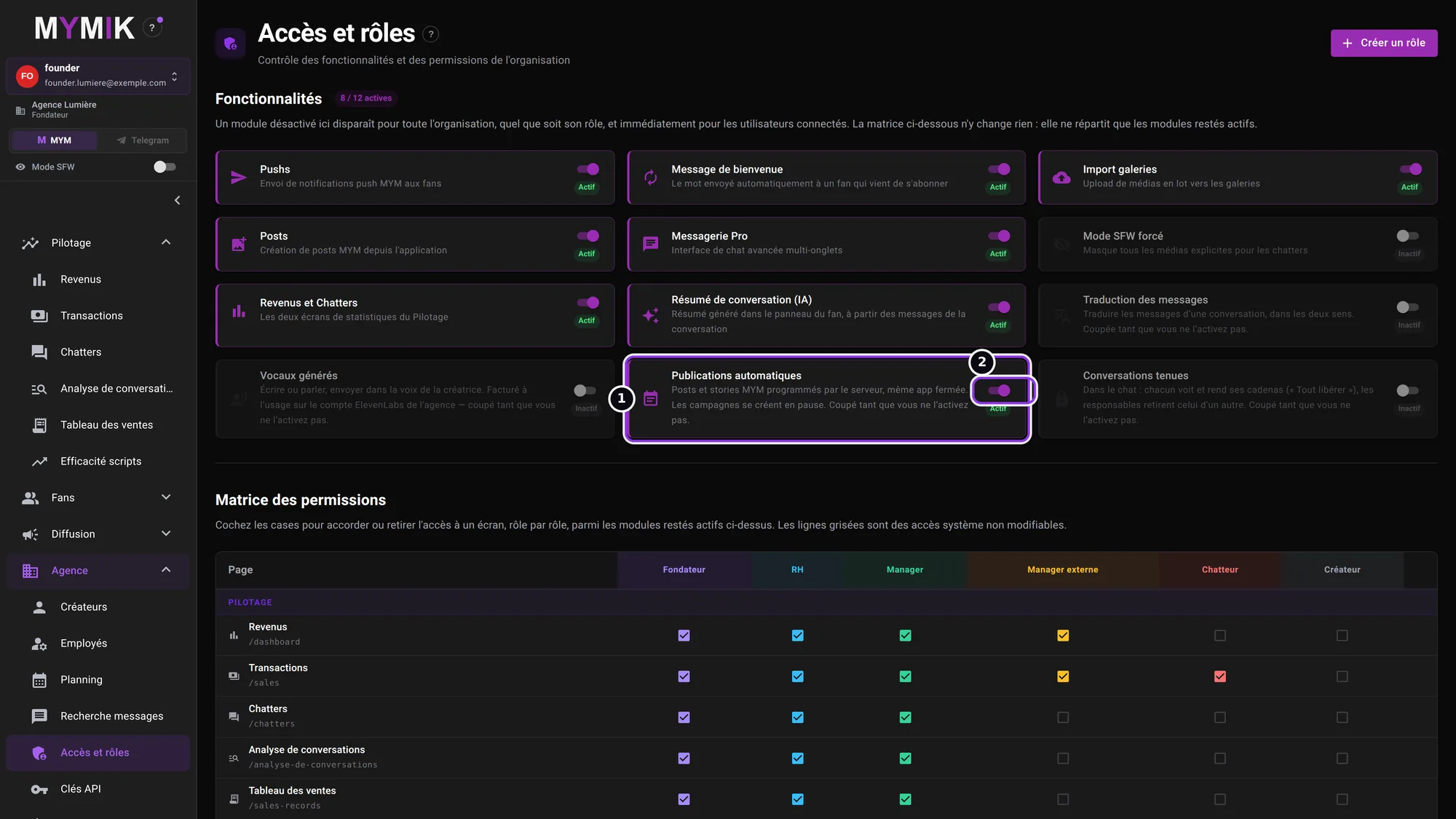 Agence › Accès et rôles : la ligne « Publications automatiques » et son interrupteur.
2. Interrupteur coupé : la page l’explique
Quand le réglage est coupé, l’entrée « Publications » quitte le menu, et la page ouverte directement affiche « Programmez des posts et des stories qui partent seuls, même app fermée. Ce n’est pas encore activé pour votre agence. » ❶ Si la phrase « Le fondateur l’active dans Agence › Accès et rôles. » est affichée, un Fondateur ou un RH clique Ouvrir Accès et rôles ❷ et rallume l’interrupteur. Si cette phrase n’apparaît pas, ce n’est pas un réglage d’agence : écrivez-nous à @MymikAppBot.
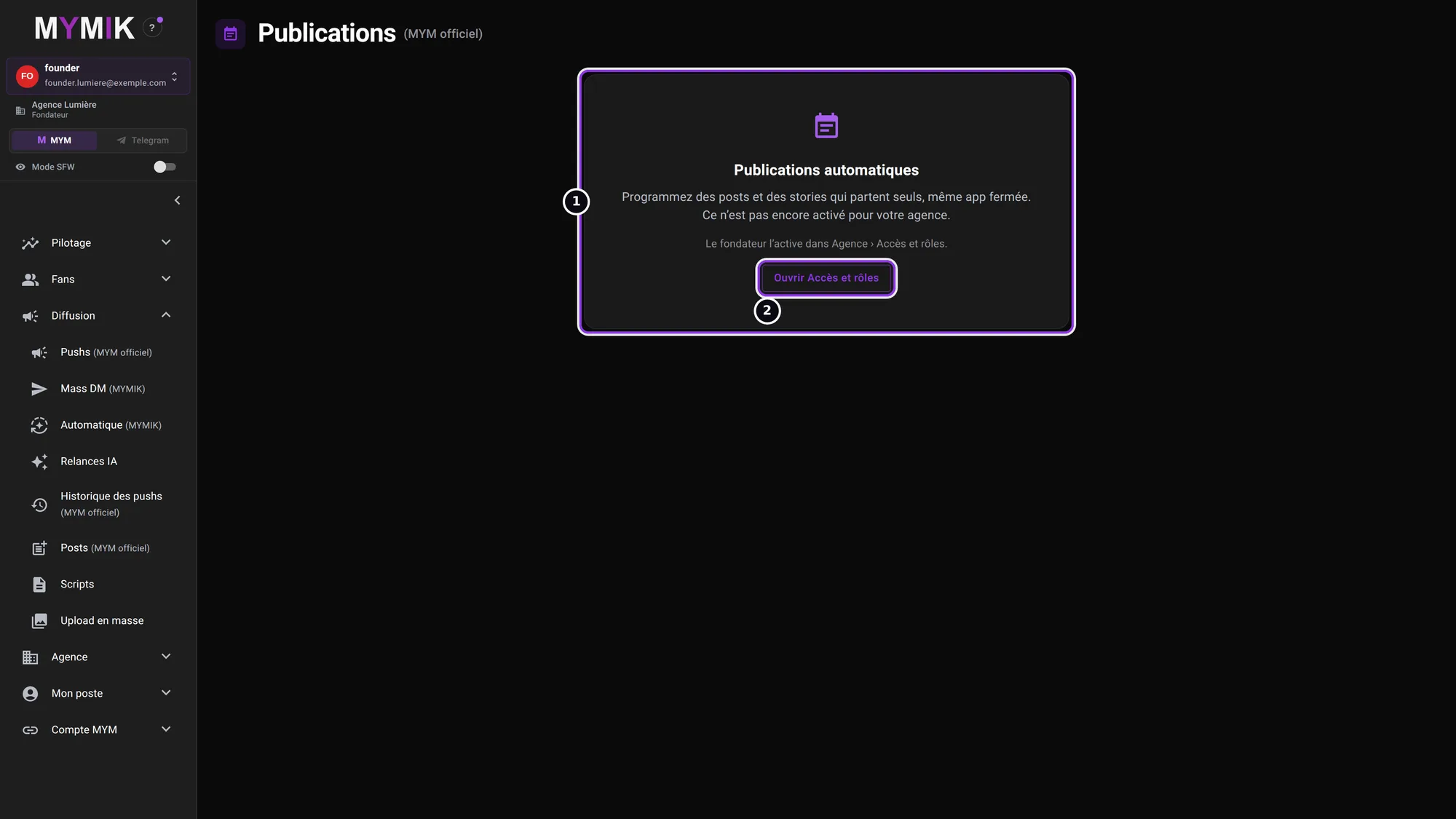 La page quand le réglage de l’agence est coupé (menu sans « Publications »).
3. Vous voyez la page, mais aucun bouton
Un Chatteur ou un Manager externe lit le Calendrier ❶, les Campagnes ❷ et la File de ses créatrices, sans « Nouvelle campagne », « Nouvelle publication », « Activer », « Mettre en pause » ni « Annuler ». C’est voulu. Pour créer ou activer, demandez à un Fondateur, un RH ou un Manager.
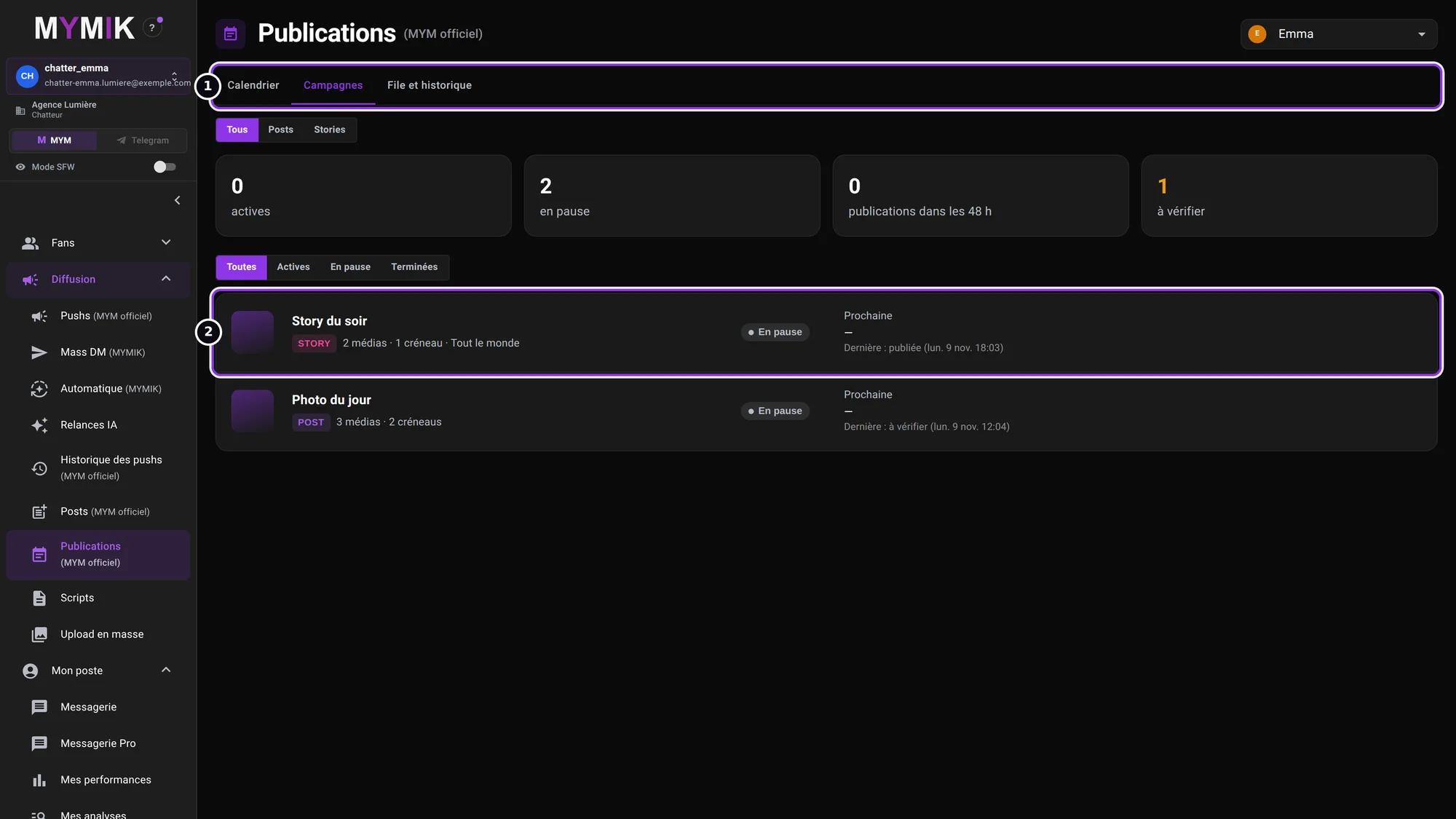 La vue d’un chatteur : les campagnes, aucun bouton d’écriture.
9. Dépannage
Symptôme affiché → cause → quoi faire. Les messages entre guillemets sont ceux de l’écran.
| Ce que vous voyez | Cause | Quoi faire |
|---|---|---|
| « Ce n’est pas encore activé pour votre agence. » | Le réglage « Publications automatiques » est coupé, ou la fonction n’est pas encore ouverte pour votre agence. | Voir la section 8. Phrase « Le fondateur l’active… » présente : rallumez l’interrupteur. Absente : @MymikAppBot. |
| « Impossible de lire le Cloud MYM de la créatrice. » + « Relire le Cloud MYM » | La lecture du Cloud MYM a échoué ou n’a pas répondu. | Cliquez « Relire le Cloud MYM ». Si cela persiste, vérifiez que la créatrice est bien connectée dans Créateurs. |
| « Cette créatrice n’est pas connectée à MYM. Reconnectez-la pour lire son Cloud. » | La session MYM de la créatrice est absente ou expirée. | Reconnectez la créatrice depuis la page Créateurs, puis rouvrez l’assistant. |
| « Le Cloud MYM de cette créatrice n’a aucune collection. » / « Aucun média dans cette collection. » | Rien à choisir : Cloud vide, ou collection sans photo (pour une story). | Ajoutez des médias au Cloud MYM de la créatrice sur MYM, ou choisissez une autre collection. Une story ne prend que des photos. |
| Un média « en traitement chez MYM », sans bouton | MYM n’a pas fini de traiter le média. | Attendez, puis rouvrez l’assistant : le média devient choisissable. |
| « Continuer » est grisé | L’étape n’est pas complète. La phrase à côté du bouton dit quoi : « Choisissez Post du feed ou Story. », « Ajoutez au moins un média au pool. », « Écrivez la légende du post. », « Attestez le consentement des personnes visibles. », « Une heure est illisible », « Donnez un nom à la campagne. » | Faites ce que dit la phrase. Une heure s’écrit sur 24 h (« 14:30 »). |
| Un avertissement rouge à l’étape 3 ; « Activer après création » grisé | Un avertissement bloquant : par exemple « Aucun média dans le pool. », « Aucun créneau : ajoutez au moins une heure. », « Le consentement des personnes visibles n’est pas attesté. », « Une vidéo ne peut pas encore partir en story. », deux créneaux trop proches, ou un seul média recyclé et « jamais deux fois de suite ». | Cliquez « Retour » et corrigez avant de créer. Une campagne déjà créée ne se modifie pas depuis l’écran : créez-en une nouvelle et laissez l’ancienne en pause. |
| « … créée en pause : l’activation a été refusée. » + une liste | Au moment d’activer, le serveur a relevé un avertissement bloquant (par exemple « Un média n’est plus dans le Cloud MYM de la créatrice. »). | La campagne reste en pause, rien ne part. Lisez les motifs, puis créez une nouvelle campagne corrigée. |
| « Rien de prévu ni de parti cette semaine. » | Aucune campagne active, ou les dates sont au-delà de l’horizon préparé (48 h par défaut). | Vérifiez l’onglet Campagnes : une campagne en pause n’a pas de date. Une campagne active affiche ses prochaines dates dès qu’elles sont préparées. |
| Statut « À vérifier » | MYM n’a pas confirmé le résultat. Rien n’a été renvoyé. | Regardez sur MYM si la publication est en ligne avant toute nouvelle publication. |
| Statut « Échouée » + un motif | Le motif est écrit sur la ligne, par exemple « Session MYM expirée — reconnectez la créatrice », « MYM a refusé la publication », « MYM limite les envois pour l’instant », « Consentement des personnes visibles non attesté ». | Traitez le motif (par exemple, reconnectez la créatrice) avant la date suivante. |
| Statut « Sautée » : « heure inexistante (changement d’heure) » | Le créneau tombe sur une heure qui n’existe pas le jour du passage à l’heure d’été. | Rien à faire : cette date-là est sautée, les suivantes partent normalement. |
Toujours bloqué ?
Écrivez-nous en privé à @MymikAppBot en indiquant votre agence, la créatrice, la campagne et le texte exact affiché. L’équipe MYMIK
Guide MYMIK n°14, version du 12/11/2026 (« Tous les médias » dans le choix de collection).
Mis à jour le