Guide 6 · Messagerie Pro côté chatteur : conversation, fiche du fan, offres payantes, boîtes
L’écran où un chatteur passe sa journée : la liste des fans d’une créatrice, la conversation, le composeur et la fiche du fan. Ce guide montre chaque zone, ce qu’elle fait et ce qu’elle ne fait pas.
Comment lire ce guide
Les écrans sont les vrais écrans de MYMIK sur le web, avec une agence fictive (« Agence Lumière »), des créatrices fictives (dont Emma) et des fans à pseudo fictif : aucune donnée réelle. La pastille noire numérotée et le contour violet montrent où cliquer ou regarder ; le même numéro est repris dans le texte. Les prénoms de fans et de chatteurs sont fictifs.
L’ordre à retenir
- Ouvrez Mon poste › Messagerie Pro, cochez vos créatrices, puis Ouvrir la messagerie.
- Choisissez un fan dans la liste (onglets Non lus / Tous, tri et Filtres).
- Lisez la conversation, écrivez dans le composeur, joignez un média ou un script ; rien ne part avant « Envoyer ».
- Complétez la fiche du fan à droite : prénom, note courte, type, et lisez ses stats et ses offres.
0. Avant de commencer
Ce qu’il faut savoir en une minute.
Qui, où
- La Messagerie Pro est dans le menu de gauche, sous Mon poste. Un chatteur n’y voit que les créatrices qui lui sont attribuées (voir le guide 8).
- Ce guide décrit les comptes MYM. Les comptes Uncove et Telegram ont leurs propres écrans.
Une règle d’or
- Rien ne part avant « Envoyer ». Écrire dans le composeur, choisir un script ou ouvrir « Envoyer des médias » n’envoie rien.
- Le texte en cours est gardé si vous passez à un autre fan puis revenez.
Ce que l’écran ne fait pas
Il n’envoie pas de message à votre place, ne répond pas automatiquement et ne promet pas de chiffre : les statistiques du fan ne portent que sur ce que MYMIK a lu de la conversation.
1. Ouvrir la messagerie
Vos créatrices, la liste des fans, les filtres.
1. Mon poste › Messagerie Pro : choisissez vos créatrices
Ouvrez Mon poste, puis Messagerie Pro. L’écran Mes créatrices ❶ s’ouvre : cochez chaque créatrice que vous suivez ❷ (ou Tout sélectionner), puis Ouvrir la messagerie (N) ❸. Vous pourrez revenir sur ce choix à tout moment avec l’icône « Choisir mes créatrices » de la colonne des comptes.
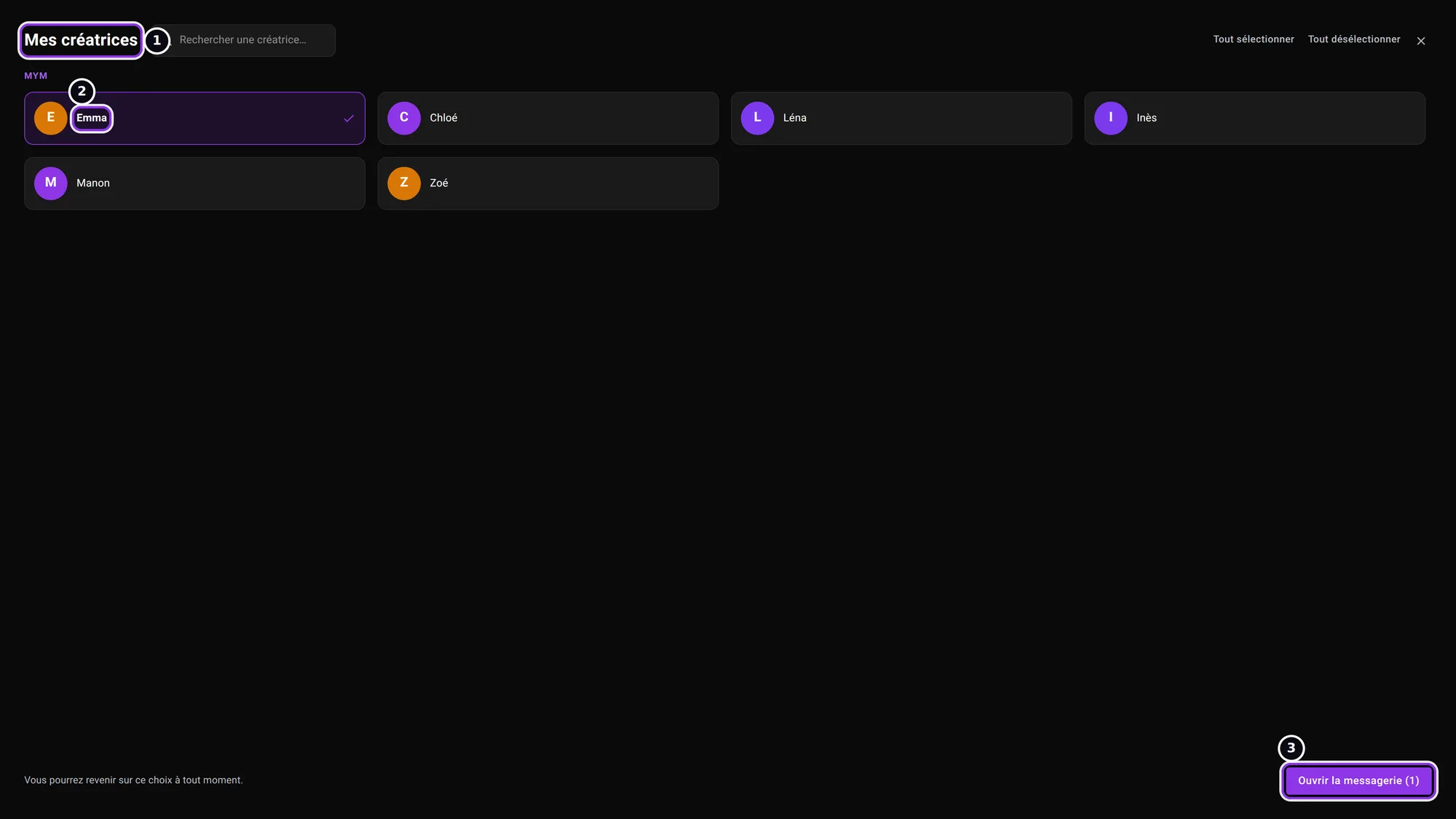 Une seule créatrice cochée : le bouton dit « Ouvrir la messagerie (1) ».
2. Repérez les zones de l’écran
En haut, la rangée d’onglets ❶ : Messages ramène à vos conversations ; Mon profil, Revenus, Outils et Réglages ouvrent les pages MYM de la créatrice choisie, Mym Cloud ses médias, Pushs et Mass DM leurs écrans. La colonne COMPTES ❷ liste vos créatrices : cliquez-en une pour voir ses conversations. Au milieu, la liste Messages ; chaque ligne ❸ donne le pseudo du fan, une pastille de type (💰 Régulier, 🐋 Baleine, 🆕 Nouveau fan…), sa note courte et un point violet s’il y a un message non lu. Tant qu’aucun fan n’est ouvert, la zone de droite reste vide.
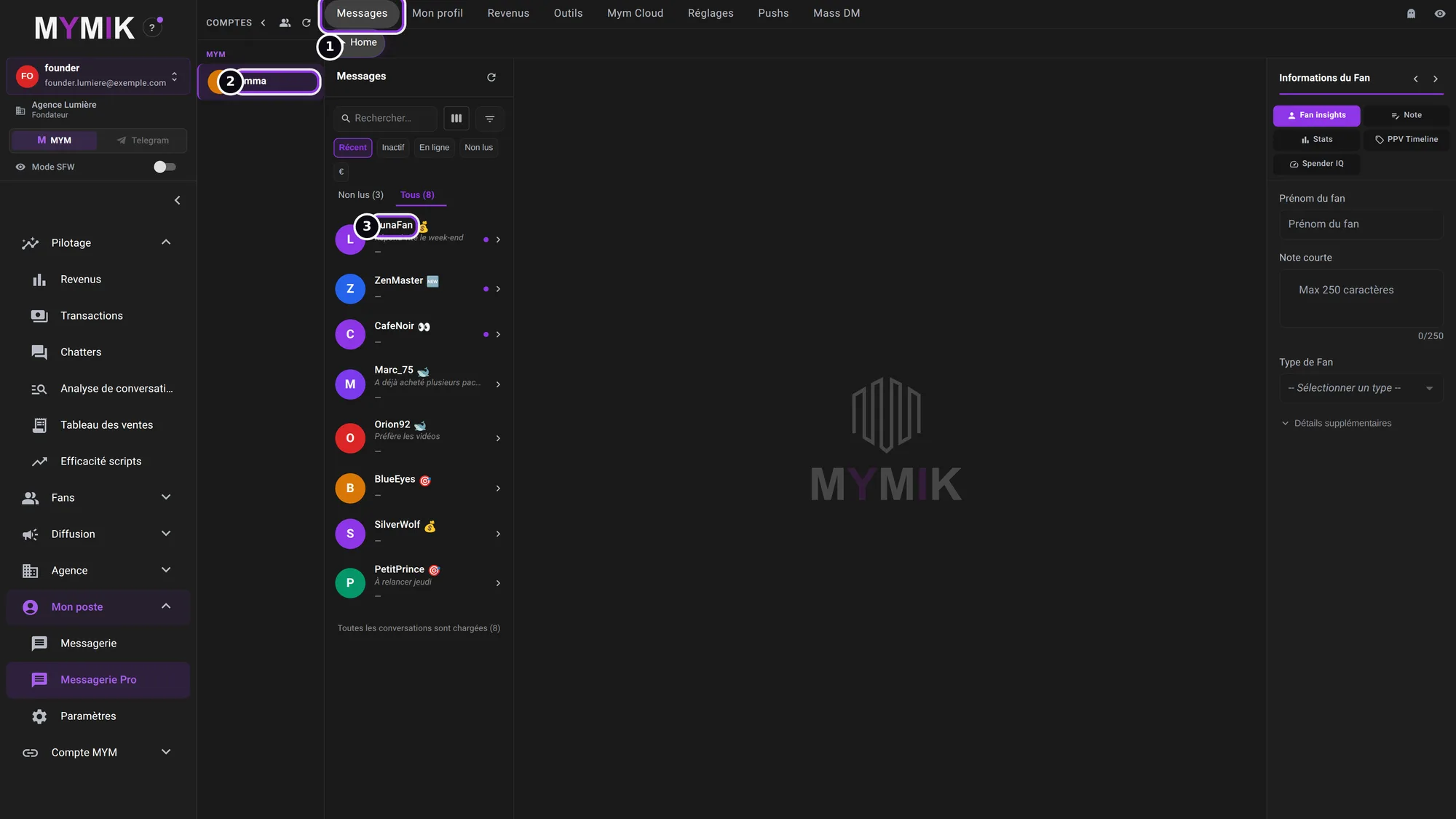 Emma, 8 conversations d’exemple. Le pied de liste dit « Toutes les conversations sont chargées (8) ».
3. Trier, chercher, filtrer
Au-dessus de la liste : une barre Rechercher… (de 2 à 64 caractères), les onglets de tri Récent, Inactif, En ligne, Non lus et € (chiffre d’affaires ; les fans sans montant connu passent en dernier), puis Non lus (N) / Tous (N). L’icône Filtres et tri ouvre la fenêtre Filtres : Nouveaux abonnés (12 dernières heures) ❶, En ligne uniquement, Certifiés uniquement, un Type de Fan ❷ (Baleine, Régulier, Potentiel, Occasionnel, Perte de temps, Nouveau fan…) et Conversations prises. Afficher ❸ applique ; Réinitialiser efface tout.
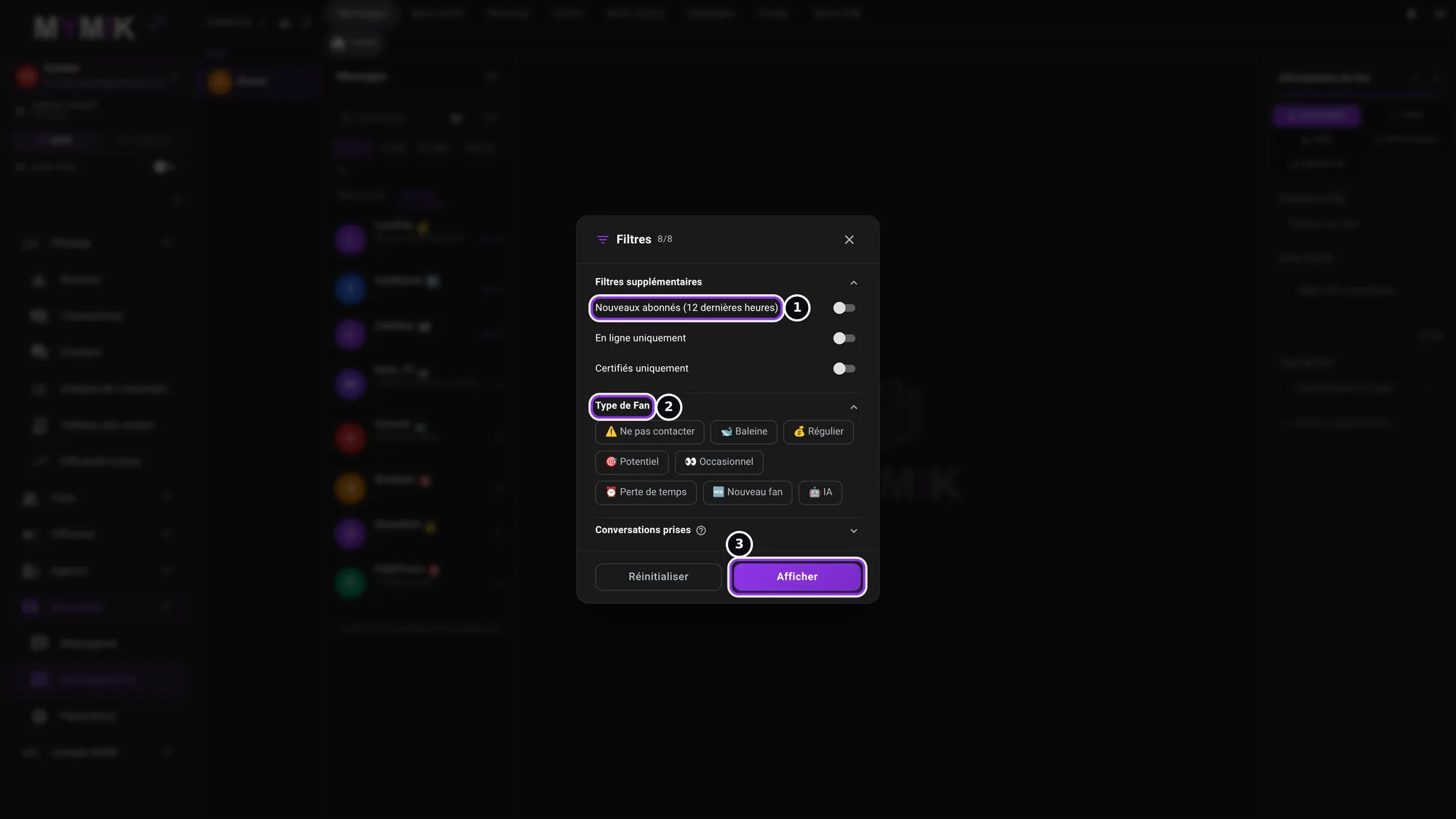 La fenêtre « Filtres » : aucun filtre n’est actif tant que vous ne cliquez pas « Afficher ».
2. Lire et répondre
La conversation, les offres payantes, le composeur, les scripts, les médias.
1. Ouvrez une conversation
Cliquez un fan dans la liste : la conversation s’ouvre au milieu et sa fiche à droite. Ctrl-clic (⌘-clic sur Mac) ou clic du milieu l’ouvre dans un nouvel onglet, sans quitter celle que vous lisez. Les messages du fan sont à gauche ; ceux de la créatrice sont à droite, et le nom du chatteur qui les a écrits est affiché dessous ❶ : c’est ainsi qu’on sait qui a répondu. Une offre payante porte son prix et son statut, ici En attente d’acceptation ❷. Le bouton Charger les messages précédents remonte plus haut dans l’historique.
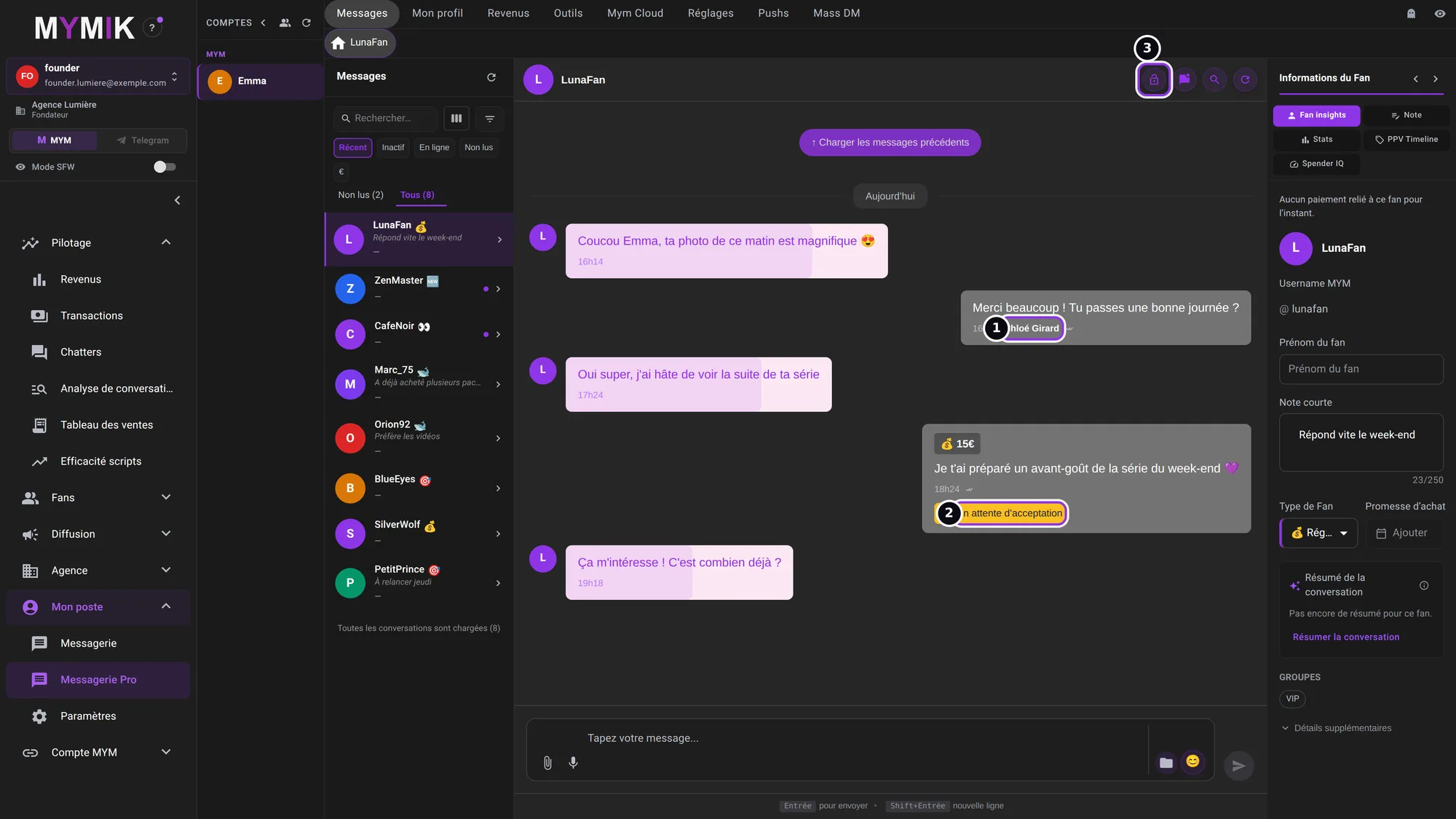 Une offre de 15 € envoyée il y a une heure, pas encore acceptée ; le dernier message du fan attend une réponse.
2. Offres acceptées et pourboires
Quand le fan paie une offre, sa carte passe à Accepté ❶ (vert). Un pourboire reçu apparaît dans le fil avec la mention TIP et son montant ❷. Une offre refusée ou expirée n’est pas comptée comme vendue (voir l’onglet PPV Timeline, étape 12).
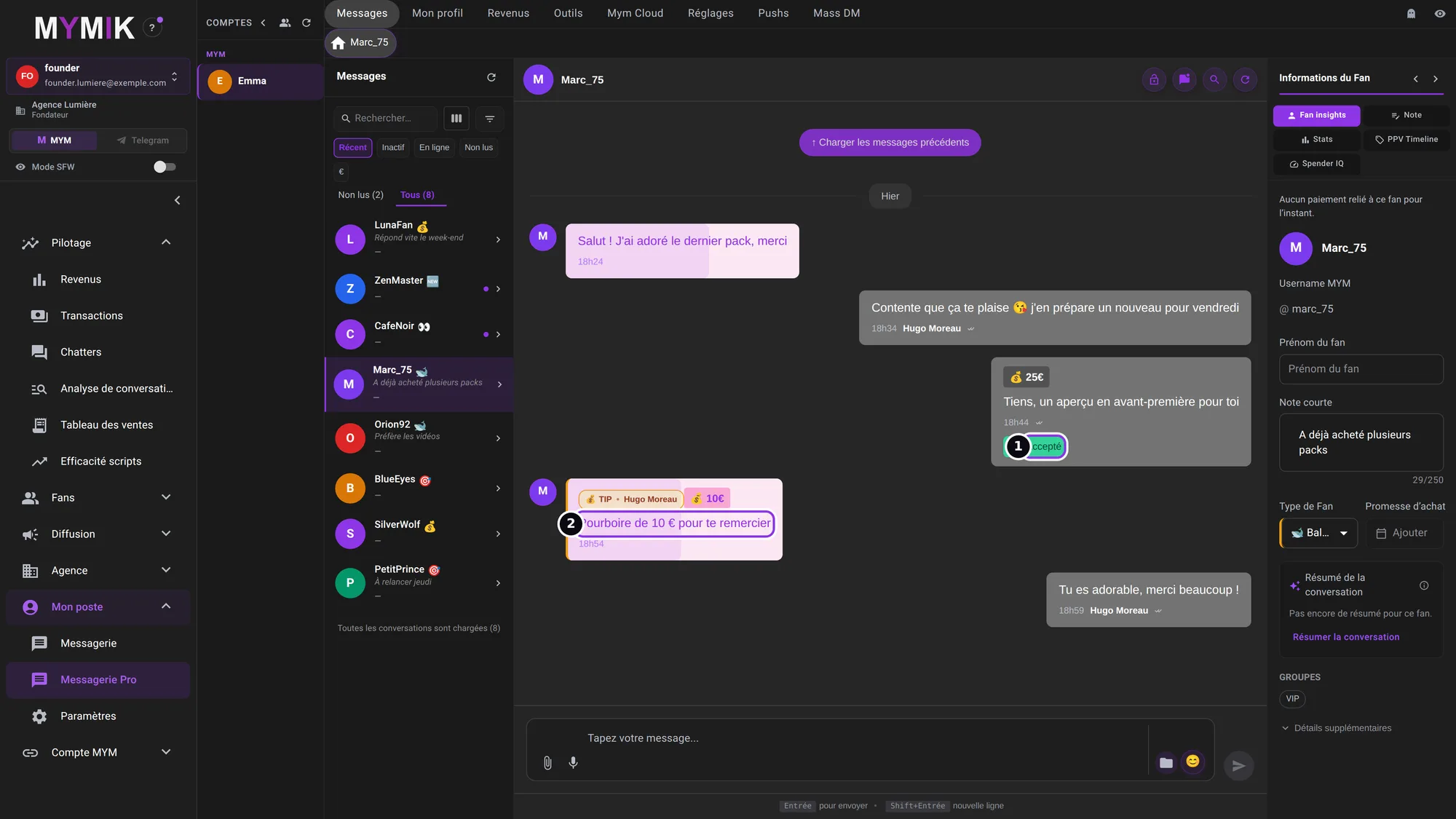 Une offre de 25 € acceptée, puis un pourboire de 10 €.
3. Le composeur
Tout en bas, tapez dans Tapez votre message… ❸. Entrée envoie, Shift+Entrée passe à la ligne. À gauche, Joindre un média ❶ ouvre la fenêtre « Envoyer des médias » (étape 8) ; plus loin, Note vocale, Sélectionner un script ❷, les émojis et le bouton Envoyer. Sur cette capture le message est tapé mais pas envoyé.
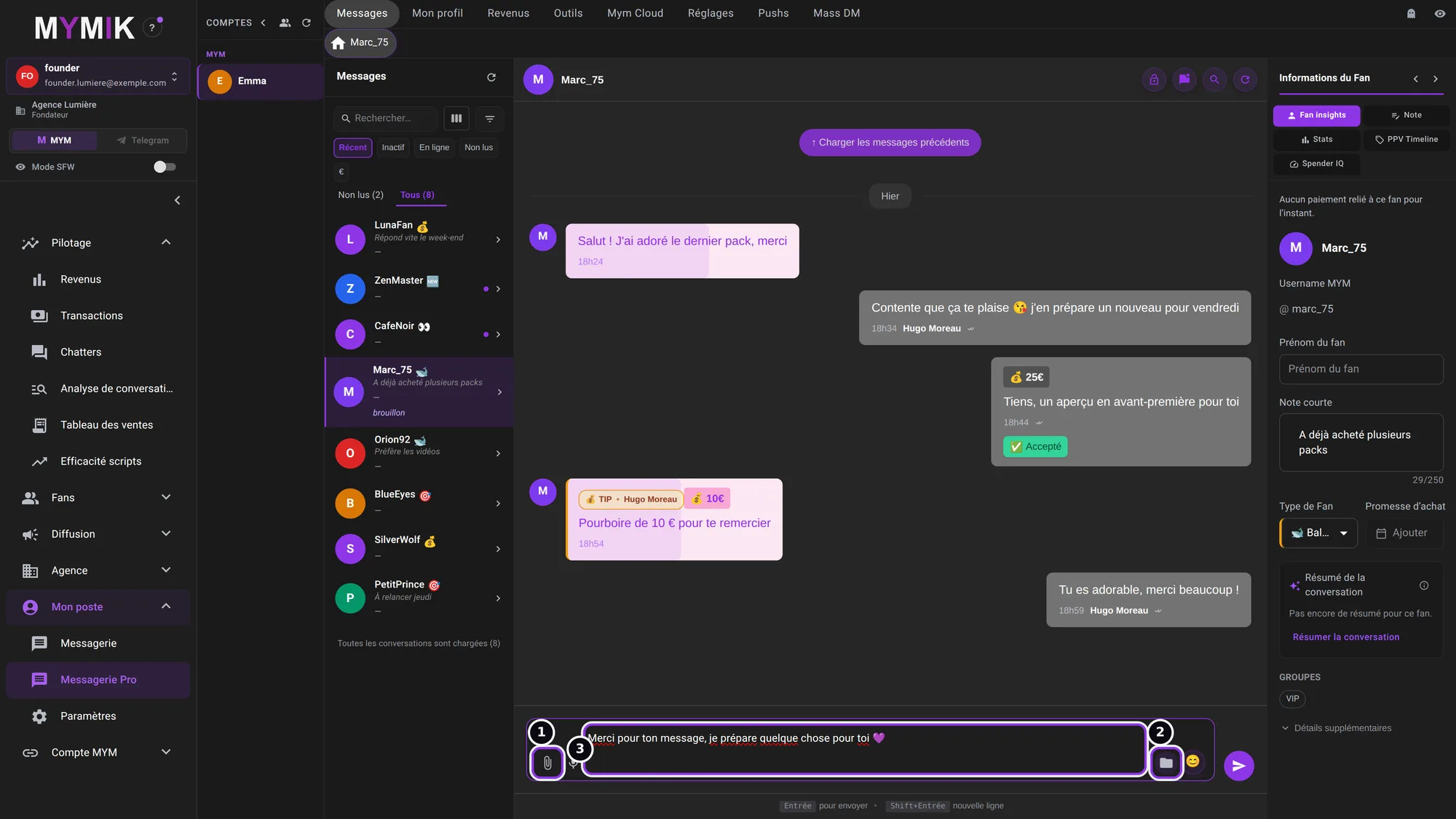 Un message en cours de frappe, jamais envoyé.
4. Les scripts, rangés pour ce fan
Sélectionner un script ouvre « Sélectionner un message ». L’en-tête ❶ dit combien de scripts ce fan n’a jamais reçus (« 4 scripts sur 4 jamais reçus »). Dans MES SCRIPTS, la liste range vos scripts pour ce fan : Jamais envoyés ❷ en tête, puis Proposés pas reçus, Entamés et Terminés (repliés). Chaque script affiche ses étapes et leurs prix. L’étape choisie arrive dans le composeur : relisez-la, rien ne part avant Envoyer. Créer ou ranger des scripts : voir le guide 9.
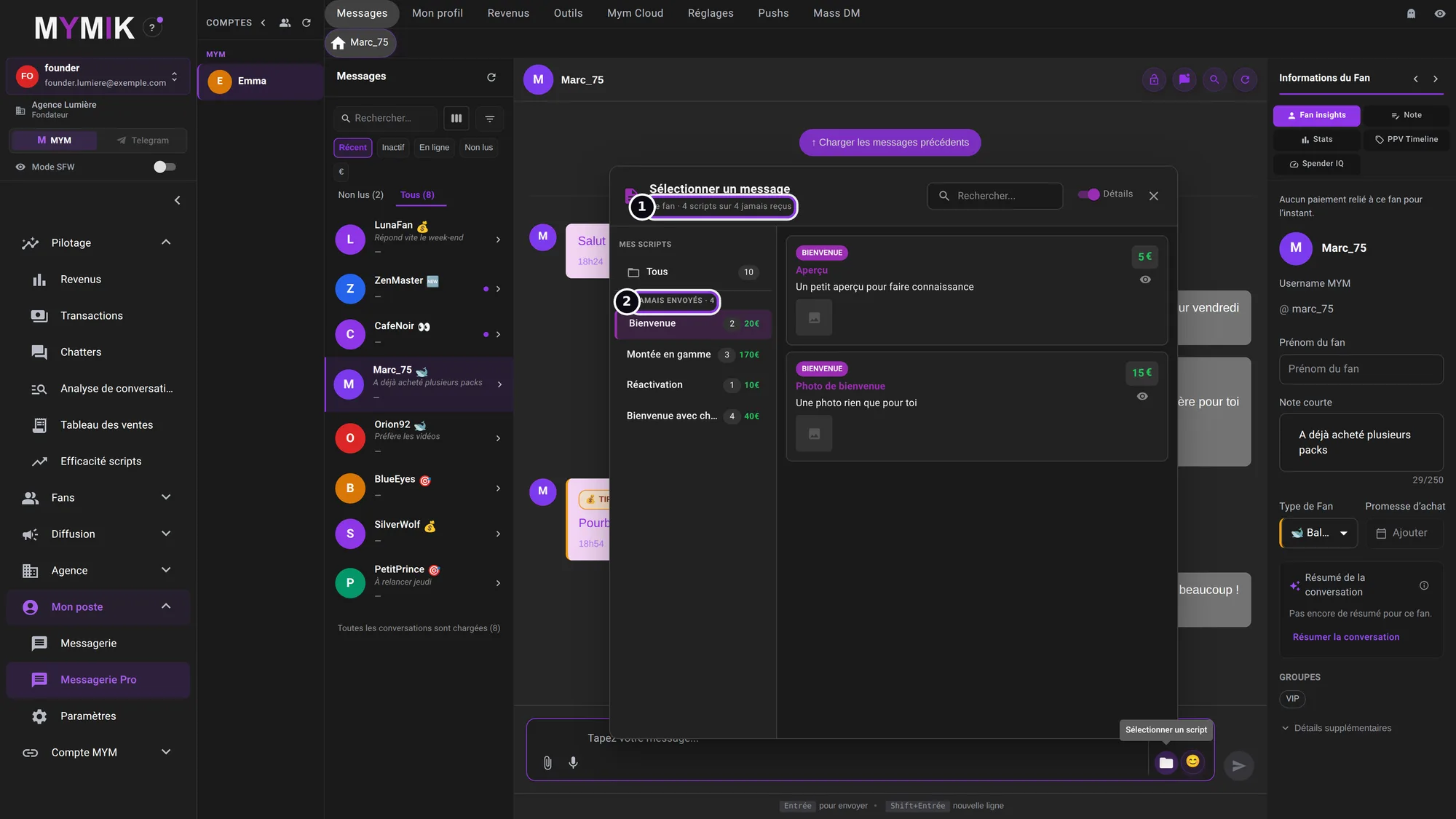 Quatre scripts jamais reçus par ce fan, avec leur prix de départ.
5. Envoyer un média, offert ou payant
Joindre un média ouvre Envoyer des médias — Emma. Écrivez la description du message (obligatoire, 500 caractères au plus) ❶, cliquez Sélectionner des médias ❷ (de 1 à 5 médias de la créatrice), puis fixez le Prix (€) ❸ : tapez un montant ou un raccourci (0 €, 10 €, 20 €, 50 €, 100 €, 200 €). Si une autre personne que la créatrice apparaît dans le contenu, cochez l’attestation de consentement. Le bouton Envoyer reste grisé tant que la fenêtre n’est pas complète. Sur cette capture, rien n’est rempli et rien n’est envoyé.
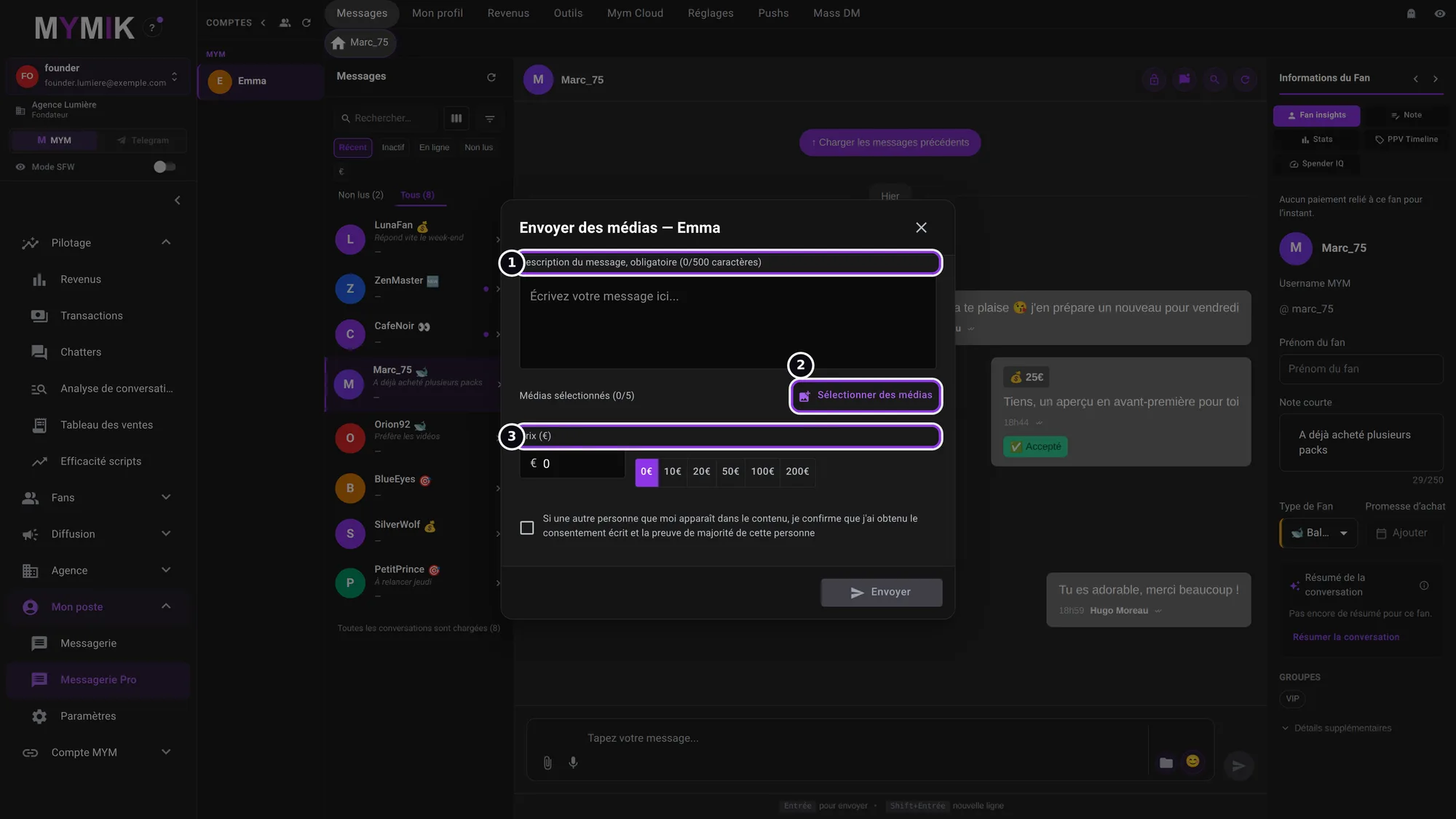 La fenêtre est seulement ouverte.
3. La fiche du fan
Prendre une conversation, noter, lire les chiffres du fan.
1. Prendre une conversation, la marquer non lue, chercher dedans
En haut de la conversation, les icônes d’action. Prendre cette conversation ❶ : un cadenas à votre nom s’affiche pour toute l’équipe, sur cette créatrice. Cela ne verrouille rien : cela évite juste de répondre à deux. Marquer comme non lu ❷ : la conversation repasse en non lue chez MYM, son point revient dans la liste et elle remonte. Rechercher dans la conversation ❸ (Ctrl+F, ⌘F sur Mac) cherche dans le fil. Une icône Recharger la conversation (supprime le cache) vide ce que le poste a gardé de ce fil et le relit.
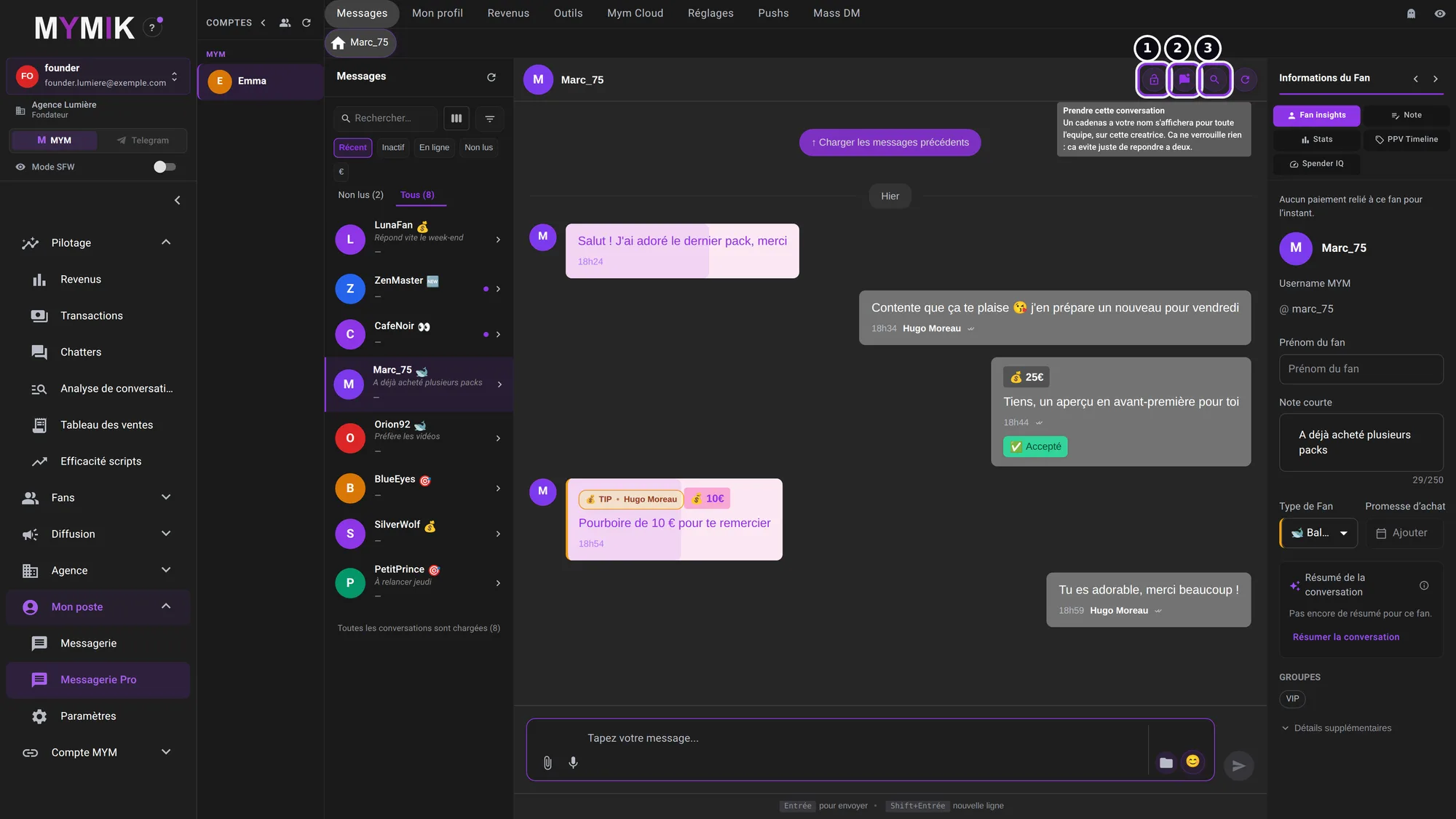 L’infobulle de « Prendre cette conversation ».
2. Fan insights : prénom, note courte, type
À droite, Informations du Fan a cinq onglets : Fan insights, Note, Stats, PPV Timeline et Spender IQ. Fan insights reprend le pseudo MYM du fan, puis trois champs que vous renseignez : Prénom du fan ❶ (il remplace le pseudo sur l’onglet du fan), Note courte ❷ (250 caractères au plus ; elle se lit ensuite sous son nom dans la liste) et Type de Fan ❸. Tout s’enregistre seul, environ une seconde après la frappe : il n’y a pas de bouton « Enregistrer ». Plus bas : Promesse d’achat (« Ajouter » une date), Groupes (voir le guide 7) et Détails supplémentaires (pseudo, pays, source de trafic, date de naissance). L’onglet Note garde une note libre plus longue (5 000 caractères).
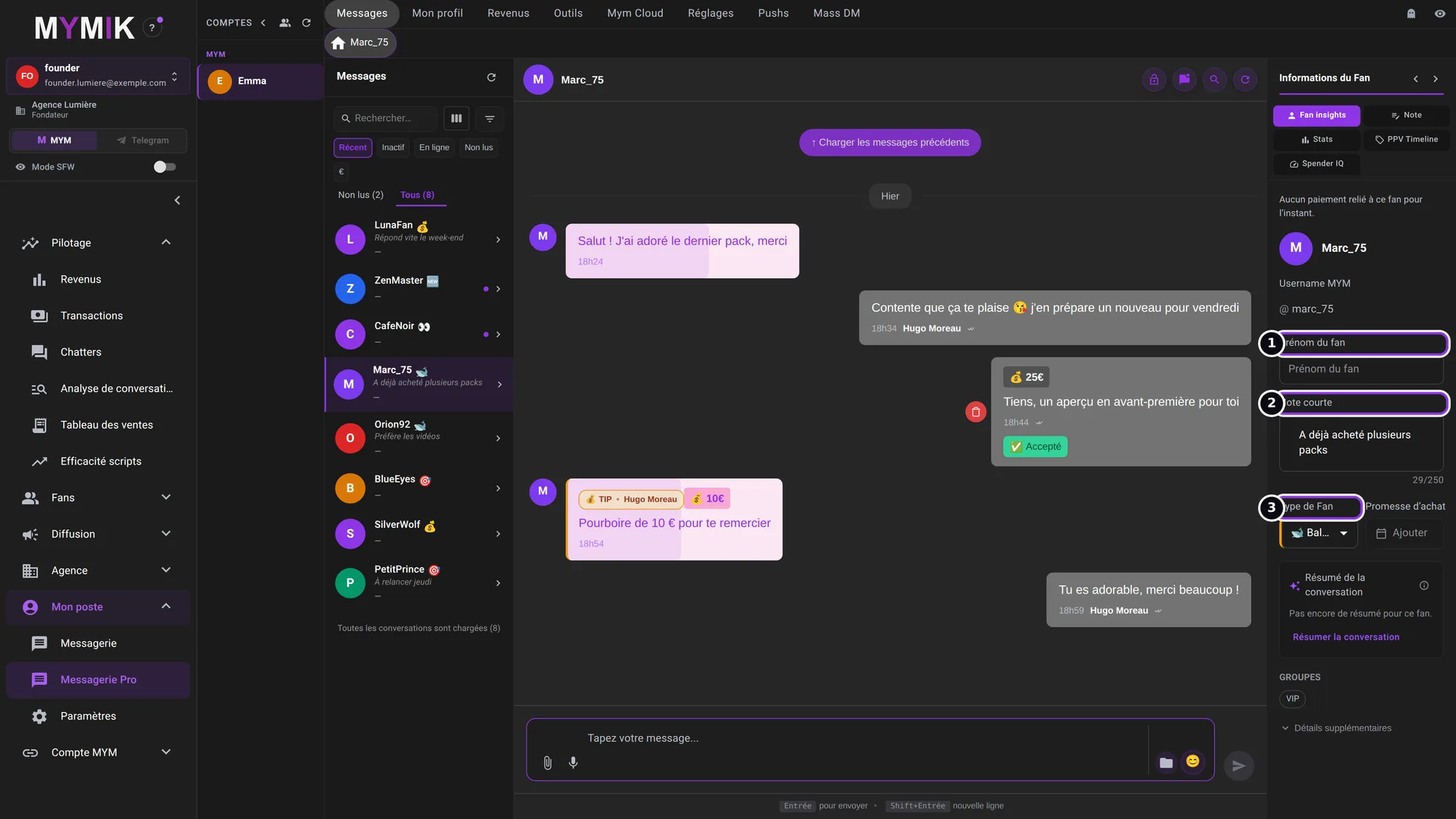 La fiche de Marc_75 : note courte, type « Baleine » et groupe « VIP ».
3. Stats : ce que ce fan a reçu et acheté
L’onglet Stats ❶ résume la conversation : Messages, Médias Proposés ❷, Médias Acceptés, Médias en Attente, Ventes chatteurs, Brut chatteurs (€), Taux de réussite, Non accepté (€) et Prix moyen (€). Le pied dit sur combien de messages et depuis quand le calcul porte (« Calculé sur 5 messages depuis le 09/11 »). Ce sont des chiffres bruts, calculés sur ce que MYMIK a lu ; ils ne remplacent pas le Tableau des ventes (guide 4).
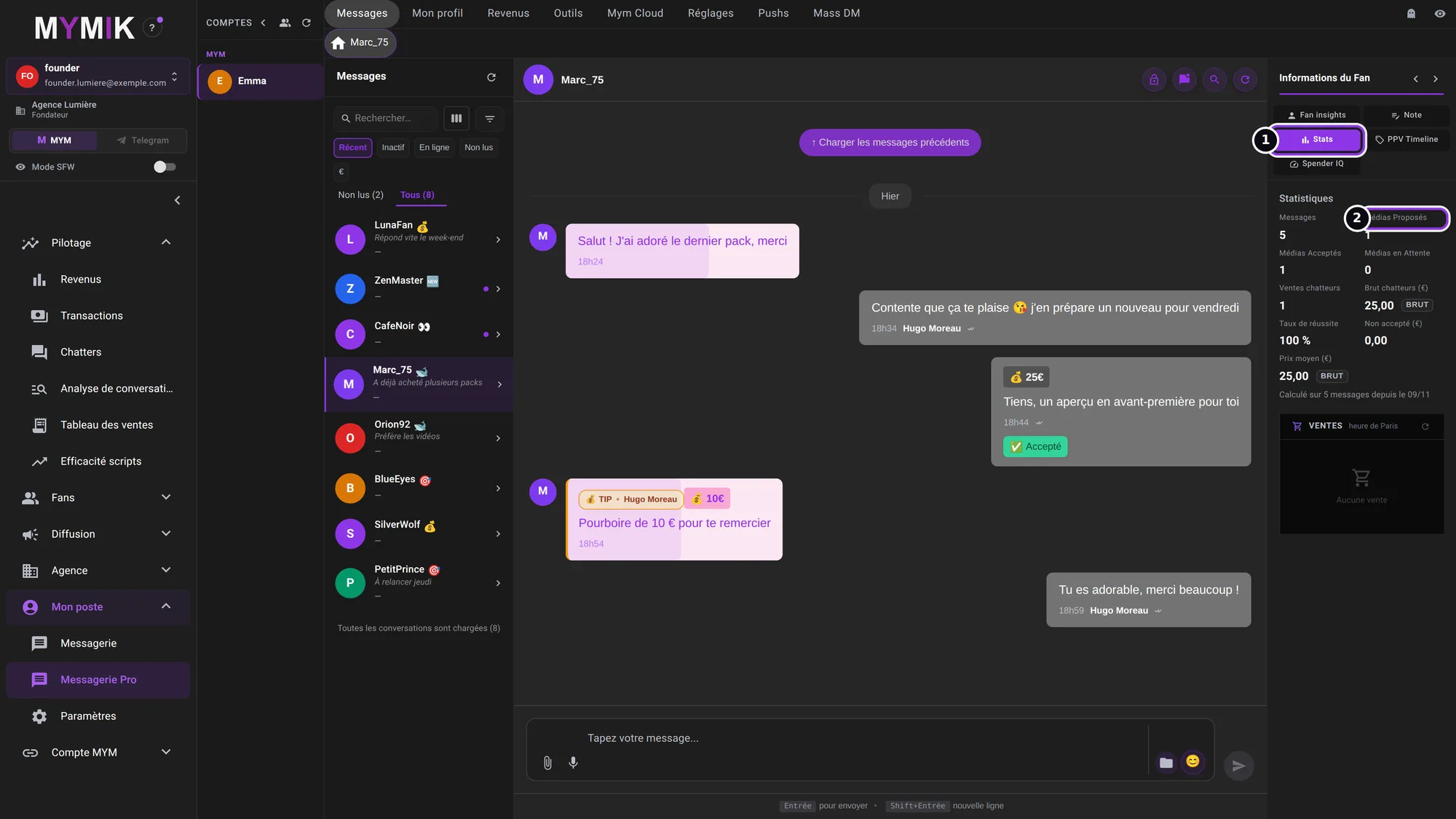 Chiffres d’exemple pour Marc_75.
4. PPV Timeline : ce qui a été proposé, ce qui reste
PPV Timeline ❶ liste tout ce qui a été proposé à ce fan, payé ou non, toutes périodes : en tête, les offres acceptées sur proposées, le prix le plus haut et le plus bas. Reste à proposer à ce fan ❷ compte les scripts que ce fan n’a jamais reçus ; une offre refusée, expirée ou en attente ne compte pas : le script reste à proposer. Chaque carte donne le prix, la date, les médias, le statut et le chatteur ; Voir dans la conversation ❸ ramène au message.
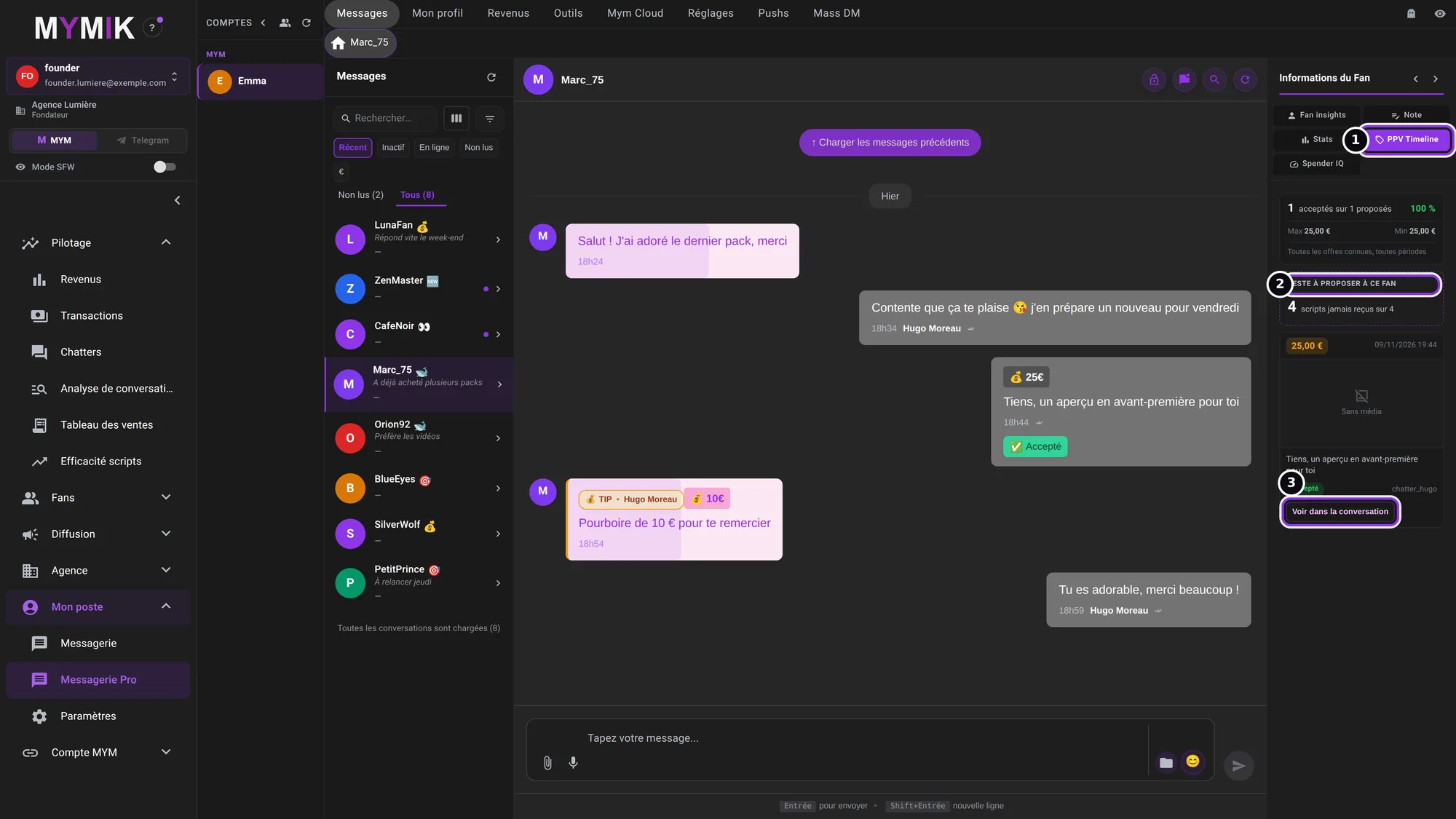 Une offre de 25 € acceptée sur une proposée.
5. Spender IQ : où se place ce fan
Spender IQ ❶ classe un fan de 0 à 100 pour la créatrice : 0 = jamais acheté, 1-24 Rare, 25-49 Régulier, 50-74 Solide, 75-89 Moteur, 90-100 Pilier (Spender IQ en bref ❷). Il se recalcule chaque nuit à partir du montant dépensé et du nombre d’achats sur les 365 derniers jours. Un fan « pas encore classé » veut dire : aucun achat relié, ou une agence trop petite pour un classement (moins de 50 acheteurs).
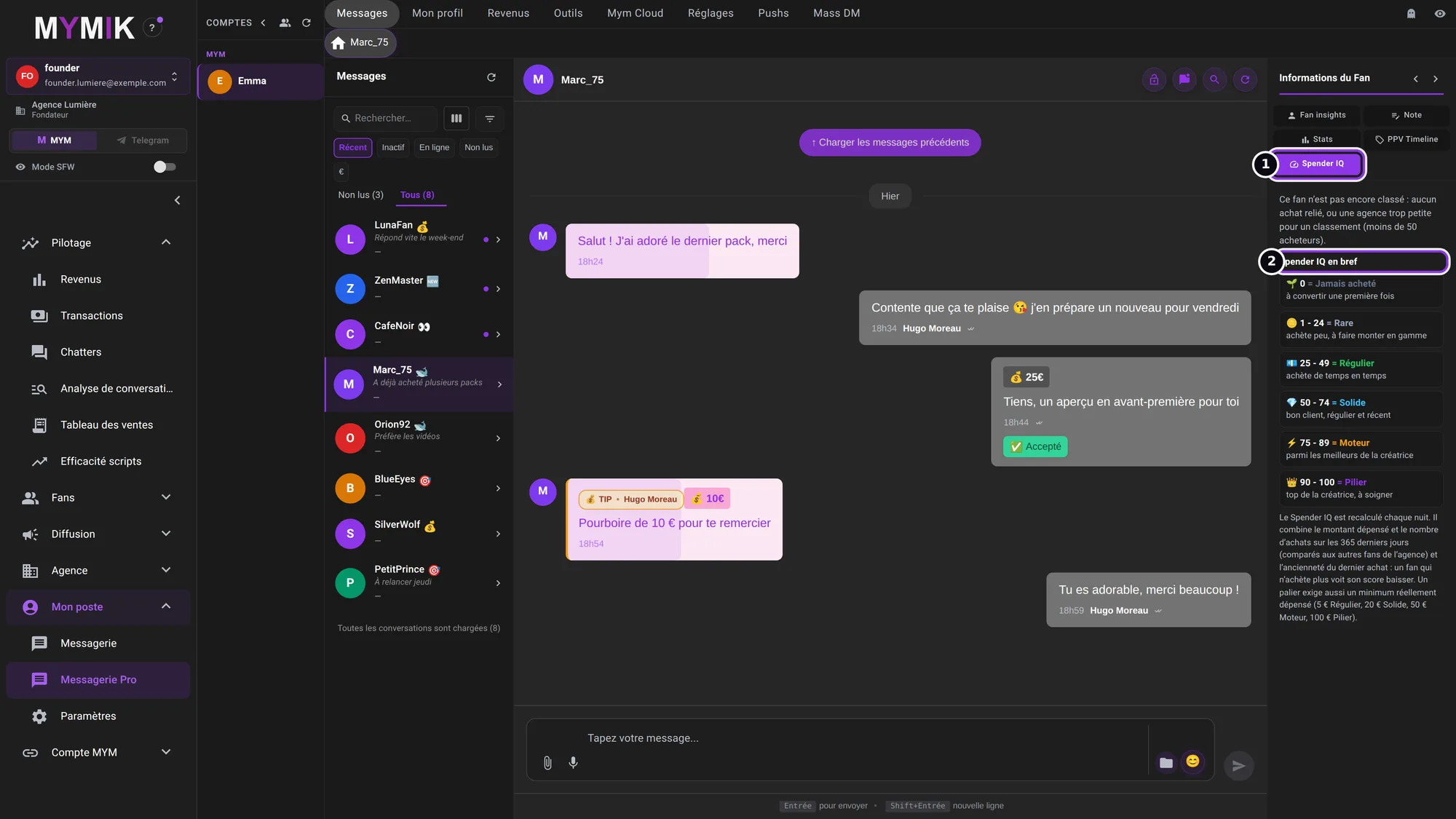 Ce fan n’est pas encore classé dans l’agence fictive (moins de 50 acheteurs).
4. Les boîtes (Sous-inbox)
Répartir les conversations entre chatteurs.
1. Activer la sous-inbox et choisir ses boîtes
L’icône Sous-inbox ❶, au-dessus de la liste, ouvre un petit panneau. Son interrupteur répartit les conversations d’une créatrice entre des boîtes numérotées. Le Nombre de boîtes ❷ vaut pour toute l’agence sur cette créatrice : le changer met à jour tous les chatteurs, tout de suite. Chacun choisit ensuite les siennes dans Mes boîtes ❸ (« Toutes », ou une ou plusieurs boîtes de 1 à N). Quand la répartition est active, une petite pastille de numéro sur l’avatar du fan indique sa boîte ; un manager peut aussi épingler une conversation dans une boîte précise (l’infobulle dit alors « Boîte N · épinglée »).
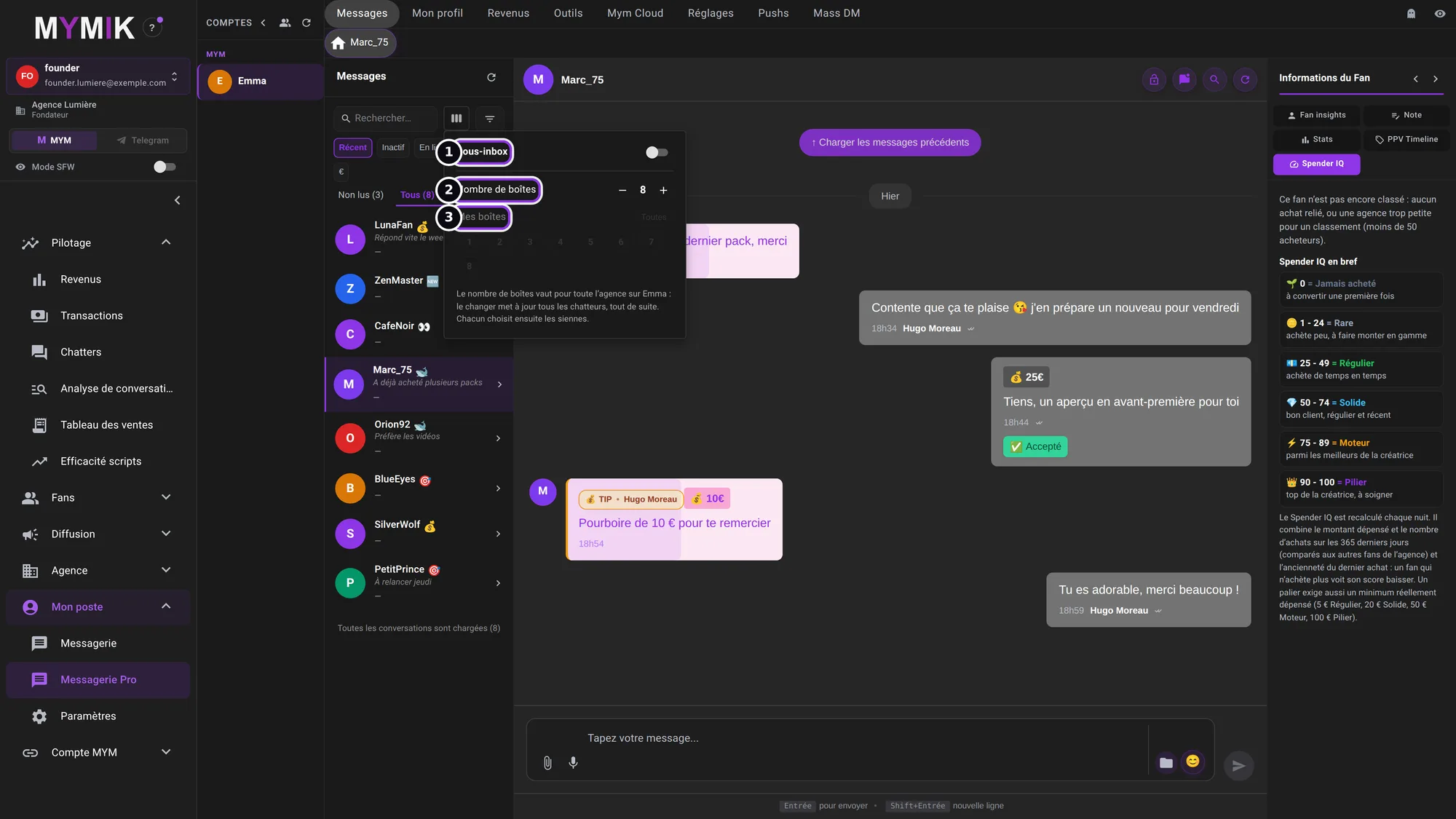 Le panneau « Sous-inbox », interrupteur éteint, 8 boîtes.
5. Dépannage
Symptôme affiché → cause → quoi faire. Les messages entre guillemets sont ceux de l’écran.
| Ce que vous voyez | Cause | Quoi faire |
|---|---|---|
| « Aucune conversation » alors que la créatrice en a | Une créatrice n’est pas cochée dans « Mes créatrices », ou un filtre est actif. | Cliquez l’icône « Choisir mes créatrices », puis « Réinitialiser » dans Filtres. |
| Je ne vois pas Messagerie Pro dans le menu | Votre rôle ne donne pas accès à cette page, ou aucune créatrice ne vous est attribuée. | Demandez à votre manager de contrôler vos accès (guide 8). Si le doute persiste, écrivez-nous. |
| Un fan n’apparaît pas dans la liste | Il est dans une autre boîte, ou un filtre (type, « En ligne uniquement ») le masque, ou la liste n’est pas entièrement chargée. | Passez « Mes boîtes » sur « Toutes », réinitialisez les filtres, ou tapez son pseudo dans « Rechercher… » (2 caractères au moins). |
| Le fil est incomplet en haut | MYMIK n’a lu que les messages récents. | Cliquez « Charger les messages précédents ». |
| Le prénom ou la note courte ne se sont pas enregistrés | La fiche s’enregistre seule environ une seconde après la frappe : il n’y a pas de bouton. | Attendez une seconde avant de changer de fan, puis revenez sur le fan pour vérifier. Si le champ est vide, retapez-le ; si cela se répète, écrivez-nous. |
Toujours bloqué ?
Écrivez-nous en privé à @MymikAppBot en indiquant votre agence, la créatrice et le texte exact affiché. L’équipe MYMIK
Guide MYMIK n°6, version du 10/11/2026.
Mis à jour le
Guide 5 · Smart Push : une phrase écrite pour chaque fan, relue avant l’envoi
Chaque fan qui vous a déjà écrit reçoit une phrase écrite pour lui. Vous préparez, vous relisez, puis vous envoyez : rien ne part avant votre relecture.
Guide 7 · Retrouver et ranger ses fans : groupes, types, recherche
Une créatrice peut avoir des centaines de fans. Vous les retrouvez par leur pseudo, vous les filtrez par type d’acheteur, vous les rangez dans des groupes (« VIP », « Snap »…) et vous voyez leur boîte MYM.