Guide 9 · Scripts : créer, ranger, voir ce qui part
Un script, c’est une suite de messages (avec leurs médias et leur prix) que le chatteur envoie dans l’ordre. Vous les créez une fois par créatrice, vous les réutilisez, et vous voyez ceux qui fonctionnent.
Comment lire ce guide
Les écrans sont les vrais écrans de MYMIK sur le web, avec une agence fictive (« Agence Lumière »), des créatrices fictives (dont Emma) et des fans à pseudo fictif : aucune donnée réelle. La pastille noire numérotée et le contour violet montrent où cliquer ou regarder ; le même numéro est repris dans le texte.
L’ordre à retenir
- Dans Diffusion › Scripts, choisissez la créatrice, puis Nouveau Script : donnez-lui un nom.
- Ajoutez ses messages avec Nouveau Pack : nom, description, prix, médias.
- Relisez l’Aperçu du parcours, copiez le script vers d’autres créatrices si besoin.
- Suivez les envois dans Pilotage › Efficacité scripts.
0. Avant de commencer
Ce qu’il faut savoir en une minute.
Les mots à connaître
- Script : une suite de messages pour une créatrice, envoyée dans l’ordre.
- Pack : un message du script, avec son texte, ses médias et son prix.
- Embranchement : un point où le chatteur choisit un chemin selon la réponse du fan (guide 10).
Qui, où
- La page Scripts est ouverte au fondateur, aux RH, aux managers, aux managers externes, aux chatteurs et aux créatrices.
- Les statistiques (Efficacité scripts) sont réservées au fondateur, aux RH et aux managers.
- Le chatteur envoie un script depuis la conversation d’un fan.
Un script appartient à une créatrice
Le sélecteur en haut de la page (ici « Emma ») change la liste affichée. Pour réutiliser un script sur une autre créatrice, copiez-le (section 2, étape 4).
1. Créer un script et ses messages
Un nom, puis un pack par message.
1. Ouvrez Diffusion › Scripts et choisissez la créatrice
Dans le menu de gauche, ouvrez Diffusion, puis Scripts ❶. Vérifiez la créatrice en haut ❷ : la colonne SCRIPTS liste ses scripts, avec leurs compteurs (envois, chiffre, taux). Nouveau Script ❸ en crée un.
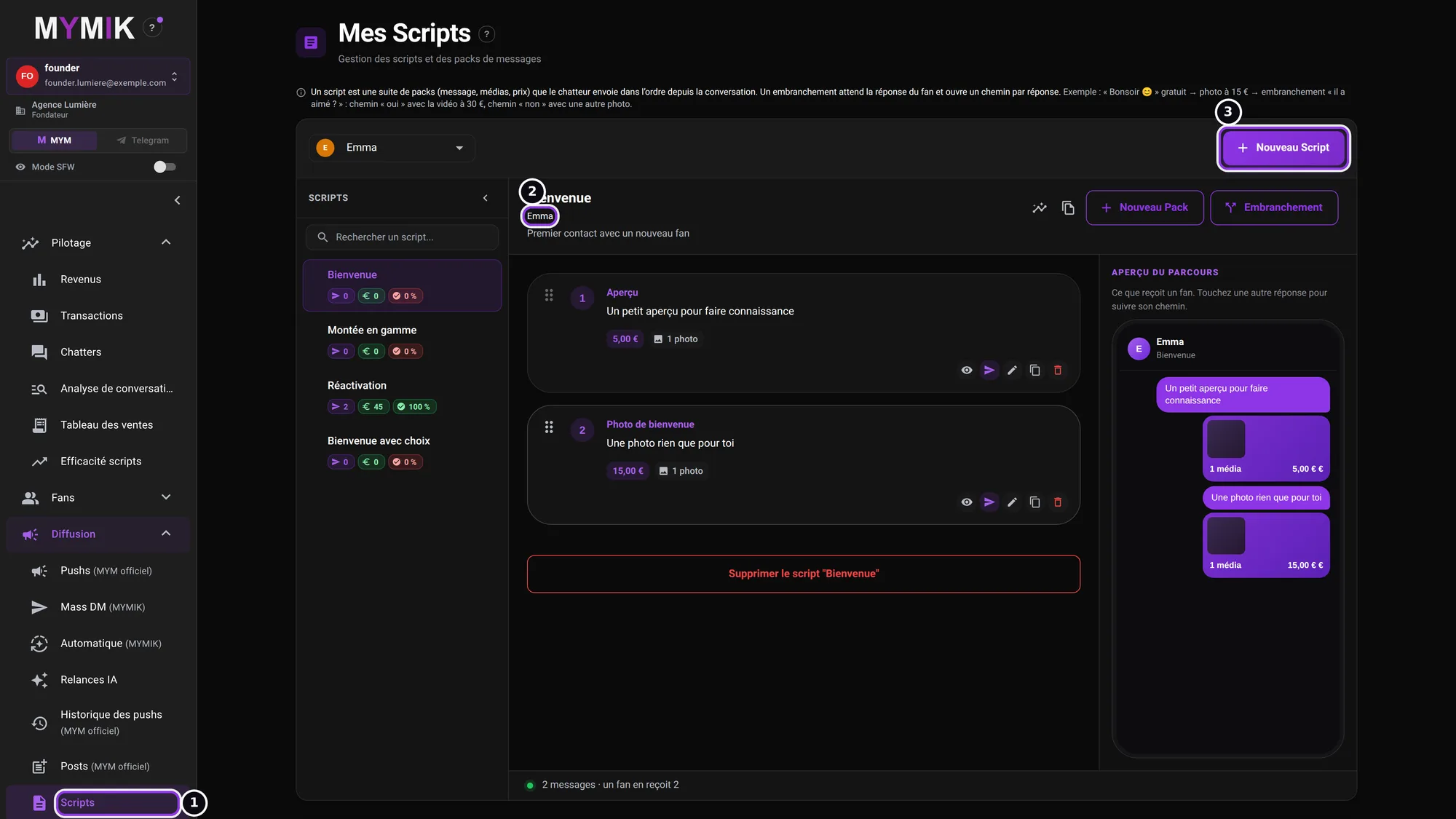 La page Scripts d’Emma (fictive) : quatre scripts d’exemple.
2. Donnez un nom au script
La fenêtre rappelle la créatrice concernée ❶. Saisissez un nom descriptif ❷ pour le retrouver facilement, puis cliquez Créer le script ❸.
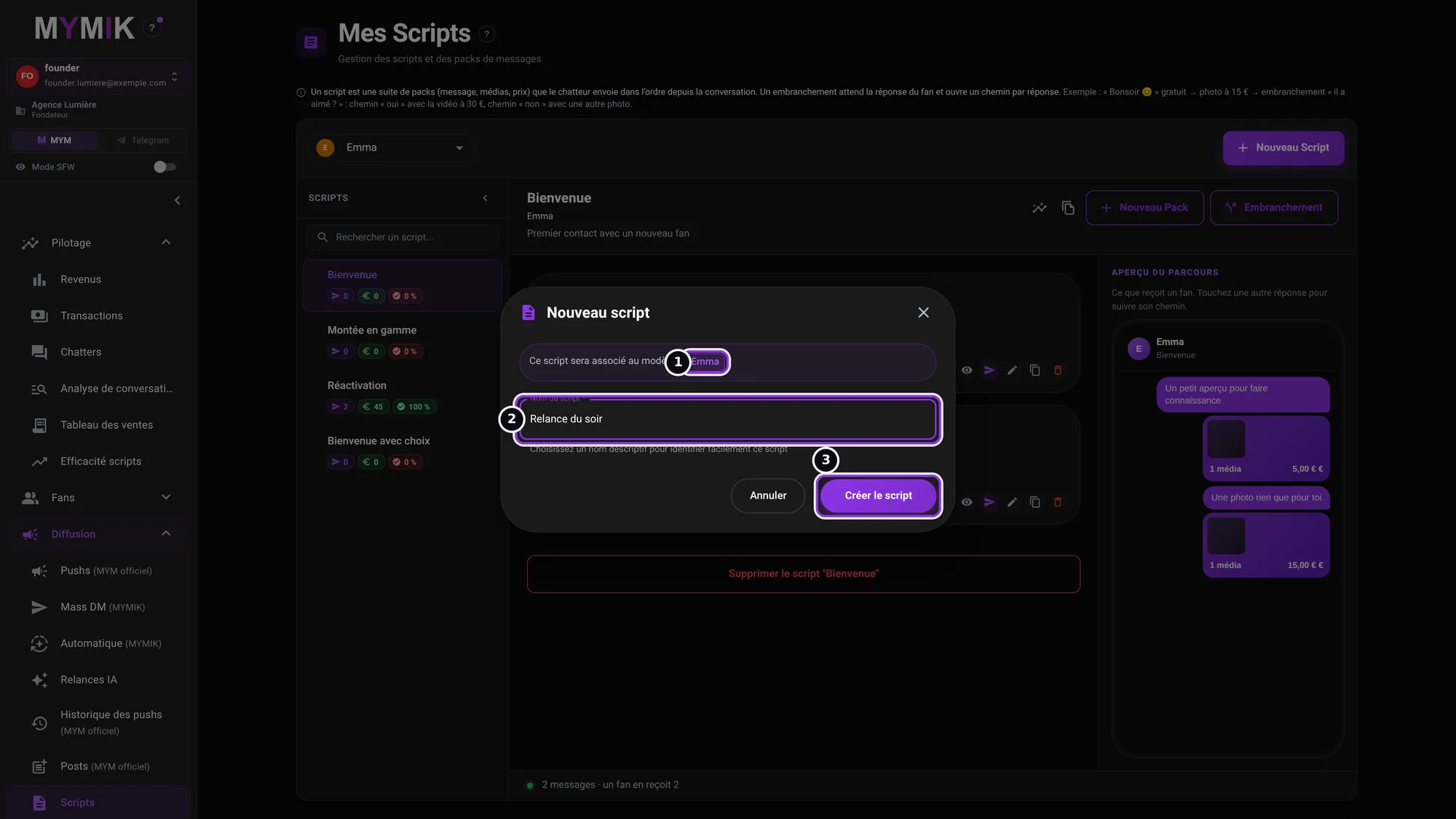 Le nom « Relance du soir » est saisi ; le script n’est pas créé pour cette capture.
3. Ouvrez le script : ses messages s’affichent dans l’ordre
Cliquez un script dans la liste : son nom et sa créatrice s’affichent en haut ❶. Chaque pack ❸ est numéroté dans l’ordre d’envoi, avec son texte, son prix et le nombre de photos. Nouveau Pack ❷ ajoute un message à la suite.
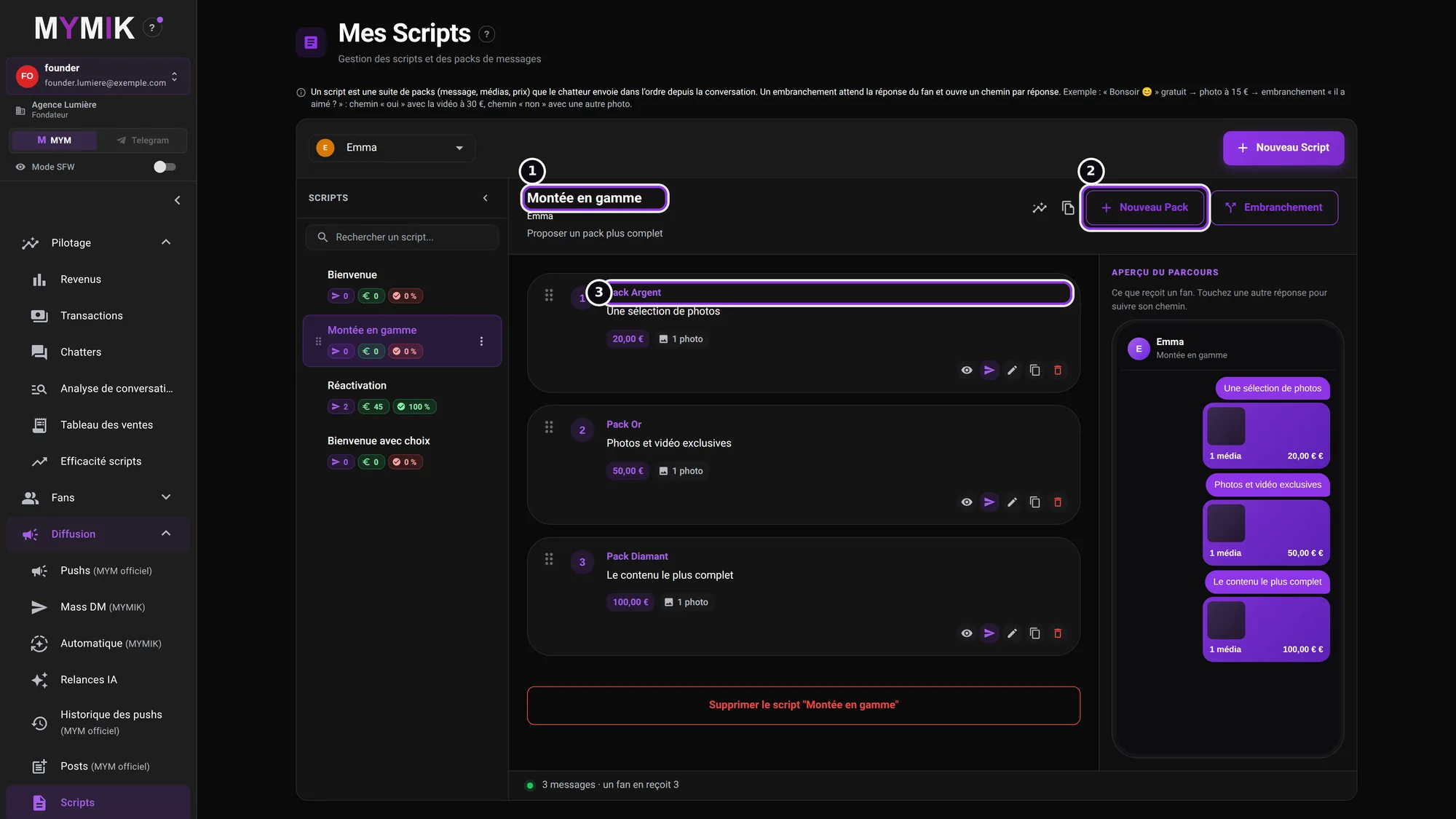 Le script « Montée en gamme » : trois packs, de 20 € à 100 €.
4. Renseignez le pack : nom, description, prix
La fenêtre a deux étapes. Informations : le nom du pack ❶, sa description (c’est le texte du message) et son prix ❷ pour le débloquer. Relance automatique ❸ est facultative : vide, le message attend le clic du chatteur ; sinon il part seul ce nombre de secondes après le précédent. Cliquez Suivant.
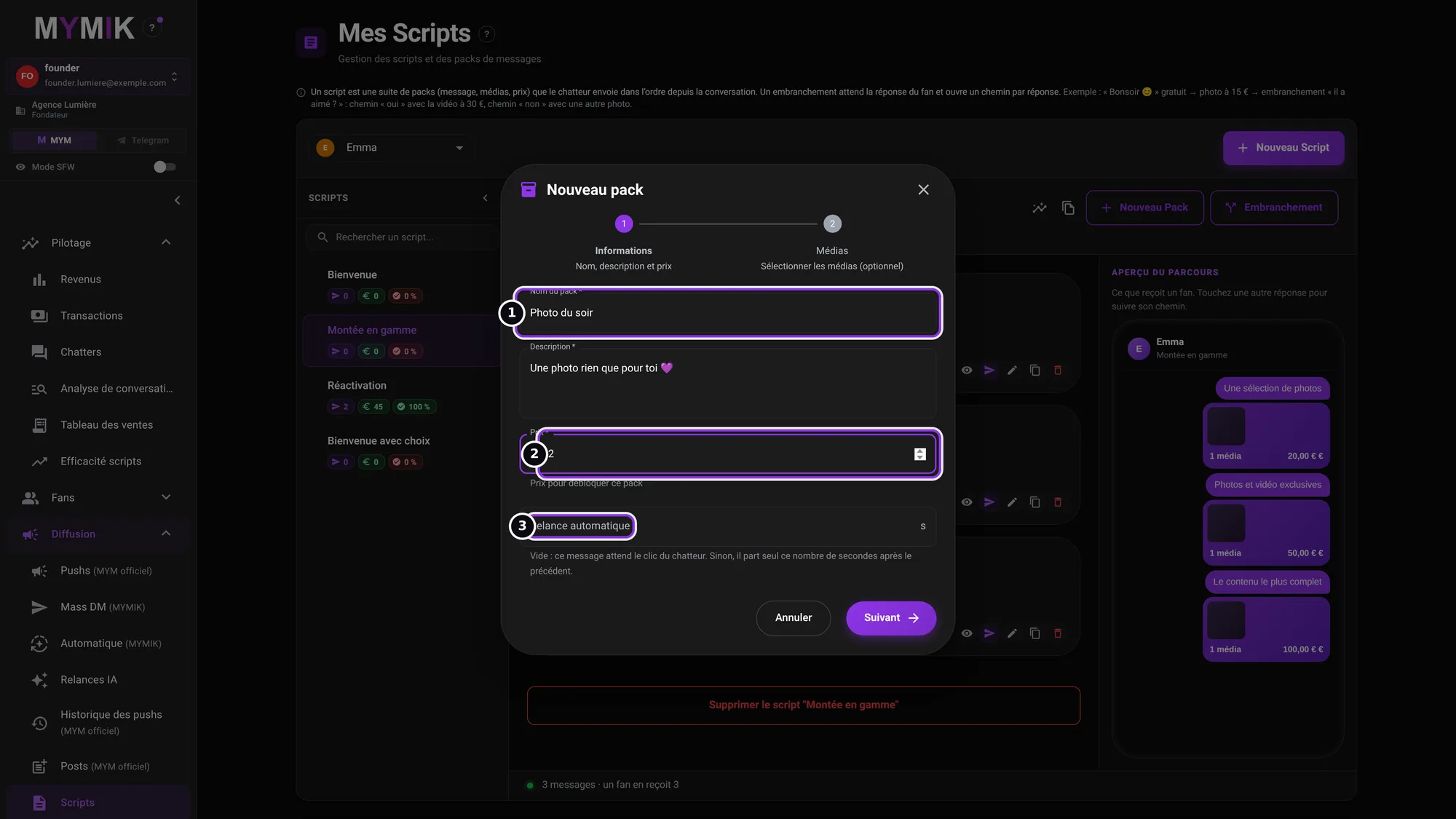 Un pack « Photo du soir » à 12 € (rien n’est enregistré pour cette capture).
5. Ajoutez les médias, puis « Créer le pack »
La deuxième étape, Médias ❶, est facultative : cliquez la zone pour choisir des photos et des vidéos. Retour revient aux informations ; Créer le pack l’ajoute au script.
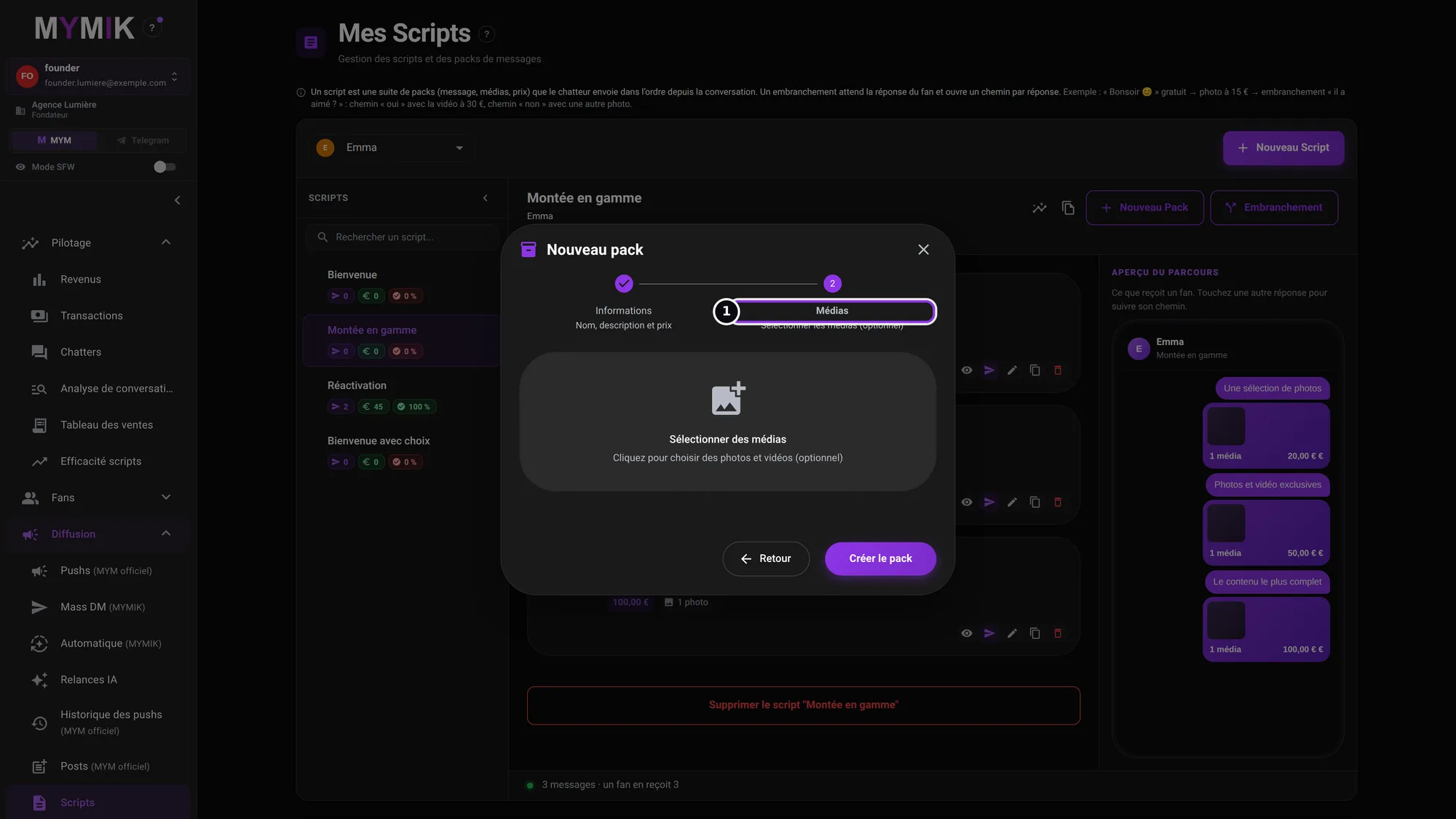 L’étape « Médias » : ici aucun média choisi.
2. Relire, modifier et réutiliser
Les gestes sur un pack, l’aperçu et la copie.
1. Les gestes sur chaque pack
Sur la ligne d’un pack ❶, cinq gestes : Aperçu (l’œil), Copier le message, Editer, Dupliquer et Supprimer. La poignée à gauche du numéro permet de glisser le pack ❷ pour changer l’ordre d’envoi.
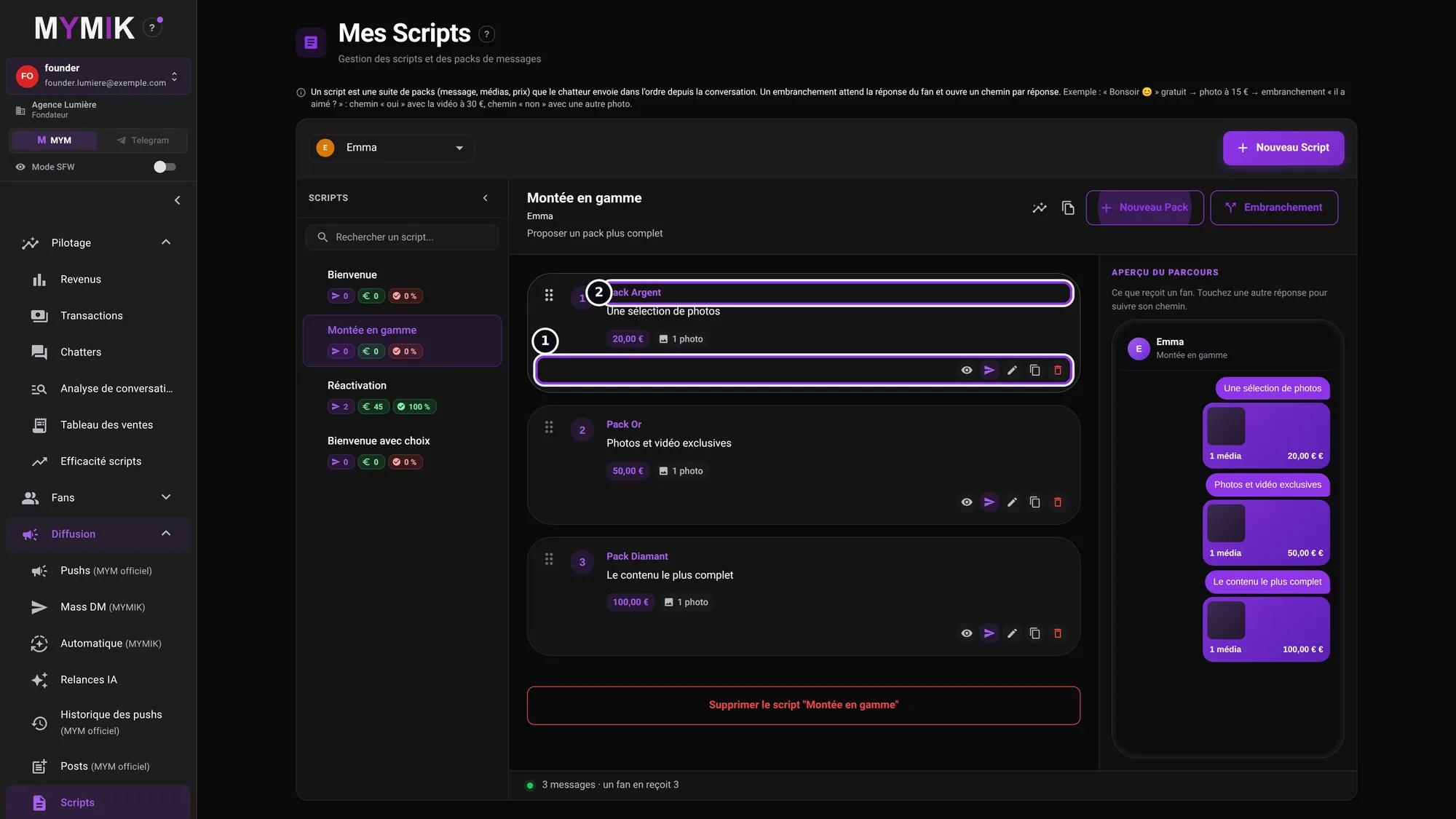 Les icônes de la première ligne : aperçu, copie du message, édition, duplication, suppression.
2. L’Aperçu du parcours, à droite
Le panneau Aperçu du parcours ❶ montre ce que reçoit un fan, message après message, comme dans une conversation : texte, nombre de médias, prix. Relisez-le avant de mettre un script en service.
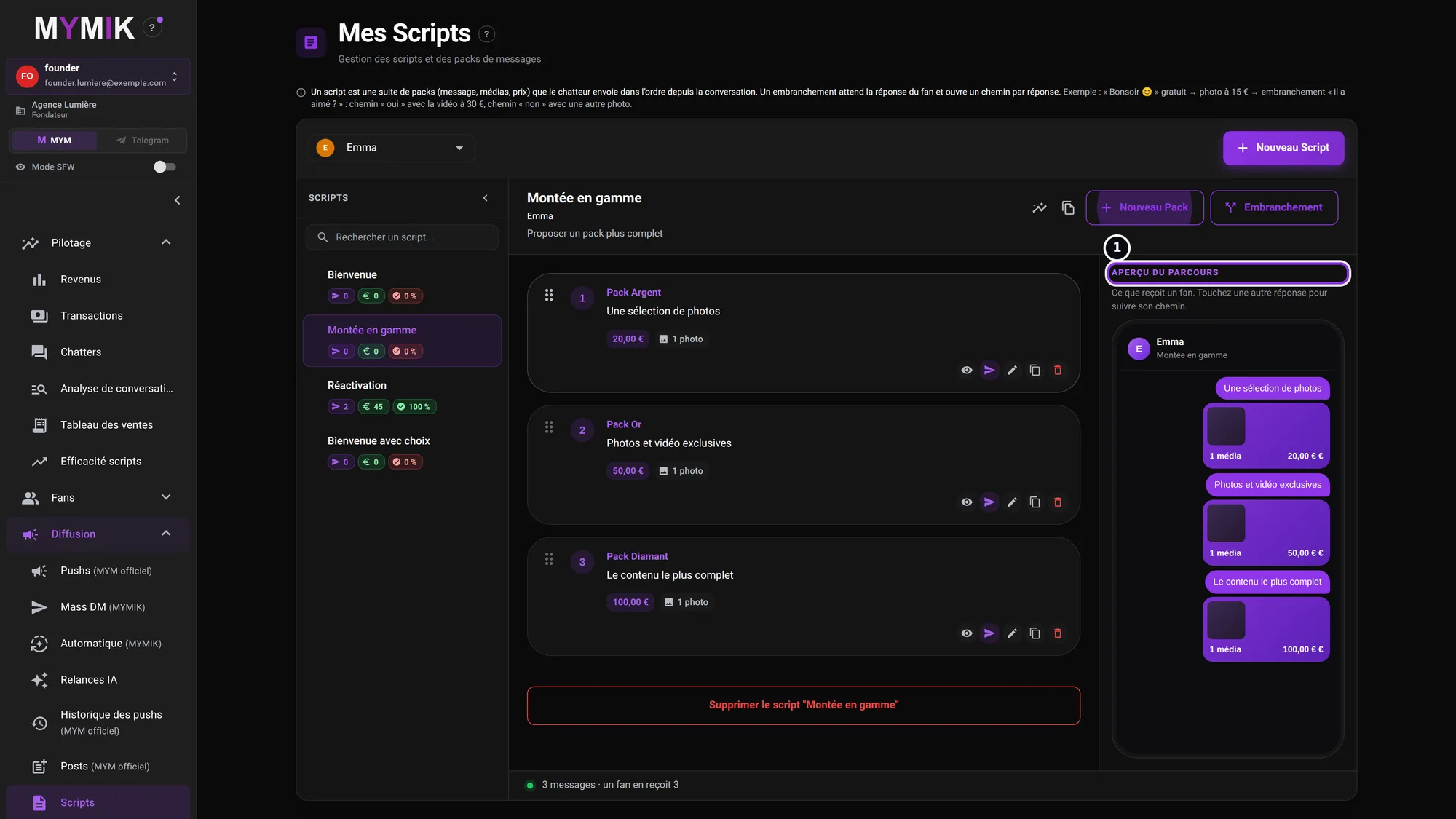 L’aperçu du script « Montée en gamme » : trois messages.
3. En haut du script : statistiques et copie
Deux icônes à côté de Nouveau Pack : Voir les stats détaillées ❶ ouvre la page Efficacité des scripts ; Copier vers d’autres modèles ❷ reprend le script chez d’autres créatrices.
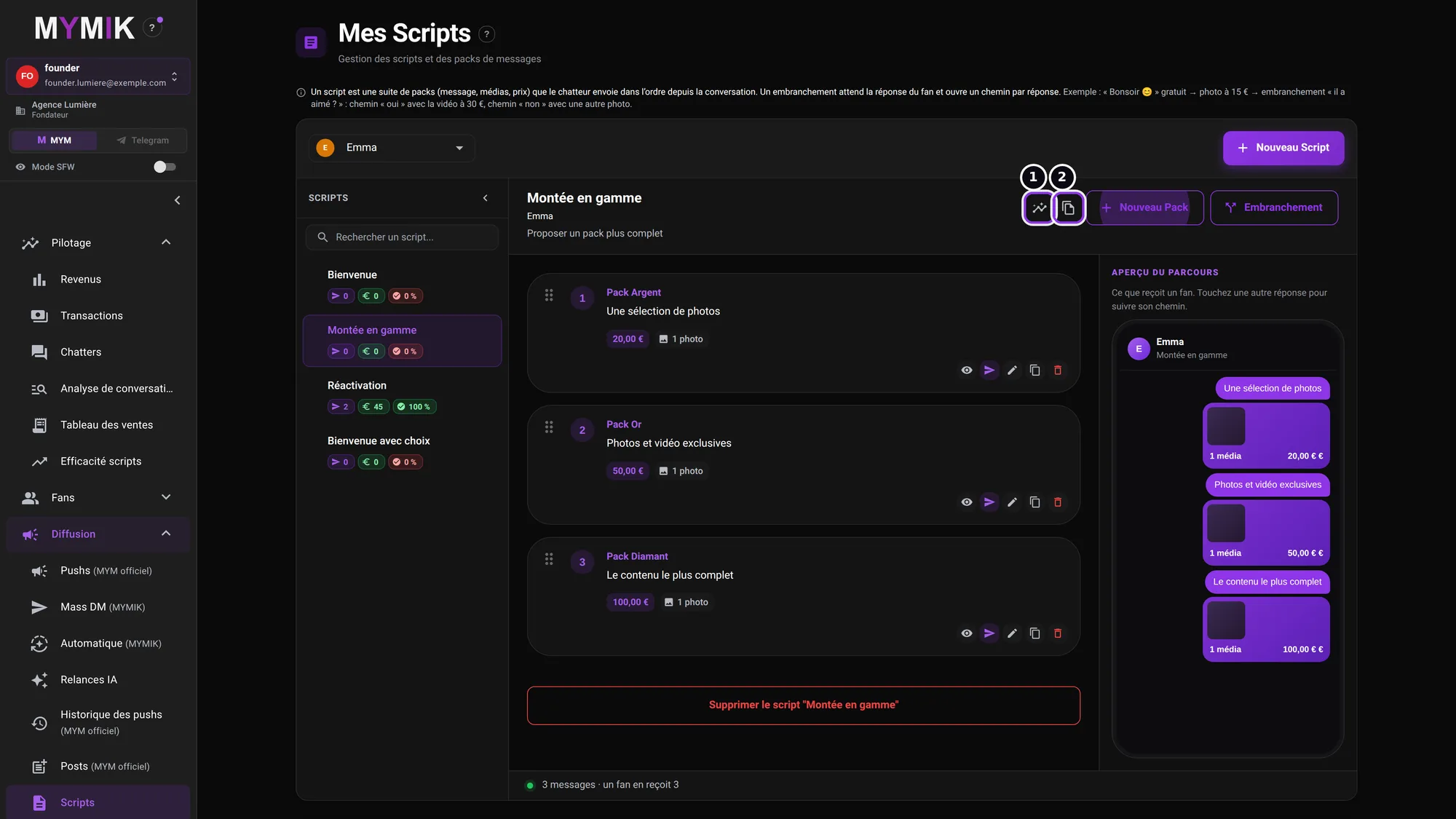 Les deux icônes à gauche de « Nouveau Pack ».
4. Copiez le script vers d’autres créatrices
Cochez les créatrices de destination ❶ (ou Tout sélectionner), puis Copier. Attention : les médias appartiennent à la galerie de la créatrice d’origine, ils ne sont pas copiés ; les étapes copiées sont à compléter avec les médias de la destination.
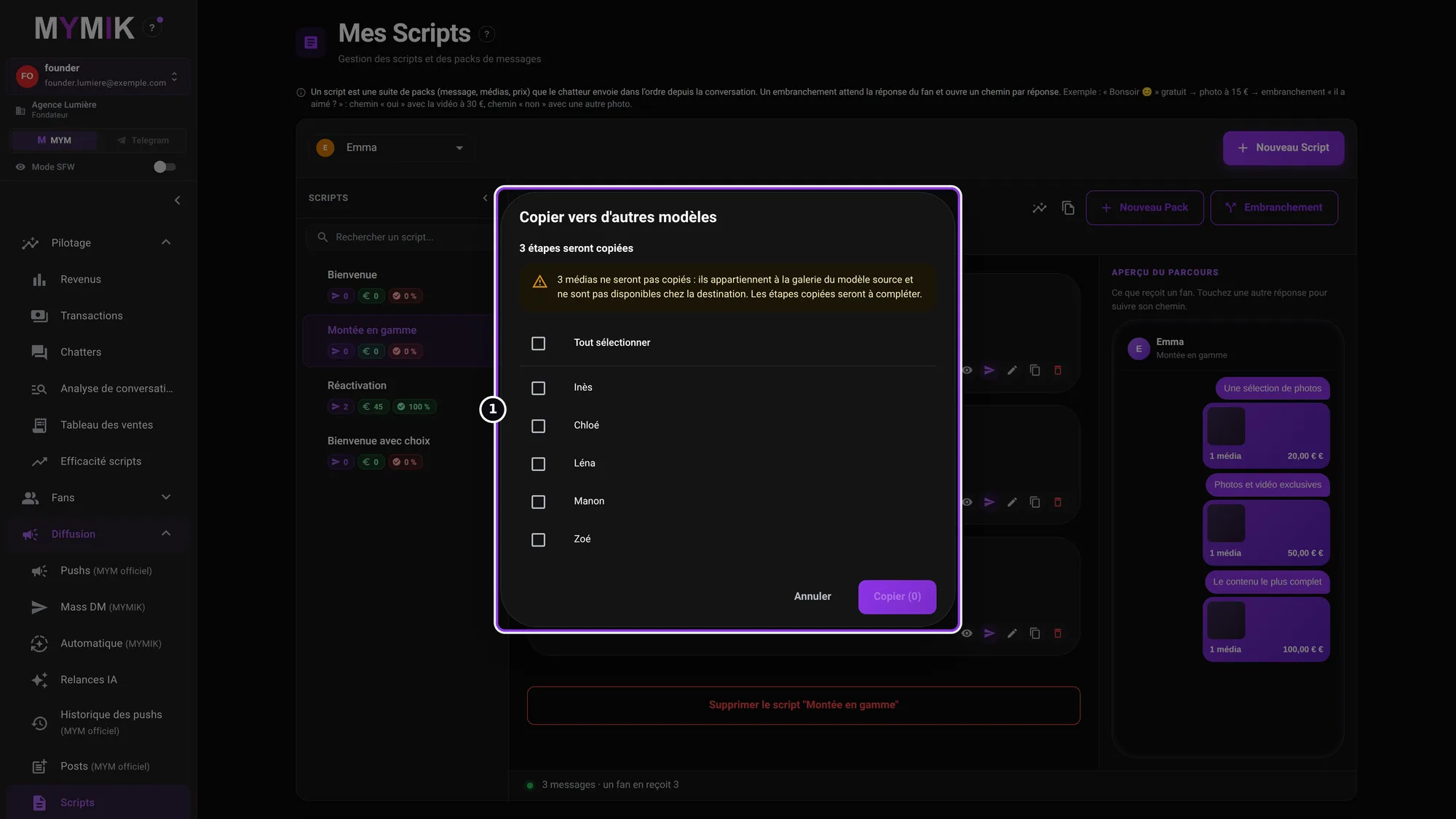 La fenêtre « Copier vers d’autres modèles » (rien n’est copié pour cette capture).
3. Voir ce qui part
Les compteurs et la page Efficacité scripts.
1. Pilotage › Efficacité scripts : un script, une ligne par créatrice
Le titre ❶ annonce combien de scripts sont comptés, combien sont actifs, combien « jamais utilisés ». Le tableau donne, par script et par créatrice : Packs, Envois, Chiffre d’affaires ❷, Taux ❸, dernière utilisation et statut. Les filtres « Tous / Actifs / Jamais utilisés », la période, la créatrice et le chatteur affinent la lecture ; « Exporter en CSV » sort le tableau.
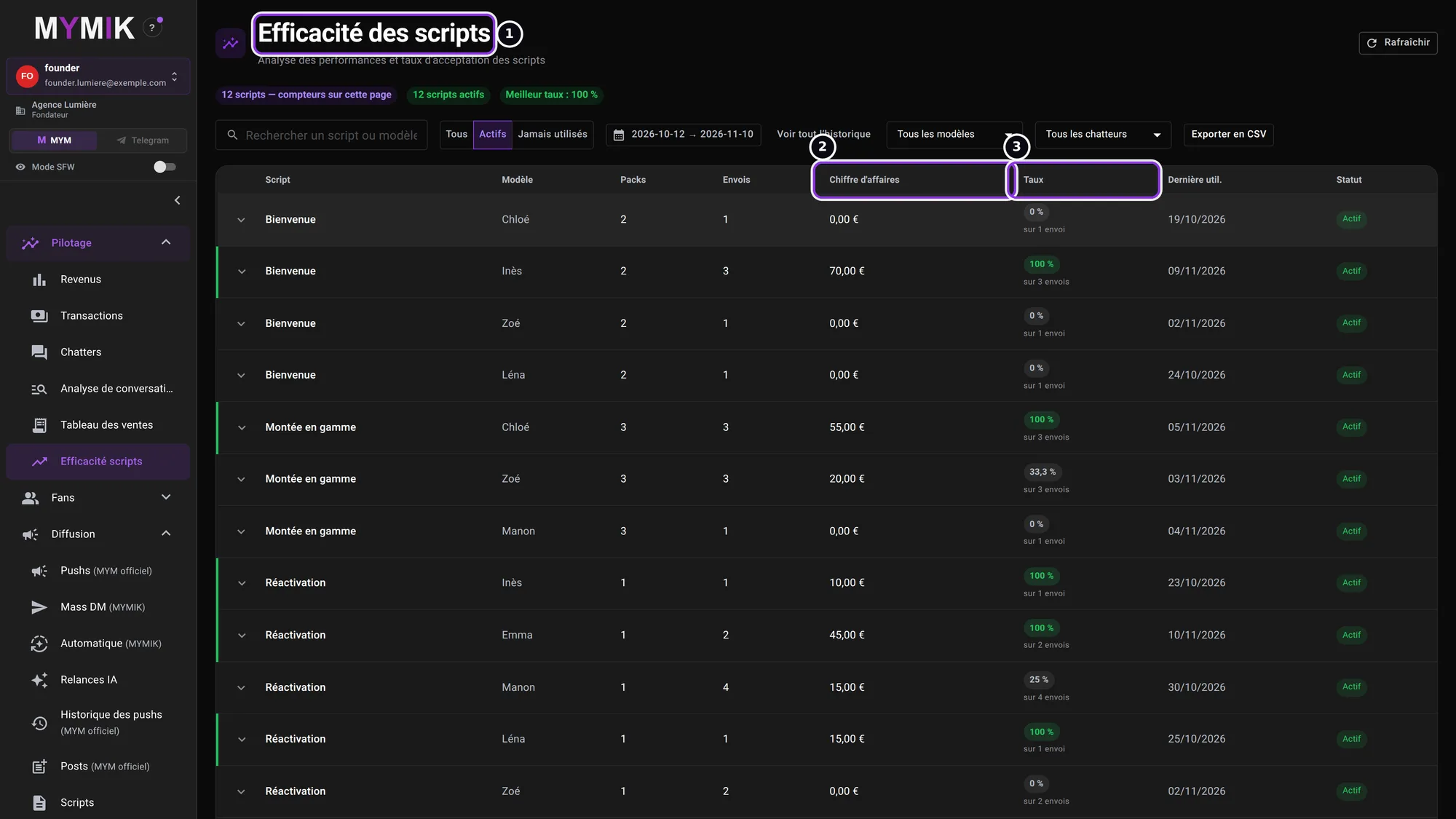 Efficacité des scripts, données de test fictives.
Lisez le chiffre d’affaires comme l’écran le dit
: c’est le prix d’envoi des étapes acceptées, hors commission MYM — pas un montant encaissé. Les chiffres de cette capture sont fictifs.
Ce que voit le chatteur
Le chatteur n’ouvre pas cette page pour envoyer : il choisit le script dans la conversation du fan et envoie les packs dans l’ordre. Les compteurs d’envoi de la colonne SCRIPTS (envois, chiffre, taux) se remplissent au fil de ces envois.
4. La fiche à donner à la créatrice
Ce qu’il lui faut préparer, en une page.
Pour chaque message (un pack)
- Le texte du message, dans votre voix, court.
- Les photos ou vidéos qui l’accompagnent (facultatif : un pack peut être un simple message).
- Le prix pour le débloquer (0 € si gratuit).
- Sa place dans l’ordre : quel message vient avant, lequel après.
Pour que ça marche bien
- Commencez par un message gratuit, puis montez en prix pas à pas.
- Un script = une histoire courte : 3 à 5 messages suffisent.
- Si la suite dépend de la réponse du fan, dites-le : l’équipe en fera un embranchement (guide 10).
- Relisez l’Aperçu du parcours avec l’équipe avant l’envoi aux fans.
Vous pouvez imprimer cette page ou la transmettre telle quelle : elle ne contient aucune donnée de votre agence.
5. Dépannage
Symptôme affiché → cause → quoi faire. Les messages entre guillemets sont ceux de l’écran.
| Ce que vous voyez | Cause | Quoi faire |
|---|---|---|
| Pas d’entrée « Scripts » dans le menu | Votre rôle n’a pas accès à la page. | Demandez au propriétaire de l’ouvrir dans « Accès et rôles ». |
| La liste de scripts est vide | La créatrice choisie en haut n’a pas encore de script. | Changez de créatrice, ou cliquez « Nouveau Script ». |
| « Nouveau Script » ne crée rien | Le nom du script est vide. | Saisissez un nom, puis « Créer le script ». |
| « Suivant » reste grisé dans le pack | Le nom ou la description manque : « Renseignez le nom et la description pour continuer ». | Remplissez les deux champs. |
| Les médias manquent après une copie | Les médias ne sont pas copiés d’une créatrice à l’autre. | Ouvrez le script copié et complétez ses packs. |
| Un script affiche « Jamais utilisé » | Aucun chatteur ne l’a envoyé sur la période. | Élargissez la période (« Voir tout l’historique ») ou rappelez-le à l’équipe. |
Toujours bloqué ?
Écrivez-nous en privé à @MymikAppBot en indiquant votre agence, la créatrice et le texte exact affiché. L’équipe MYMIK
Guide MYMIK n°9, version du 10/11/2026.
Mis à jour le
Guide 8 · Équipe et accès : inviter, choisir les rôles, attribuer les créatrices
Qui voit quoi dans votre agence ? Vous invitez chaque personne par e-mail, vous lui donnez un rôle, vous lui attribuez ses créatrices, et vous gardez la trace de ce qu’elle fait.
Guide 10 · Embranchements de scripts : 2 à 8 chemins selon la réponse du fan
Un script n’est pas toujours une ligne droite. Un embranchement attend la réponse du fan, puis le chatteur prend le chemin qui correspond : « oui », « non », « il hésite »…